
Cấu hình Livechat trên website
This content is not available in your language yet.
Thêm Livechat để khách đang xem website có thể hỏi ngay mà không phải chuyển sang ứng dụng khác. Bài này đi từ chọn website, chỉnh cửa sổ chat đến kiểm tra tin nhắn xuất hiện trong TrolyPage.
1. Mở widget của website
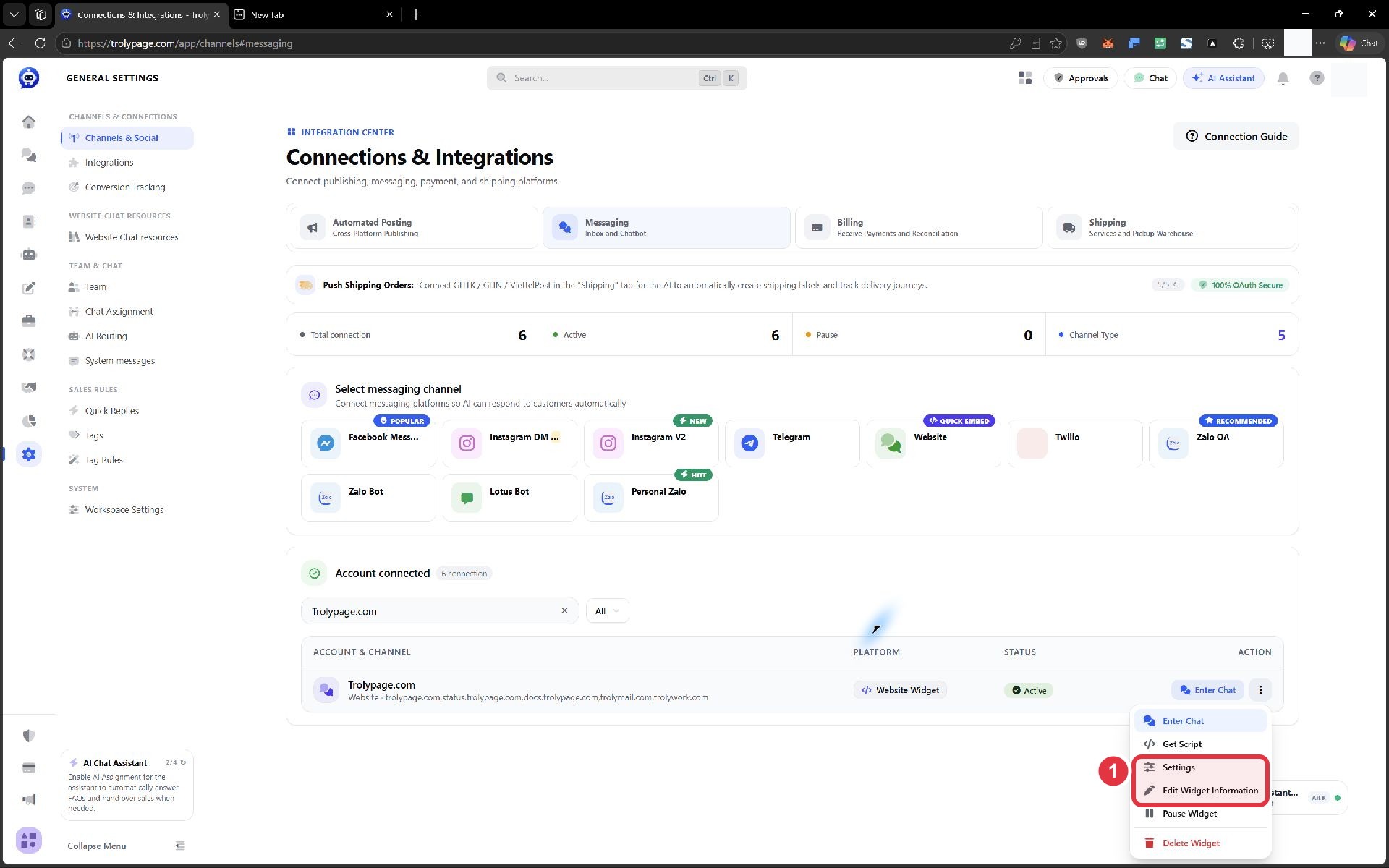
Phần tiêu đề “1. Mở widget của website”Mở General Settings → Channels & Social → Messaging, hoặc mở trang kết nối. Trong Account connected, tìm tên website rồi mở nút ⋮ cuối dòng.
Nhóm được khoanh trên ảnh có hai lựa chọn:
- Settings: chỉnh cửa sổ chat trong Website assistant.
- Edit Widget Information: sửa tên widget và tên miền được phép.
Get Script là lối lấy mã cài đặt; Enter Chat mở nơi tiếp nhận hội thoại.
Nhấn vào ảnh để xem lớn.
Nếu chưa có widget
Phần tiêu đề “Nếu chưa có widget”Chọn thẻ Website ở phía trên, rồi điền:
- Widget Name: tên để bạn nhận ra website, ví dụ Store Support.
- Allowed Domains (1 domain per line): tên miền được phép hiển thị widget, mỗi dòng một tên miền, ví dụ example.com và shop.example.com.
Nhấn Save rồi tìm widget vừa tạo trong danh sách.
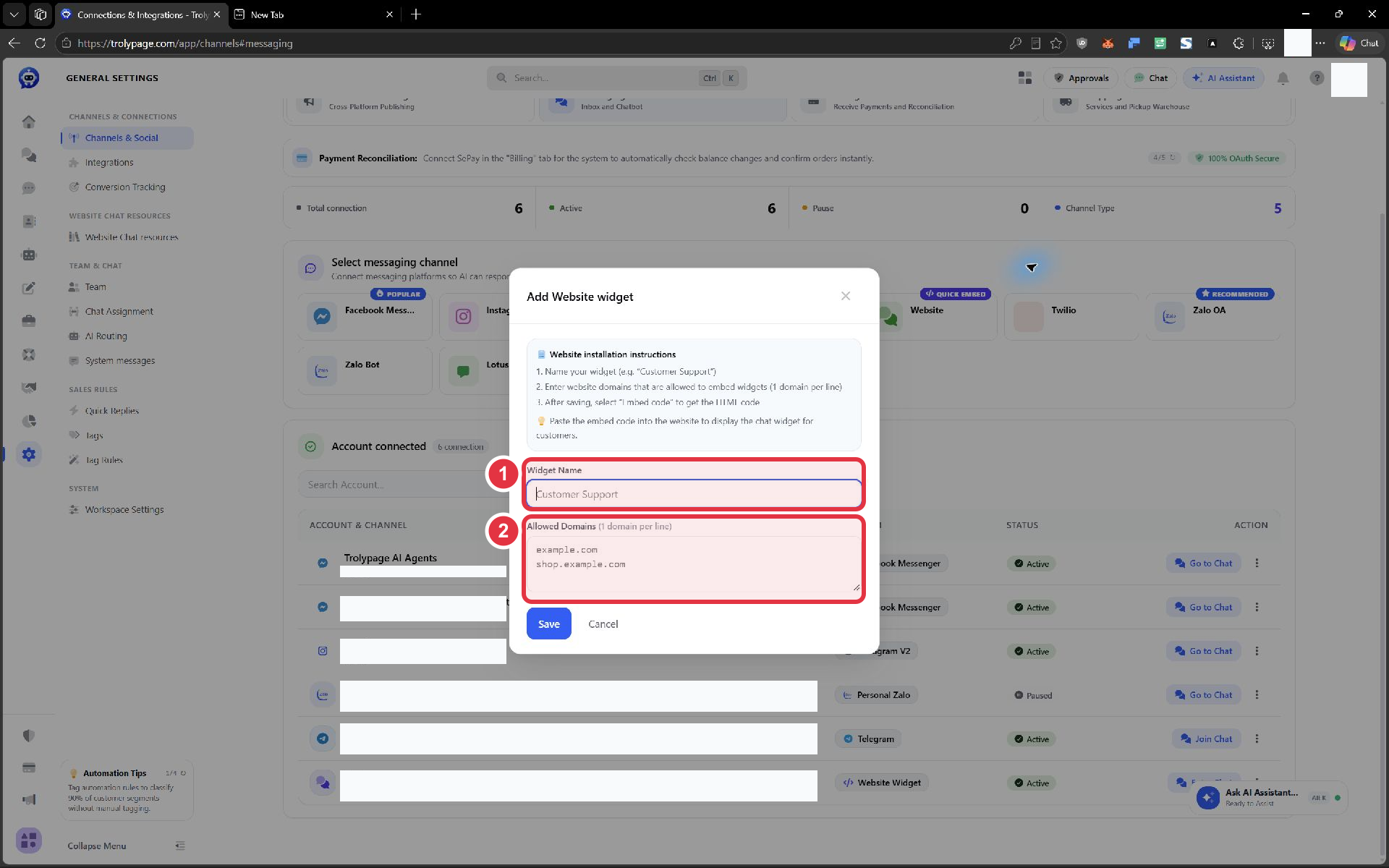
Nhập tên miền website thực tế. Đường dẫn một trang sản phẩm sẽ được cấu hình riêng trong phần Visibility.
2. Chọn nội dung khách sẽ thấy
Phần tiêu đề “2. Chọn nội dung khách sẽ thấy”Mở Settings → Content & contacts. Chọn mục hiện có để chỉnh, hoặc dùng Add a menu item để thêm lựa chọn cho khách.
| Nhu cầu của khách | Mục có thể thêm |
|---|---|
| Nhắn tin trực tiếp với cửa hàng | Chat with us |
| Xem câu trả lời cho câu hỏi thường gặp | FAQ |
| Đọc hướng dẫn chi tiết | Help articles |
| Để lại thông tin liên hệ | Form |
| Mở số điện thoại hoặc một địa chỉ liên hệ | Contact link |
| Xem mã QR hoặc nội dung nhúng | QR code; Video/map/calendar |
Ví dụ, với cửa hàng mới cài Livechat, bắt đầu bằng Chat with us và một Contact link cần thiết. Đặt tên mục ngắn, thể hiện hành động như “Nhắn tin cho cửa hàng”, rồi xem khách có hiểu ngay mình cần chọn gì không.
3. Chỉnh giao diện và cách mở
Phần tiêu đề “3. Chỉnh giao diện và cách mở”Giao diện
Phần tiêu đề “Giao diện”Mở Appearance:
- Chọn mẫu giao diện phù hợp với website.
- Chọn Menu style: Separate pills hiển thị từng lựa chọn tách rời; Grouped panel gom vào một bảng.
- Khi đã kiểm tra xong các phần bên dưới, nhấn Apply to website để áp dụng bản chỉnh sửa.
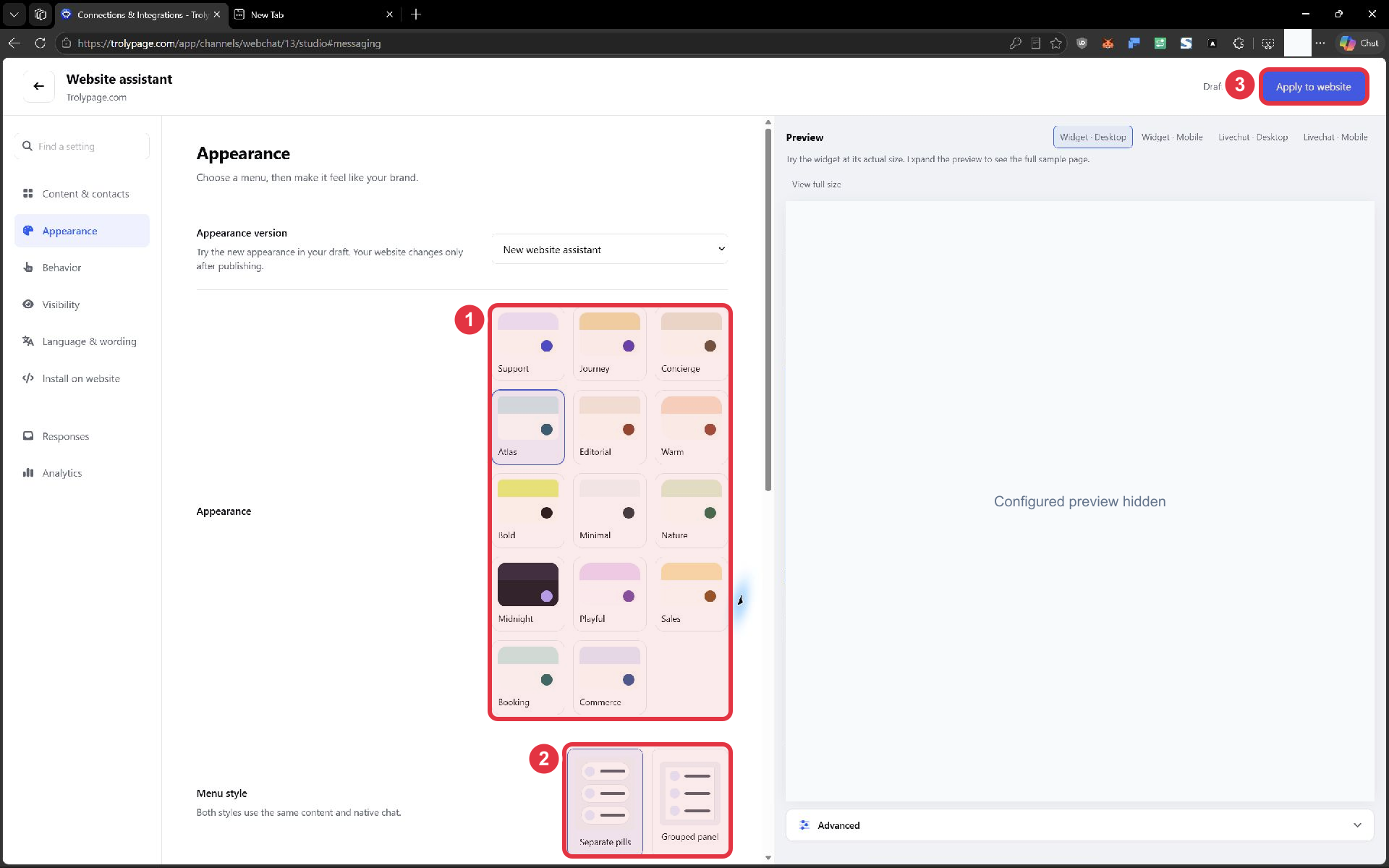
Phần xem trước có nội dung riêng của website đã được ẩn. Ảnh giữ toàn cửa sổ để bạn định vị các mục cấu hình.
Cách mở cửa sổ chat
Phần tiêu đề “Cách mở cửa sổ chat”Trong Behavior, kiểm tra:
- First screen: nội dung xuất hiện đầu tiên.
- Open with: cách khách mở widget.
- Invitation beside the button: lời mời bên cạnh nút chat. Viết một câu ngắn như “Bạn cần tư vấn sản phẩm nào?”.
- Open automatically, Delay in seconds, Maximum frequency: có tự mở hay không, mở sau bao lâu và tần suất tối đa.
- Assigned AI assistant: chọn trợ lý phụ trách nếu bạn muốn dùng AI và đã có trợ lý phù hợp.
Nếu khách thường cần tập trung đọc nội dung, bạn có thể để họ tự nhấn mở. Nếu bật tự mở, kiểm tra trên website để chắc cửa sổ không che phần khách cần thao tác.
Trang và thiết bị được hiển thị
Phần tiêu đề “Trang và thiết bị được hiển thị”Trong Visibility:
- Bật Show widget on website.
- Chọn Show on desktop và Show on mobile theo nhu cầu.
- Show on these pages: giới hạn các đường dẫn muốn hiện, mỗi dòng một phần đường dẫn, ví dụ /products. Để trống nếu muốn hiện trên mọi trang.
- Hide on these pages: khai báo các đường dẫn cần ẩn.
- Support hours label: ghi giờ hỗ trợ cho khách. Nếu muốn giới hạn thời gian hiển thị, xem thêm Only show during these hours.
4. Cài mã vào website
Phần tiêu đề “4. Cài mã vào website”Mở Install on website. Nếu website đã nhận được widget, chuyển đến bước kiểm tra; không cần dán thêm một bản mã nữa.
- Nhấn Copy code (số 1 trong ảnh).
- Gắn mã theo cách website của bạn được quản lý:
- HTML / React: đặt vào bố cục dùng chung hoặc cuối trang, ngay trước thẻ đóng body; sau đó triển khai website.
- CMS: mở nơi chèn mã dùng chung, chọn vị trí Footer hoặc Before body end, dán mã và lưu. Xóa bộ nhớ đệm của CMS nếu website chưa cập nhật.
- Kiểm tra Allowed websites (số 2) chứa tên miền bạn sẽ mở.
- Nhấn Apply to website để áp dụng cấu hình đã chỉnh.
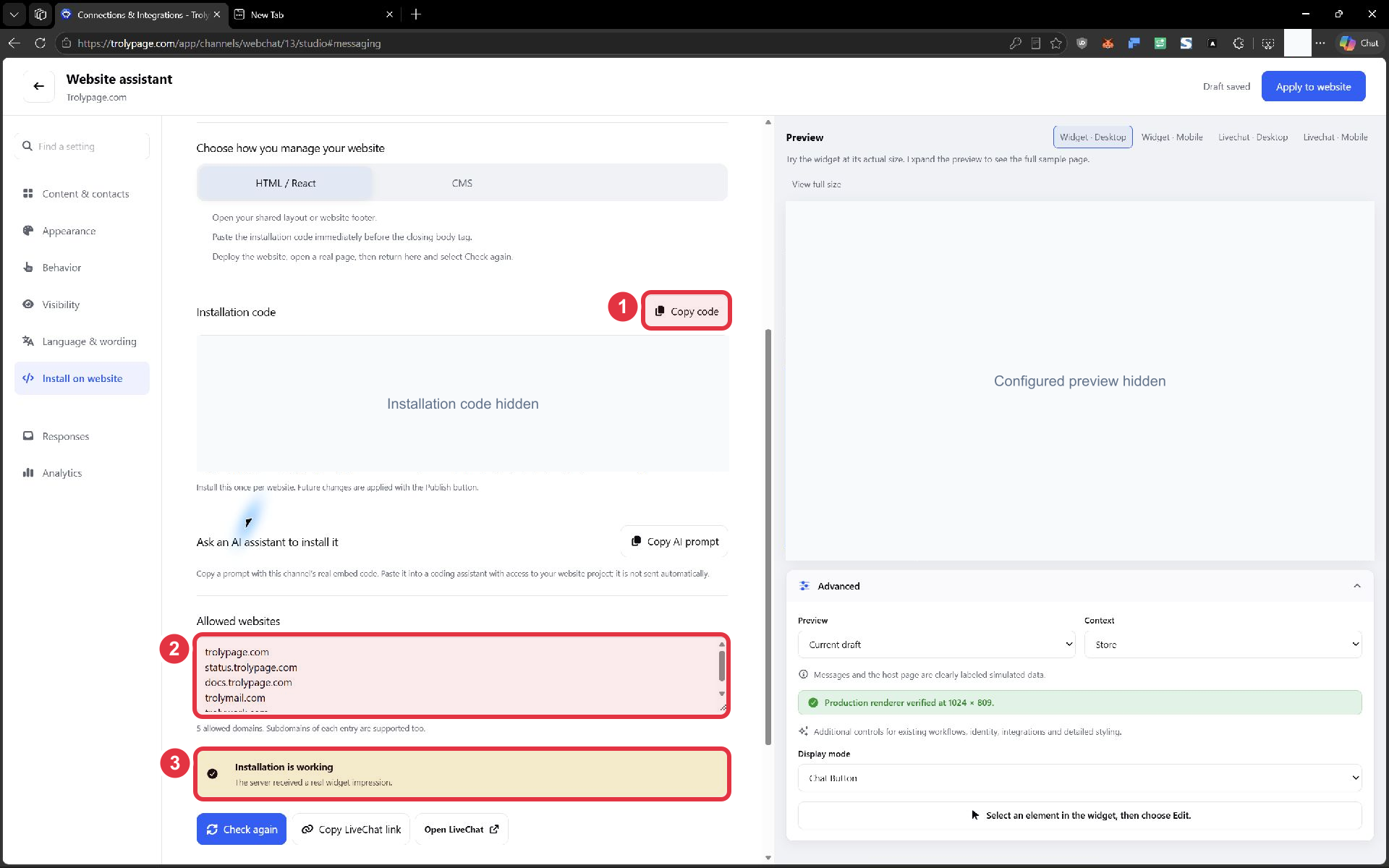
Mã cài đặt và nội dung xem trước đã được ẩn. Hãy sao chép mã từ widget của chính bạn.
Nếu người khác quản lý website, gửi họ mã từ Copy code cùng vị trí cần gắn. Copy AI prompt cung cấp hướng dẫn kèm mã cho công cụ hỗ trợ lập trình; bạn vẫn cần đưa hướng dẫn đó vào công cụ có quyền làm việc với website.
5. Kiểm tra trên website thật
Phần tiêu đề “5. Kiểm tra trên website thật”- Mở website ở một cửa sổ riêng, truy cập một trang nằm trong phạm vi hiển thị.
- Kiểm tra nút chat có xuất hiện và mở được.
- Quay lại Install on website → Check again. Installation is working (số 3 trong ảnh) nghĩa là máy chủ đã nhận lượt hiển thị widget từ website.
- Trên website, gửi một tin thử dễ nhận diện, ví dụ “Kiểm tra Livechat của cửa hàng”.
- Trong TrolyPage, trở lại dòng widget và chọn Enter Chat. Mở hội thoại vừa đến, trả lời thử rồi đối chiếu câu trả lời trên website.
Kết quả cần đạt: khách mở được chat, TrolyPage nhận tin và khách thấy câu trả lời. Kiểm tra thêm trên điện thoại để bảo đảm nút chat không che nút mua hàng.
Nếu Livechat chưa hiện đúng
Phần tiêu đề “Nếu Livechat chưa hiện đúng”| Hiện tượng | Cách kiểm tra |
|---|---|
| Không thấy nút chat | Kiểm tra mã đã nằm trong website đang chạy; tên miền có trong Allowed websites; các công tắc trong Visibility đã bật. |
| Chỉ mất ở một số trang hoặc trên điện thoại | Kiểm tra Show/Hide on these pages và Show on mobile. |
| Sửa rồi nhưng website vẫn như cũ | Nhấn Apply to website, tải lại website; kiểm tra bộ nhớ đệm của CMS nếu có. |
| Installation is working nhưng chưa thấy tin trong hộp thư | Gửi một tin thử mới, mở đúng dòng Website Widget → Enter Chat và kiểm tra bộ lọc hội thoại. |