
Tiếp nhận và xử lý một cuộc hội thoại
This content is not available in your language yet.
Khách hỏi cách cài chat lên website. Bạn cần đọc lại trao đổi, hỏi thêm thông tin còn thiếu và để lại ghi chú để người tiếp theo không phải hỏi lại từ đầu. Bài này đi qua công việc đó trong Conversations.
Trước khi bắt đầu, bạn cần truy cập được hộp thư của kênh đã kết nối. Ví dụ trong bài dùng hội thoại Web Visitor và một nhãn riêng cho nhu cầu cài chat website.
1. Tìm đúng khách và đọc lại trao đổi
Phần tiêu đề “1. Tìm đúng khách và đọc lại trao đổi”Mở Conversations. Dùng ô Search customers… để tìm khách (số 1 trên ảnh). Khi chưa biết tên, chọn Unread để xem tin chưa đọc hoặc Unassigned để xem hội thoại chưa có người phụ trách.
Chọn một dòng trong danh sách. Trước khi trả lời:
- Kiểm tra tên khách ở đầu khung giữa và kênh của hội thoại.
- Đọc các tin gần nhất, kể cả câu AI hoặc đồng đội đã trả lời. Xác định khách còn đang chờ điều gì.
- Mở Customer details ở bên phải; dùng Details, Notes, Orders hoặc Bookings khi cần tra thông tin liên quan (số 3).
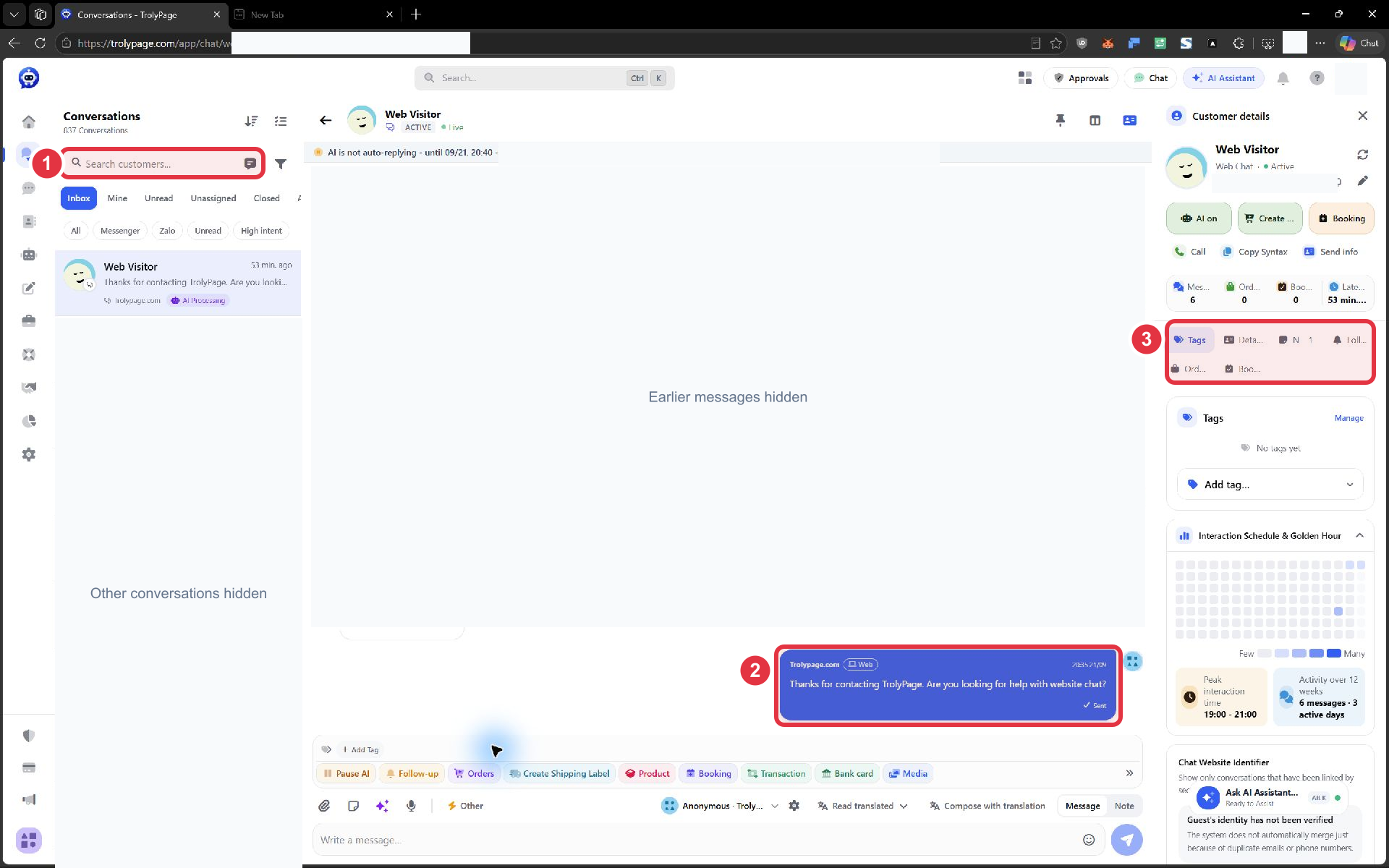
Khung giữa là nơi trả lời; cột phải giữ hồ sơ và ghi chú. Số 2 đánh dấu tin đã gửi trong ví dụ.
2. Soạn câu trả lời và kiểm tra tin đã gửi
Phần tiêu đề “2. Soạn câu trả lời và kiểm tra tin đã gửi”- Ở cuối khung giữa, chọn Message.
- Nhập câu trả lời vào Write a message…. Với tình huống trong bài, hỏi khách có đang cần hỗ trợ cài chat website hay không.
- Đọc lại nội dung, kiểm tra đúng người nhận rồi nhấn nút mũi tên Send message ở bên phải.
- Đợi tin xuất hiện trong lịch sử và xem trạng thái bên dưới. Ví dụ trên hiển thị Sent; ô soạn trở về trống.
Sent cho biết tin đã gửi, không có nghĩa khách đã đọc. Nếu có báo lỗi, đọc thông báo trước khi thử lại để tránh gửi trùng.
Với câu dùng thường xuyên, gõ dấu # và vài ký tự mã để mở Quick Replies. Chọn phần nội dung của mẫu để chèn vào ô soạn, chỉnh cho phù hợp rồi gửi. Cách tạo và quản lý mẫu nằm trong bài câu trả lời nhanh.
3. Để lại ghi chú cho người xử lý tiếp
Phần tiêu đề “3. Để lại ghi chú cho người xử lý tiếp”Ghi chú nên trả lời ba việc: khách cần gì, đã xử lý đến đâu và bước tiếp theo là gì. Ví dụ: “Khách cần cài chat website. Đã hỏi nền tảng website; chờ khách xác nhận trước khi gửi hướng dẫn cài đặt.”
Theo các số trên ảnh:
- Chuyển ô soạn từ Message sang Note.
- Nhập ghi chú nội bộ.
- Nhấn nút dấu tích Save Note màu vàng.
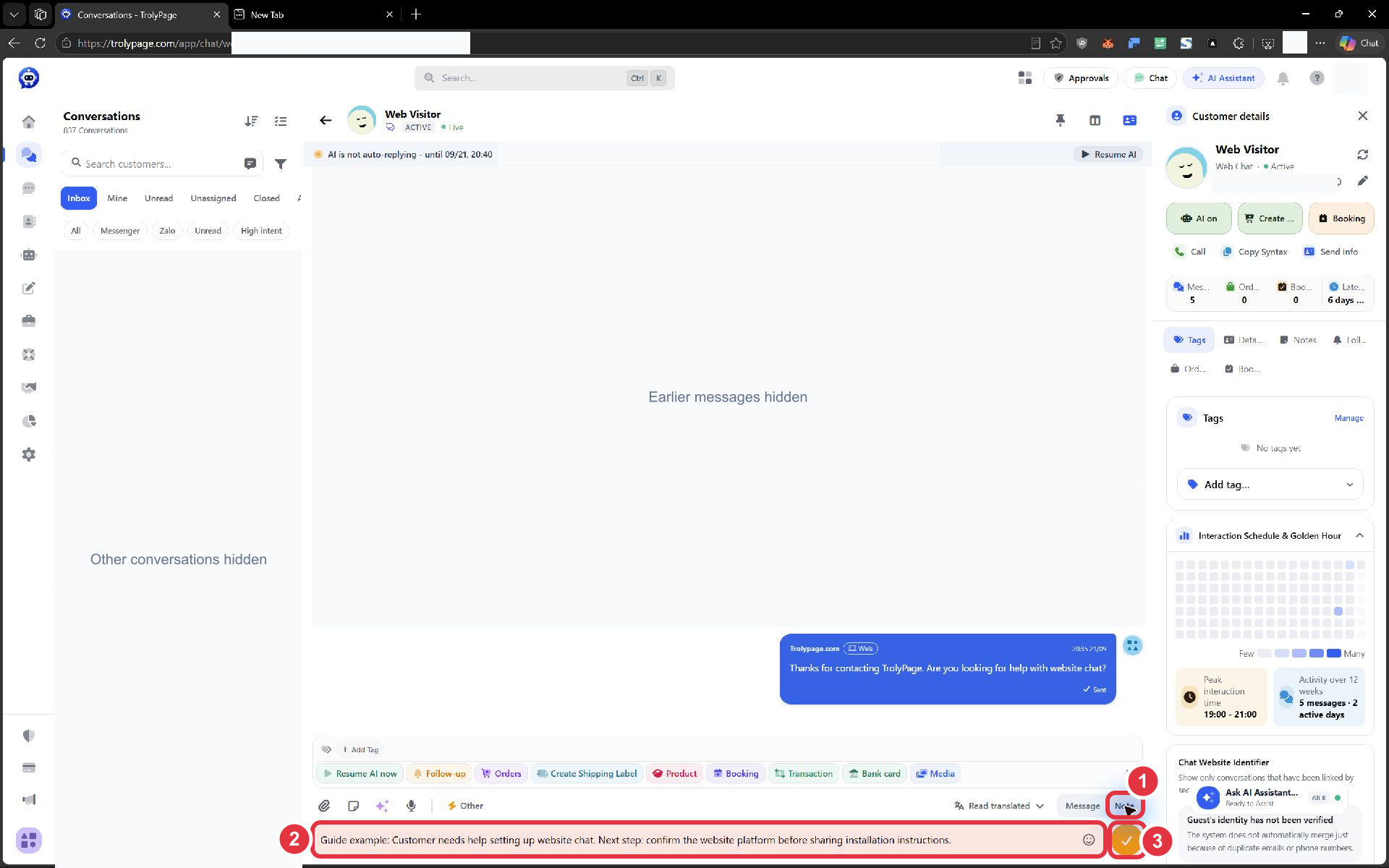
Kiểm tra chữ Note trước khi lưu. Nội dung ở chế độ này dành cho đội ngũ xử lý, không gửi thành tin nhắn cho khách.
Để đọc lại, mở Customer details → Notes (số 1). Ghi chú vừa lưu nằm trong danh sách phía dưới (số 2). Khi cần ghi thêm, bạn cũng có thể nhập vào Add an internal note trong cột này rồi nhấn Add note.
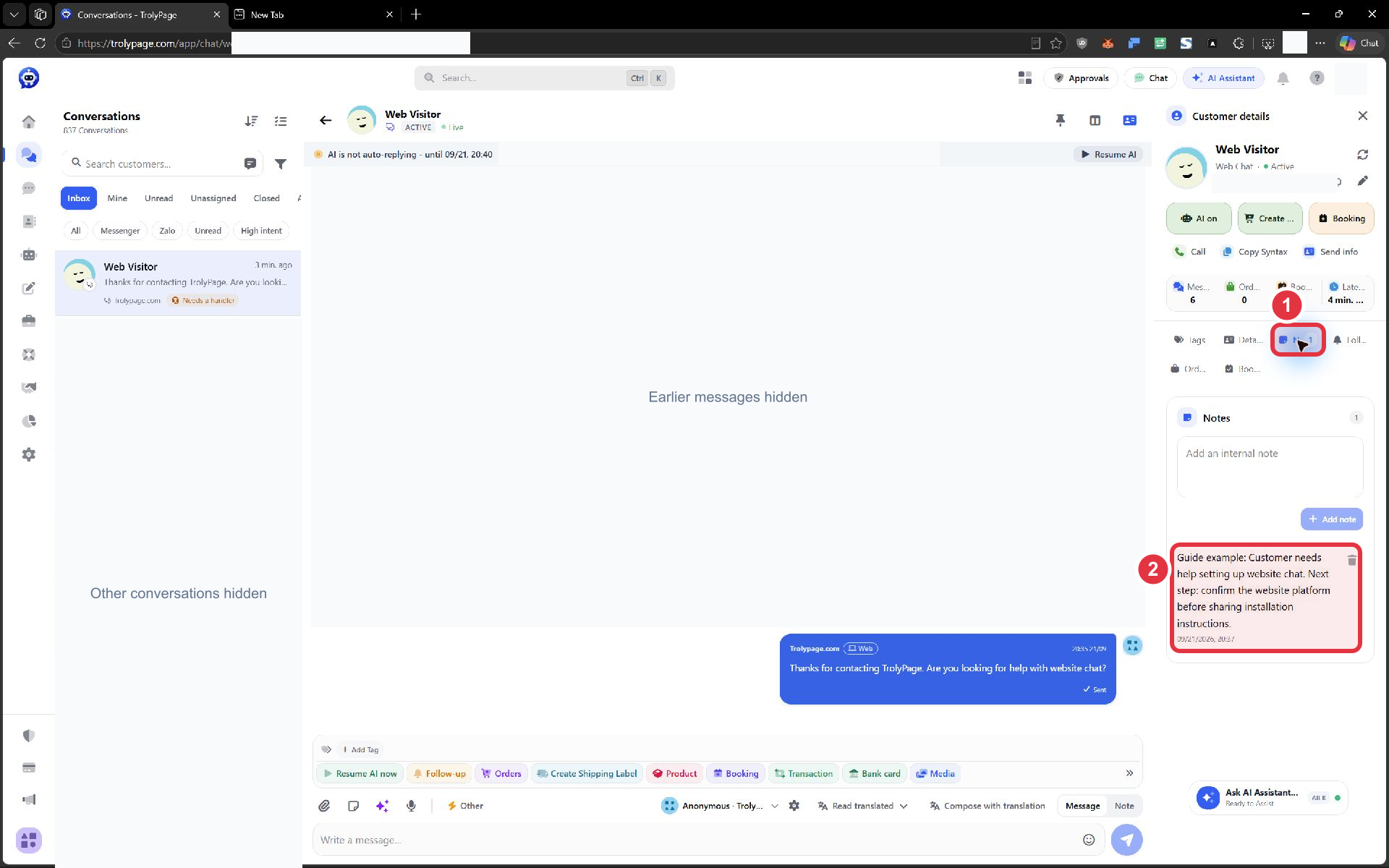
Trong ví dụ, ghi chú vẫn còn sau khi tải lại trang. Hãy tìm nó trong Notes nếu không thấy trong khung tin nhắn.
4. Gắn nhãn để tìm lại khách
Phần tiêu đề “4. Gắn nhãn để tìm lại khách”Mở Customer details → Tags, nhấn Add tag…, tìm nhãn rồi chọn dòng kết quả. Ví dụ dùng Website setup - guide example cho khách cần hỗ trợ cài chat.
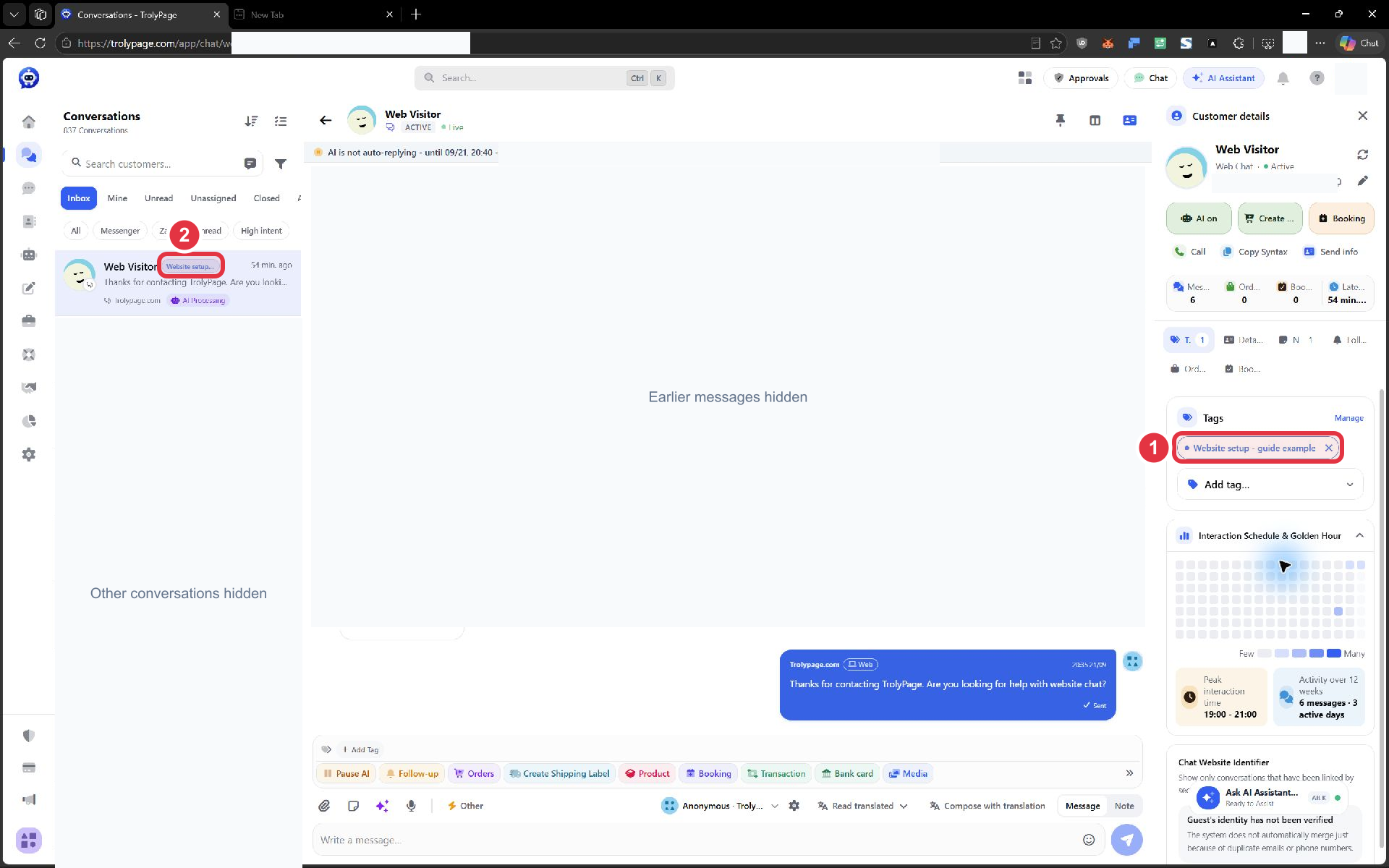
Nhãn hiện ở cột phải (số 1) và cạnh tên khách trong danh sách (số 2). Bạn có thể tìm lại nhóm khách này bằng bộ lọc Tag.
Nếu đội chưa có nhãn phù hợp, xem tạo nhãn và lọc khách. Thống nhất một tên cho cùng một nhu cầu để tránh tạo nhiều nhãn gần giống nhau.
5. Kiểm tra AI khi nhân viên đang trả lời
Phần tiêu đề “5. Kiểm tra AI khi nhân viên đang trả lời”Đọc thanh thông báo phía trên lịch sử trò chuyện. Khi AI đang tạm dừng, bạn sẽ thấy AI is not auto-replying; một số trường hợp có thời điểm kết thúc và nút Resume AI.
- Khi cần tự xử lý, dùng Pause AI trên thanh công cụ phía trên ô soạn và kiểm tra trạng thái sau thao tác.
- Khi đã xử lý xong và muốn giao lại cho AI, dùng Resume AI hoặc Resume AI now nếu nút đang hiện.
- Nếu thanh thông báo vẫn cho biết AI không tự trả lời, kiểm tra cấu hình AI của kênh. Trạng thái ở riêng khách chưa đủ để kết luận AI của cả kênh đang hoạt động.
Việc nhân viên gửi tin có thể làm AI tạm dừng theo cấu hình tiếp quản của đội. Vì vậy, luôn đọc trạng thái hiện tại trước khi tiếp tục, thay vì dựa vào màu của một nút.
6. Kết thúc hoặc bàn giao công việc
Phần tiêu đề “6. Kết thúc hoặc bàn giao công việc”Nếu còn chờ khách cung cấp thông tin, giữ ghi chú về việc đang chờ. Nếu chuyển ca, ghi rõ điều người tiếp theo cần làm và kiểm tra hội thoại đã có người phụ trách theo quy trình của đội. Quản trị viên có thể thiết lập phân công hội thoại để chia việc theo lịch và nhân viên nhận.
Khi yêu cầu đã được giải quyết:
- Mở Customer details → Details (số 1).
- Cuộn trong cột phải đến Customer care, mở Status (số 2).
- Chọn Done (số 3), rồi kiểm tra trạng thái của khách đã đổi.
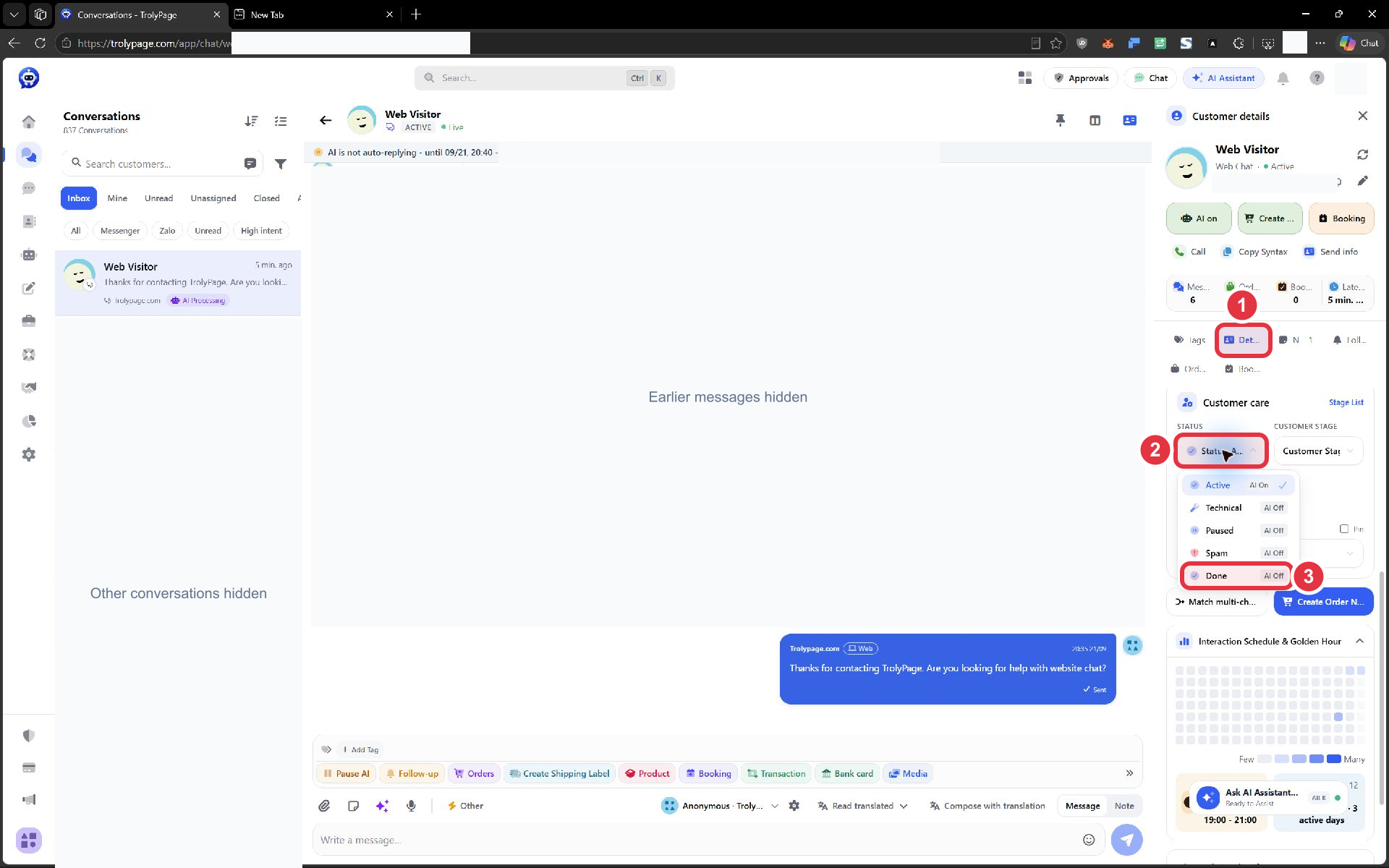
Menu ghi rõ Done đi kèm AI Off. Chỉ chọn khi đã hoàn tất việc cần xử lý.
Các lựa chọn khác trong menu gồm Active — AI On, Technical — AI Off, Paused — AI Off và Spam — AI Off. Chọn trạng thái phù hợp với tình huống; Spam không phải cách đánh dấu một yêu cầu đã giải quyết.
Dùng dải nút để xử lý việc ngay trong chat
Phần tiêu đề “Dùng dải nút để xử lý việc ngay trong chat”Dải nút phía trên ô soạn giúp bạn chuyển từ tư vấn sang gửi sản phẩm, đặt lịch, tạo đơn hoặc kiểm tra thanh toán mà vẫn giữ ngữ cảnh của khách đang chọn.
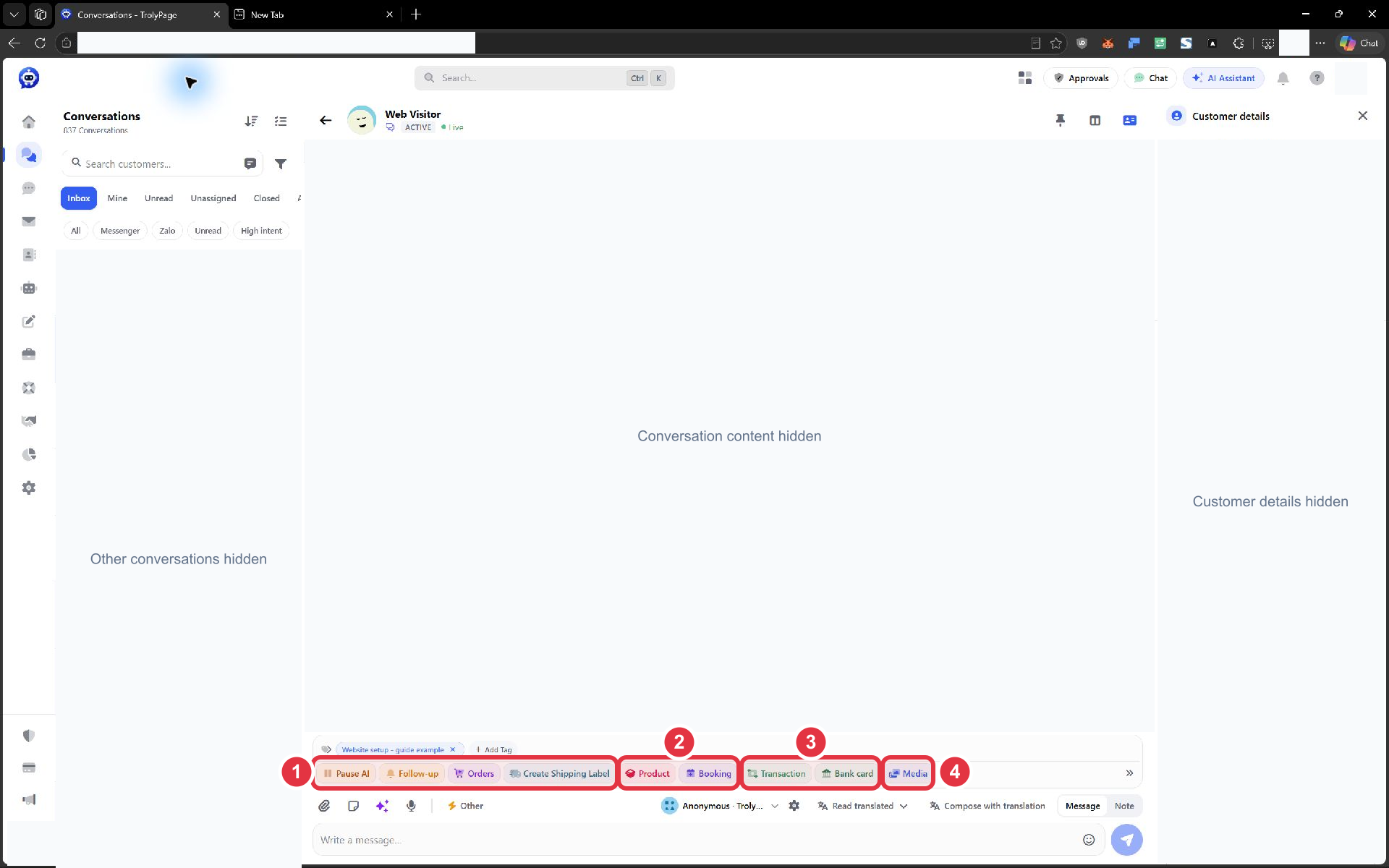
Số 1: AI, chăm sóc, đơn và vận chuyển; số 2: sản phẩm và lịch hẹn; số 3: giao dịch và ngân hàng; số 4: media. Nhấn ảnh để xem lớn.
| Nút | Dùng khi nào? |
|---|---|
| Pause AI | Nhân viên cần tự xử lý; kiểm tra trạng thái AI sau khi tạm dừng. |
| Follow-up | Chuẩn bị chuỗi nhắc lại cho khách còn đang chờ. Xem lịch gửi và điều kiện dừng; Webchat hiện không hỗ trợ chuỗi này. |
| Orders | Khách đã chốt mặt hàng; mở biểu mẫu đơn hàng. |
| Create Shipping Label | Đơn hàng vật lý đã đủ điều kiện để tạo vận đơn. |
| Product | Tìm sản phẩm bằng tên hoặc SKU, chọn mặt hàng và thêm lời nhắn để gửi vào chat. Danh mục được chuẩn bị trong Sản phẩm. |
| Booking | Hẹn khách một dịch vụ vào ngày giờ cụ thể; xem lịch hẹn. |
| Transaction | Tìm giao dịch SePay theo số tiền, mã hoặc nội dung chuyển khoản; lọc Matched/Unmatched để đối soát. |
| Bank card | Chuẩn bị thông tin chuyển khoản hoặc VietQR gửi cho khách; kiểm tra tài khoản nhận, số tiền và nội dung trước khi gửi. |
| Media | Tìm lại nội dung đã gửi trong cuộc trao đổi theo các tab Images, Video, Files và Link; có ô tìm kiếm và bộ lọc thời gian. |
Mở được một công cụ chưa có nghĩa thao tác đã hoàn tất. Đọc nút xác nhận ở cuối biểu mẫu: gửi sản phẩm, gửi VietQR, tạo đơn và gửi xác nhận lịch hẹn đều có thể tạo nội dung hoặc dữ liệu thật.
Tra cứu hồ sơ đầy đủ trong CRM360
Phần tiêu đề “Tra cứu hồ sơ đầy đủ trong CRM360”Khi cần xem khách đã mua gì, đồng đội đã ghi chú gì hoặc khách có tài khoản ở kênh khác, mở Customers. Tìm tên, đối chiếu kênh và thông tin nhận diện rồi nhấn Open trên đúng dòng.
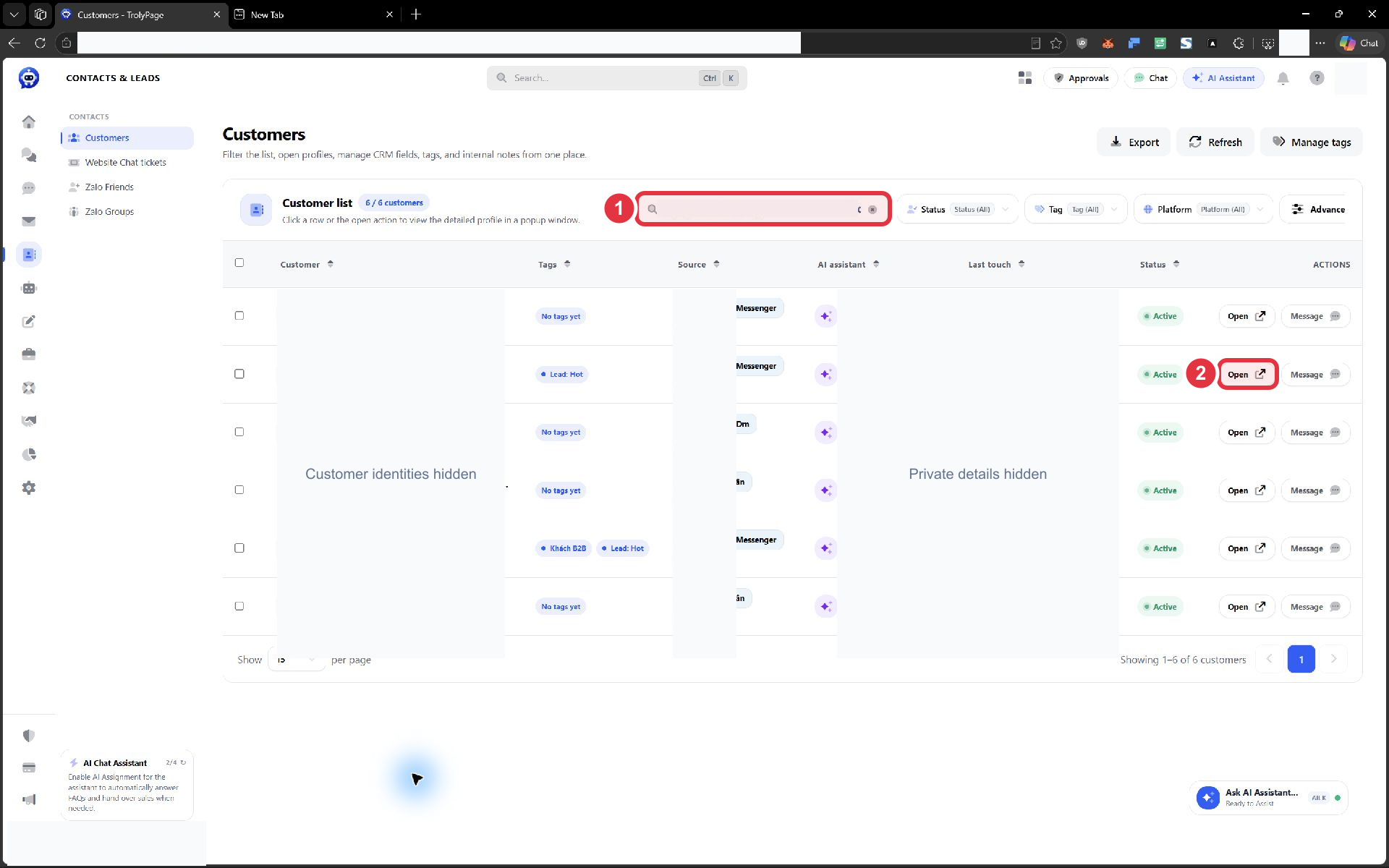
Số 1 là ô tìm kiếm; số 2 là Open. Hai tài khoản có tên giống nhau chưa đủ để kết luận là cùng một khách.
Trong hồ sơ, chọn tab theo thông tin cần tra:
| Tab | Thông tin cần xem |
|---|---|
| CRM Profile | Thông tin liên hệ và các trường hồ sơ của khách. |
| Tags & Categories | Nhãn và nhóm đã gắn cho khách. |
| Notes | Ghi chú của đội ngũ trước khi tư vấn tiếp. |
| Orders | Những đơn hàng hiển thị trong hồ sơ đang xem. |
| Conversations | Lịch sử trao đổi để hiểu yêu cầu trước đó. |
| Profile Completeness | Những thông tin hồ sơ đã có hoặc còn thiếu. |
| Link | Các tài khoản liên kết đang được hệ thống hiển thị. |
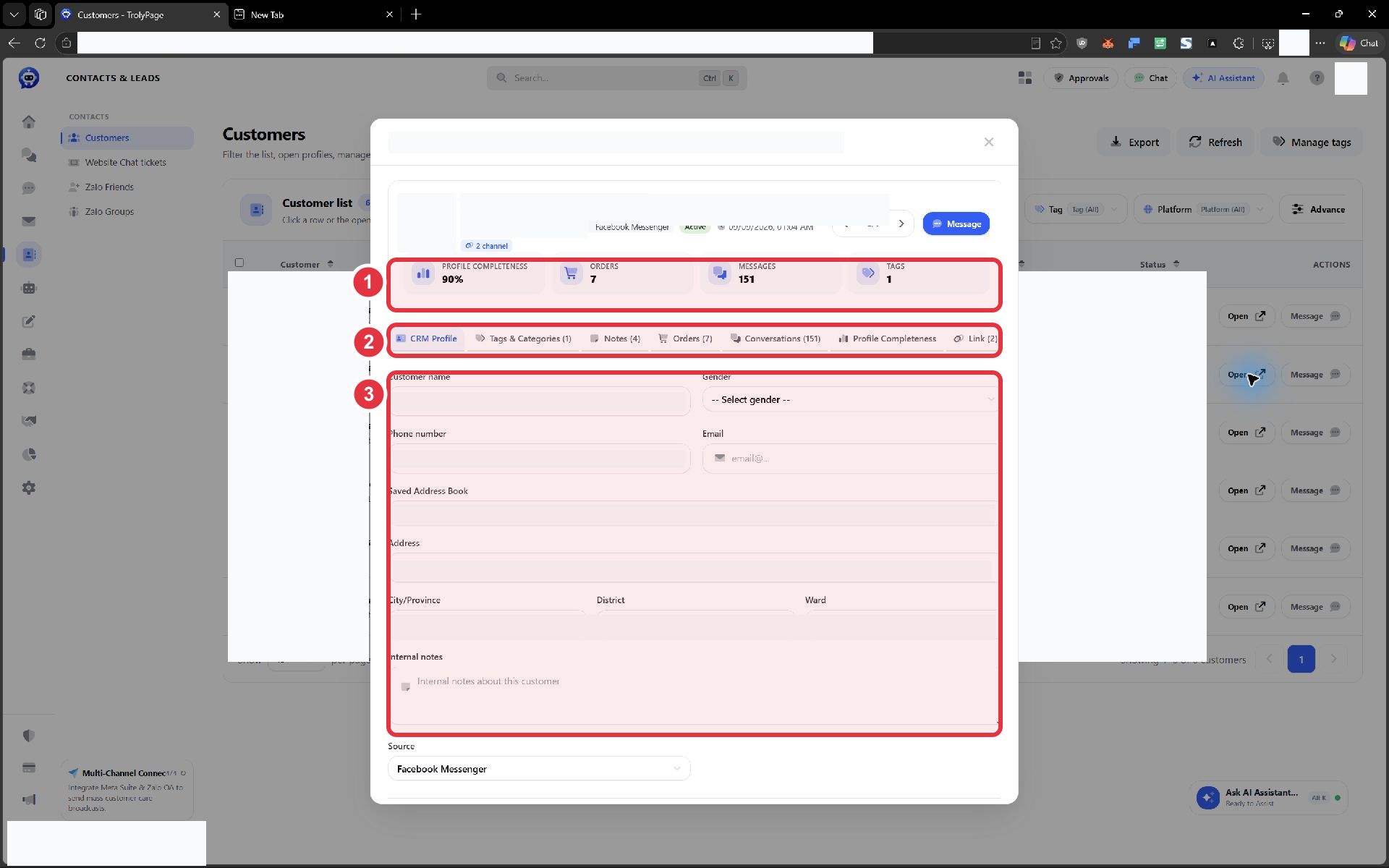
Số 1 là các chỉ số của hồ sơ; số 2 là dải tab; số 3 là phần thông tin chi tiết. Dữ liệu nhận diện đã được che.
Nếu Link có nhiều tài khoản, đối chiếu tên kênh rồi dùng Switch perspective để xem theo tài khoản tương ứng. Sau khi chuyển, kiểm tra lại kênh và các số liệu: số đơn, tin nhắn hoặc nhãn có thể thay đổi theo hồ sơ đang xem. Dùng Message khi cần quay về trao đổi với tài khoản đó.
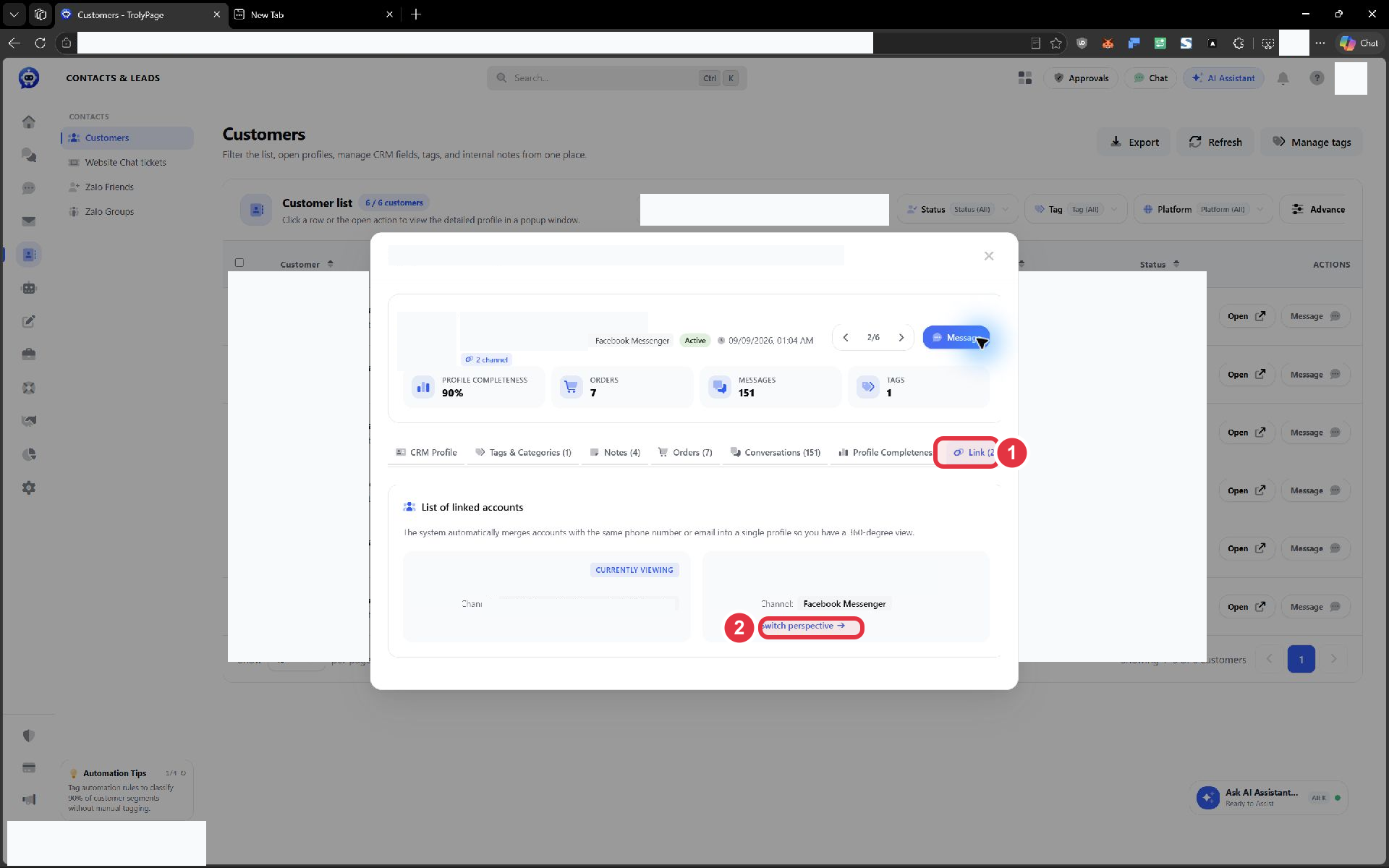
Số 1 mở Link; số 2 chuyển sang tài khoản liên kết. Luôn đọc lại kênh trước khi nhắn.
Với khách website chưa xác minh danh tính, giao diện ghi rõ hệ thống không tự gộp chỉ vì trùng email hoặc số điện thoại. Hãy dựa vào các liên kết đang được hiển thị và trạng thái xác minh; không dùng tên giống nhau để suy ra toàn bộ lịch sử thuộc cùng một người.
Kiểm tra trước khi rời hội thoại
Phần tiêu đề “Kiểm tra trước khi rời hội thoại”- Tin trả lời đã xuất hiện trong lịch sử và không báo lỗi gửi.
- Ghi chú đủ để đồng đội hiểu việc còn lại.
- Nhãn đúng nhu cầu; không để nhãn cũ gây hiểu nhầm.
- Trạng thái AI phù hợp với người đang xử lý.
- Chỉ chọn Done khi không còn việc đang chờ.
Khi gặp vướng mắc
Phần tiêu đề “Khi gặp vướng mắc”| Hiện tượng | Cách kiểm tra |
|---|---|
| Không tìm thấy khách | Xem tab đang chọn và bộ lọc hình phễu; bỏ bớt điều kiện rồi tìm lại. |
| Nhập tin nhưng không thấy gửi cho khách | Kiểm tra đang ở Message hay Note; nội dung lưu bằng Save Note nằm trong Notes. |
| Đã lưu ghi chú nhưng chưa thấy | Mở Notes trong cột phải; tải lại trang và kiểm tra trước khi tạo thêm lần nữa. |
| Tin gửi báo lỗi | Đọc lỗi của kênh, kiểm tra kết nối và quyền gửi; không bấm gửi lặp liên tục. |
| Nhân viên và AI cùng trả lời | Kiểm tra Pause AI và cấu hình AI nhường chat khi nhân viên tiếp quản. |