
Để AI phân loại khách và lưu thông tin cần chăm sóc
This content is not available in your language yet.
Khi nhân viên mở một cuộc chat, họ cần biết khách quan tâm gì và đang chờ bước nào. Bạn có thể dùng AI để gắn nhãn theo nội dung trao đổi, đánh giá mức quan tâm và giữ thông tin hữu ích cho lần tiếp nhận sau.
Bài mẫu dùng trung tâm Minh An: khách hỏi khóa giao tiếp GT01, chọn khung giờ phù hợp rồi đề nghị học thử. Các nhãn và tiêu chí dưới đây là dữ liệu thực hành; thay chúng theo quy trình của doanh nghiệp bạn.
Bạn sẽ chuẩn bị cấu hình và bộ câu thử. Ảnh trong bài thể hiện các trường và lựa chọn đã khảo sát; chưa phải bằng chứng AI đã cập nhật hồ sơ khách hoặc nhớ đúng qua nhiều phiên.
Chọn thông tin cần lưu trước khi bật công cụ
Phần tiêu đề “Chọn thông tin cần lưu trước khi bật công cụ”| Thông tin | Cách sử dụng | Ví dụ |
|---|---|---|
| Nhu cầu khách đã xác nhận | Nhãn để lọc khách cùng nhu cầu | Giao tiếp hằng ngày |
| Sản phẩm/khóa đang quan tâm | Nhãn hoặc thông tin hồ sơ phù hợp | Quan tâm GT01 |
| Việc khách muốn thực hiện tiếp | Nhãn trạng thái tiếp nhận | Yêu cầu học thử |
| Mức quan tâm và lý do | Lead Scorer hỗ trợ ưu tiên chăm sóc | Đã chọn khóa và xin học thử |
| Cách/thời gian muốn được liên hệ | Thông tin cần bàn giao hoặc ghi nhớ | Tiếp tục trong chat sau 18:00 |
Một khách có thể có nhiều nhãn nhu cầu, nhưng “Yêu cầu học thử” chưa có nghĩa đã xác nhận lịch. Giữ tên nhãn phản ánh đúng việc đã xảy ra để nhân viên không hiểu nhầm trạng thái.
1. Cài Customer Tag theo bộ nhãn thống nhất
Phần tiêu đề “1. Cài Customer Tag theo bộ nhãn thống nhất”Trong Builder của đúng AI, mở Tools → Technical Configuration → All tools, tìm Customer Tag trong Find tools rồi chọn configuration. Bạn cũng dùng đường này để tìm các công cụ được giới thiệu bên dưới.
Auto Create New Tags quyết định AI có được tạo nhãn chưa tồn tại hay không. Nếu đội ngũ đã có bộ nhãn chuẩn, tạo sẵn nhãn trong General Settings → Tags, giữ lựa chọn này tắt và dùng đúng tên. Nếu cho tạo mới, thống nhất cách đặt tên và điều kiện trước để tránh các nhãn gần giống nhau.
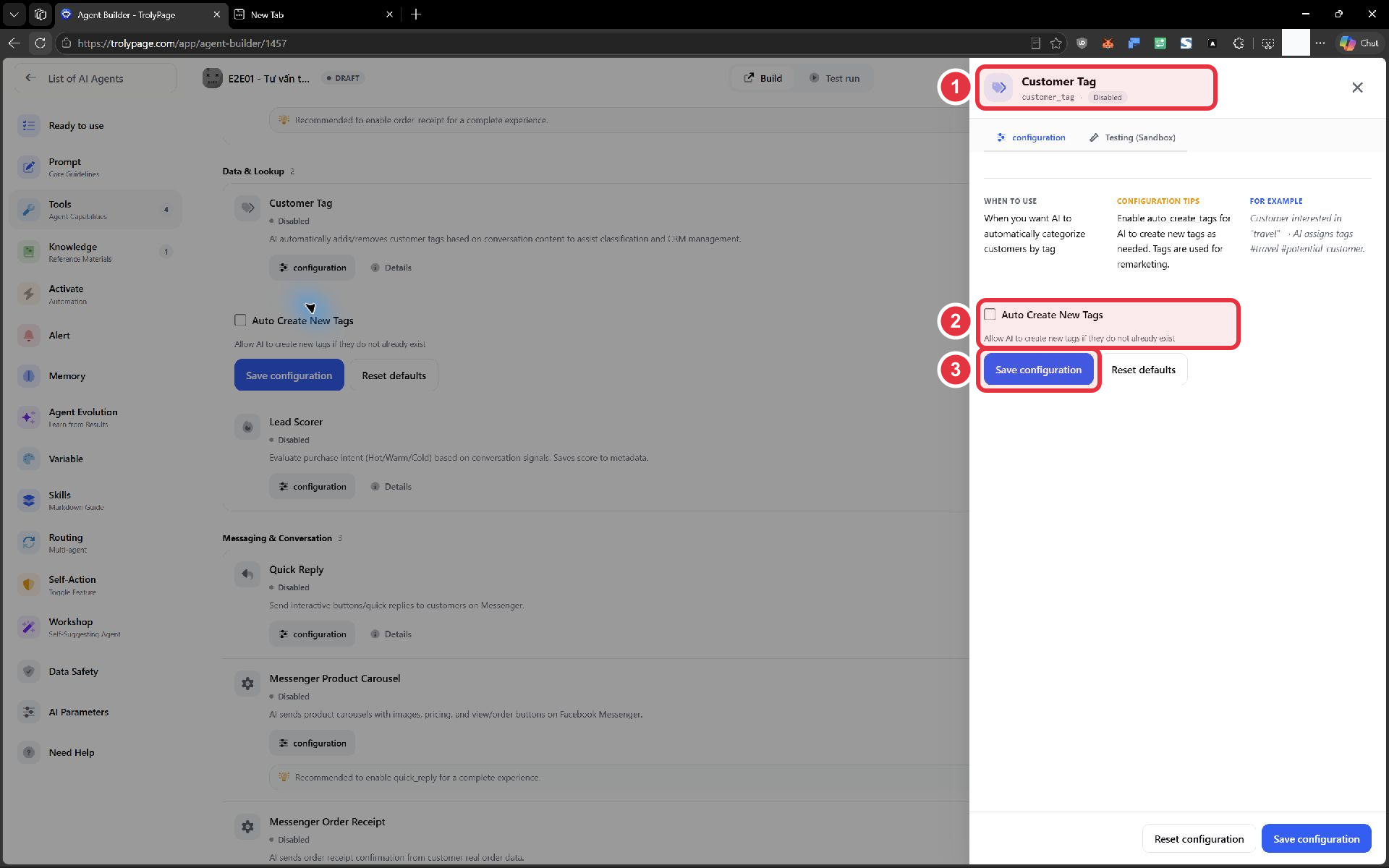
Số 1: trạng thái công cụ tại lúc chụp. Số 2: Auto Create New Tags. Số 3: lưu cấu hình. Ảnh đang ở bước chuẩn bị, chưa thể hiện nhãn đã gắn lên khách.
Chuẩn bị ba nhãn cho bộ mẫu:
| Nhãn | Khi nào gắn? | Khi nào chưa gắn? |
|---|---|---|
| E2E01 - Giao tiếp hằng ngày | Khách xác nhận mục tiêu giao tiếp trong sinh hoạt | Khách chỉ hỏi trung tâm có khóa gì |
| E2E01 - Quan tâm GT01 | Khách hỏi hoặc chọn GT01 | AI mới gợi ý mà khách chưa phản hồi |
| E2E01 - Yêu cầu học thử | Khách đề nghị hoặc đồng ý tiếp nhận học thử | AI mới giới thiệu lựa chọn học thử |
Nhấn Save configuration, kiểm tra lại trạng thái công cụ và mở lại cấu hình để chắc lựa chọn được lưu.
Viết điều kiện cho AI
Phần tiêu đề “Viết điều kiện cho AI”Trong Prompt → Add action, chọn Tag customer. Builder cung cấp mẫu hành động; giữ cú pháp được chèn và điền tên nhãn phù hợp. Trong mẫu đã quan sát, hành động là ApplyCustomerTag, với tag_name và action="add".
Kèm điều kiện bằng tiếng Việt:
Chỉ gắn nhãn từ điều khách đã nói hoặc xác nhận.Khách hỏi hoặc chọn GT01: dùng nhãn “E2E01 - Quan tâm GT01”.Khách đề nghị hoặc đồng ý tiếp nhận học thử: dùng nhãn “E2E01 - Yêu cầu học thử”.Không coi lời giới thiệu của bạn là sự đồng ý của khách.Không gắn “đã đăng ký”, “đã thanh toán” hoặc “đã xác nhận lịch” từ một câu hỏi tư vấn.Khi khách sửa nhu cầu, dùng thông tin mới nhất và kiểm tra nhãn trạng thái còn phù hợp.Vì sao tách hai điều kiện? Người hỏi giá có thể chỉ đang tham khảo. Gắn nhãn học thử ngay sẽ khiến nhân viên theo đuổi một yêu cầu khách chưa đưa ra.
Cách sửa cho shop: thay khóa học bằng sản phẩm hoặc nhóm nhu cầu, nhưng giữ riêng quan tâm và xác nhận bước tiếp theo. Nếu cần tự gỡ nhãn khi khách đổi ý, chọn hành động tương ứng từ Builder và thử trên nhãn demo; đừng giả định gắn nhãn mới sẽ tự gỡ nhãn cũ.
2. Cài Lead Scorer bằng tín hiệu cụ thể
Phần tiêu đề “2. Cài Lead Scorer bằng tín hiệu cụ thể”Mở configuration của Lead Scorer. Trong Scoring Criteria, nhập tiêu chí dựa trên lời khách nói:
Đánh giá mức quan tâm sau ít nhất hai lượt trao đổi.Cold: đang xem thông tin chung, chưa có mục tiêu rõ.Warm: đã nói mục tiêu và thời gian phù hợp, đang hỏi hoặc so sánh khóa học.Hot: chủ động muốn đăng ký hoặc xin học thử, đã chọn khóa phù hợpvà đồng ý bước tư vấn tiếp theo.Chỉ hỏi học phí chưa đủ để kết luận Hot.Khách muốn tiếp tục trong chat mà chưa cho số điện thoại vẫn có thể quan tâm.Ghi lý do từ tín hiệu cụ thể; không suy thu nhập hoặc khả năng chi trả.Khi khách đổi nhu cầu, dùng thông tin mới nhất.Tiêu chí này giúp ưu tiên chăm sóc; điểm hoặc nhãn Hot không phải xác suất chắc chắn mua. Điều kiện “hai lượt” là lựa chọn của mẫu, không phải cam kết mọi cấu hình hệ thống sẽ chỉ chạy sau hai lượt. Kiểm tra việc áp dụng qua hội thoại thật.
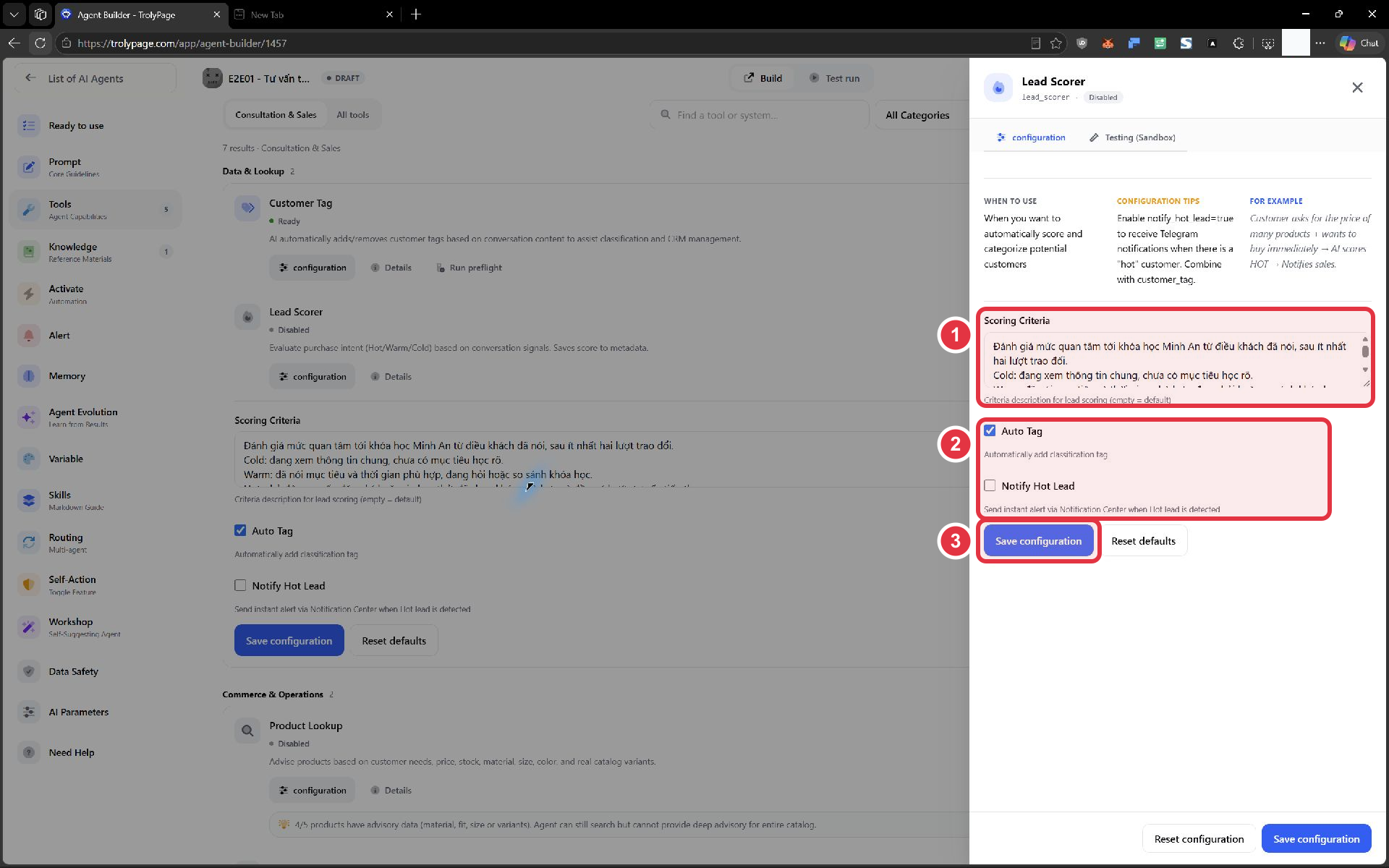
Số 1: Scoring Criteria. Số 2: Auto Tag và Notify Hot Lead. Số 3: Save configuration. Đây là ảnh cấu hình, chưa phải kết quả điểm của khách.
- Auto Tag: bật khi muốn lưu nhãn mức quan tâm để đội ngũ dễ xem. Nhãn mức quan tâm khác nhãn nhu cầu như Quan tâm GT01.
- Notify Hot Lead: chỉ bật khi đã xác định nơi nhận và muốn đội ngũ được báo. Trong bộ mẫu, tùy chọn này được giữ tắt khi chuẩn bị.
- Chọn Save configuration, bật công cụ và kiểm tra Ready. Mở lại để đọc tiêu chí đã lưu.
Tải tiêu chí Minh An đầy đủ để chỉnh theo ngành. Với salon, tín hiệu có thể là đã chọn dịch vụ và muốn lễ tân xác nhận giờ; đừng dùng tiêu chí tuyển sinh nguyên vẹn cho mọi cơ sở.
3. Kiểm tra cấu hình rồi đối chiếu hồ sơ
Phần tiêu đề “3. Kiểm tra cấu hình rồi đối chiếu hồ sơ”Trong cấu hình công cụ, mở Testing (Sandbox) → Test run preflight now. Đọc phần còn thiếu nếu có. Preflight passed cho biết kiểm tra điều kiện đã qua; trong phép thử đã quan sát, thông báo nêu rõ chưa gọi AI và chưa thao tác lên khách.
Bước tiếp theo cần một hội thoại khách demo tại kênh AI phụ trách. Gửi lần lượt các câu sau và mở đúng hồ sơ để đối chiếu:
| Câu thử | Điều cần thấy | Chưa được kết luận |
|---|---|---|
| GT01 học phí bao nhiêu? | Nhãn quan tâm nếu AI áp dụng đúng quy tắc | Đã yêu cầu học thử hoặc chắc chắn Hot |
| Mình muốn giao tiếp hằng ngày, học buổi tối | Thông tin mục tiêu/thời gian được dùng cho tư vấn | Đã đăng ký |
| Mình chọn GT01, muốn được tiếp nhận học thử | Nhãn yêu cầu học thử; điểm/lý do phản ánh tín hiệu mới | Lịch đã xác nhận |
| Mình chưa học thử nữa, chỉ xem thông tin | Thông tin trạng thái được cập nhật theo quy tắc đã cấu hình | Nhãn cũ tự biến mất nếu chưa kiểm tra thao tác gỡ |
Trong Conversations → Customer details → Tags, kiểm tra nhãn ở đúng khách. Đối chiếu phần điểm/lý do tại nơi giao diện đang hiển thị, cùng lịch sử chat. Một câu AI nói “đã ghi nhận” không thay cho kết quả lưu.
Nếu nhãn sai, bạn có thể gỡ nhãn khỏi khách bằng dấu × rồi chọn lại đúng nhãn; sau đó sửa nguyên nhân trong quy tắc AI để lỗi không lặp lại. Xem hướng dẫn nhãn và bộ lọc để đối chiếu thao tác thủ công.
4. Chọn thông tin AI cần nhớ
Phần tiêu đề “4. Chọn thông tin AI cần nhớ”Trong Memory, phân biệt:
- Long-Term Memory: thông tin hữu ích cho các lần trao đổi sau.
- Situational Memory: tóm tắt các cuộc trao đổi trước để nhắc lại ngữ cảnh.
- Short-Term Memory: trường phục vụ việc đang xử lý.
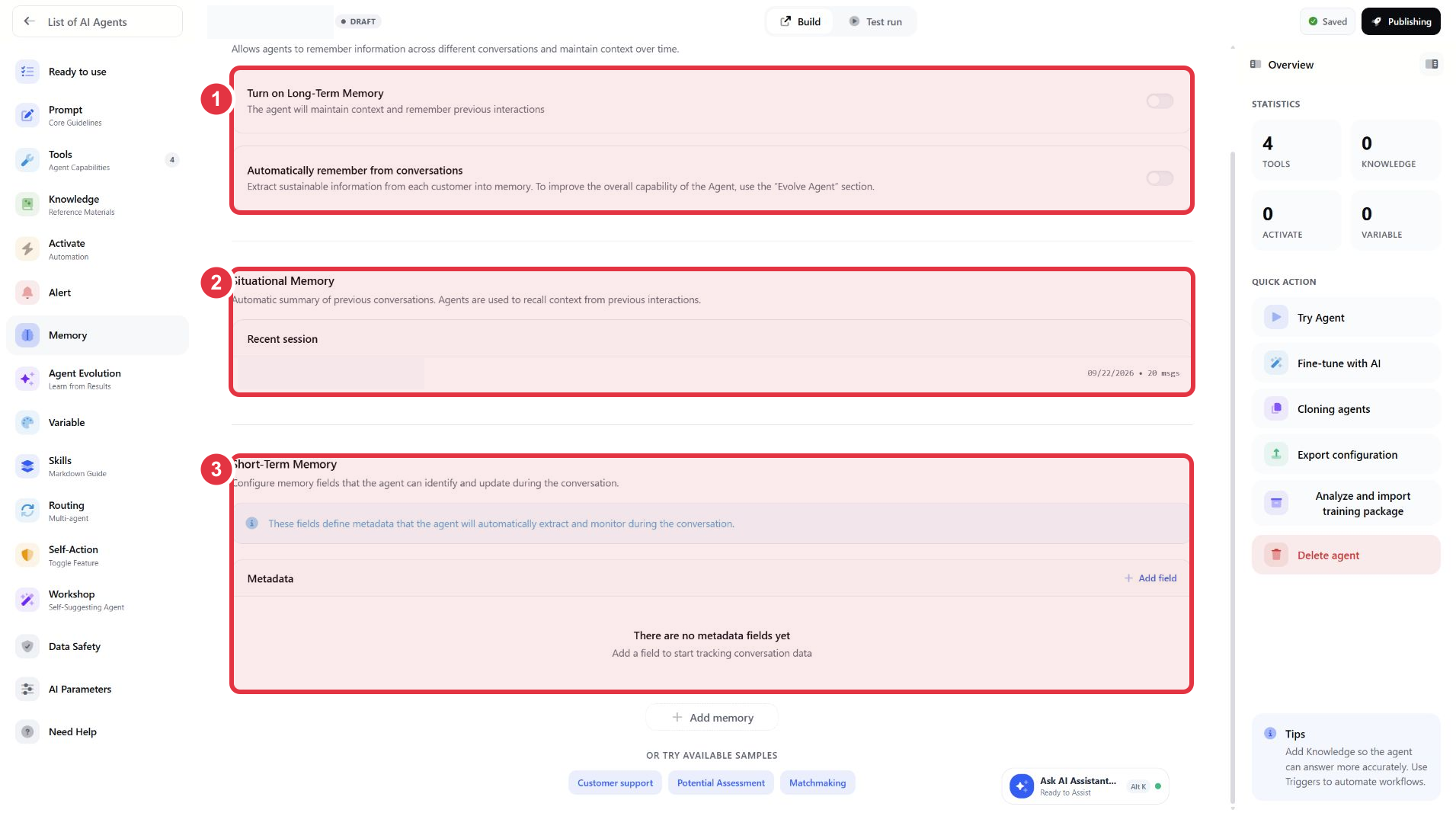
Số 1: ghi nhớ qua các cuộc trao đổi. Số 2: ngữ cảnh các phiên trước. Số 3: trường thông tin trong hội thoại. Nhấn ảnh để xem lớn.
Tạo trường thời gian muốn được liên hệ
Phần tiêu đề “Tạo trường thời gian muốn được liên hệ”Trong Memory → Short-Term Memory, chọn Add field:
- Điền Label
Preferred contact time, Keypreferred_contact_time. Label giúp người quản lý hiểu trường; Key là tên dùng để lưu dữ liệu. - Chọn Type → Text để nhận khung giờ bằng chữ.
- Điền Description (for AI to understand context):
Khung giờ khách muốn được liên hệ; cập nhật theo yêu cầu mới nhất. Chưa biết thì để trống.Giữ Default value trống để không tự gán một giờ mà khách chưa chọn. - Chọn Add field. Kiểm tra dòng mới có đúng tên, key, mô tả và loại
text, rồi đợi Saved.
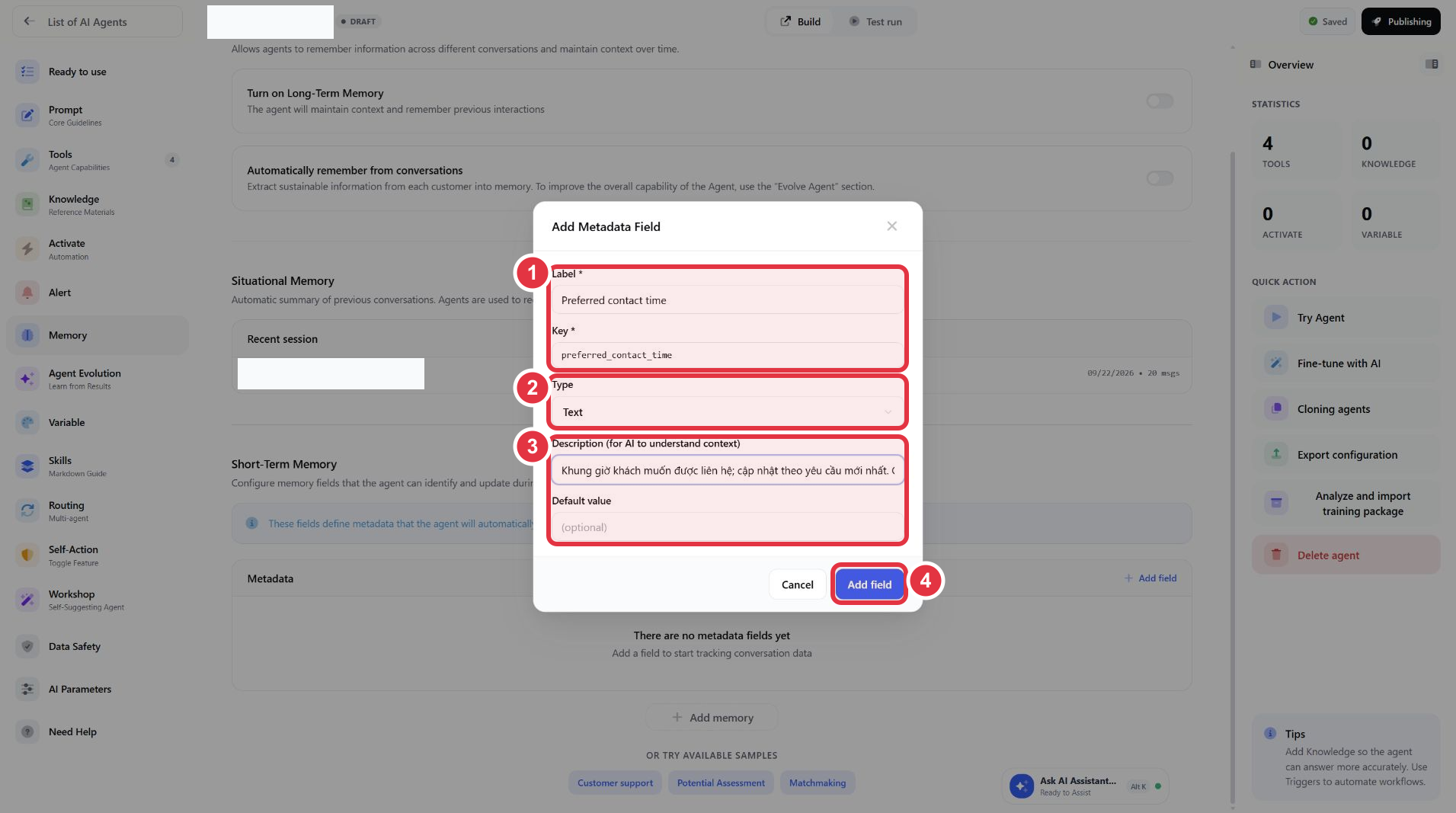
Số 1–4 tương ứng các bước trên. Đây là định nghĩa trường; chưa có giá trị thời gian của một khách.
Metadata Extraction dùng chung các trường ở Short-Term Memory để trích xuất thông tin khách đã nói. Trong cấu hình công cụ, Configure in Memory → Short-Term Memory dẫn về nơi khai báo này. Ví dụ “tiếp tục nhắn trong chat sau 18:00” cung cấp cách và thời gian liên hệ; không cần suy thêm số điện thoại hoặc địa chỉ.
Automatically remember from conversations là lựa chọn ghi nhớ tự động. Chọn thông tin cần cho phục vụ khách, như cách liên hệ đã xác nhận. Trí nhớ riêng của một khách không phải nguồn để thay bảng giá hoặc chính sách chung.
Thử khách nói “liên hệ sau 18:00”, rồi sửa thành “sau 19:00”. Kiểm tra bản ghi của đúng khách và hỏi lại ở phiên tiếp theo theo cách ứng dụng hỗ trợ. AI nhớ trong cùng cuộc chat chưa chứng minh bộ nhớ dài hạn đã lưu đúng.
Giới hạn thông tin lưu lâu dài
Phần tiêu đề “Giới hạn thông tin lưu lâu dài”Trong Tools, mở configuration của Auto Memory Save khi bạn muốn giữ thông tin hữu ích qua các cuộc trao đổi:
| Trường | Quyết định cần đưa ra |
|---|---|
| Max memories per subscriber | Giới hạn số bản ghi của mỗi khách để tránh lưu mọi chi tiết nhỏ |
| Default importance (1-10) | Mức quan trọng mặc định khi AI chưa chỉ định |
| Auto expire (days) | Thời hạn lưu; UI ghi 0 là không tự hết hạn |
| Allowed memory keys | Các loại thông tin được phép lưu; UI ghi để trống dùng bộ khóa an toàn mặc định, AI không được tạo khóa ngoài danh sách cho phép |
Ví dụ có ích là cách liên hệ khách đã chọn hoặc sở thích sản phẩm ổn định. Giá hôm nay, lịch trống và nội dung AI tự gợi ý cần được phân biệt với sự thật về khách. Nếu muốn lưu một key riêng, đối chiếu danh sách cho phép; thêm trường Short-Term Memory không tự chứng minh key đó đã được cho phép trong bộ nhớ dài hạn.
5. Ghi chú, tóm tắt và tín hiệu cảm xúc
Phần tiêu đề “5. Ghi chú, tóm tắt và tín hiệu cảm xúc”Customer Note: điều nhân viên cần biết
Phần tiêu đề “Customer Note: điều nhân viên cần biết”Customer Note ghi chú nội bộ vào CRM, chỉ nhân viên xem. Dùng cho thông tin như “Khách quan tâm GT01, muốn được tiếp nhận học thử; chưa xác nhận lịch”. Ghi chú cần phân biệt lời khách, việc đã làm và việc còn chờ.
Bạn có thể thêm quy tắc:
Ghi chú ngắn: nhu cầu khách đã xác nhận, lựa chọn mới nhất và việc còn chờ.Nếu khách đổi ý, nêu thông tin mới thay cho yêu cầu cũ.Không ghi đã đặt lịch, đã trả tiền hoặc nhân viên đã nhận việckhi chưa có kết quả xác nhận tương ứng.Quy tắc này giúp nhân viên tiếp nhận đúng trạng thái. Với shop thời trang, thay khóa học bằng mẫu/màu/size; với homestay, giữ ngày ở mong muốn và ghi rõ chờ lễ tân kiểm tra phòng.
Conversation Summary: nắm nhanh một cuộc trao đổi
Phần tiêu đề “Conversation Summary: nắm nhanh một cuộc trao đổi”Conversation Summary tạo tóm tắt khi cuộc trao đổi tạm dừng hoặc kết thúc. Trong configuration, bạn có thể chọn:
- Summarize on handoff: tóm tắt khi bàn giao nhân viên.
- Save as Customer Note: lưu tóm tắt thành ghi chú nội bộ.
- Include in Telegram/Alerts: đính kèm trong thông báo đội ngũ; kiểm tra nơi nhận trước khi dùng.
- Summary Language: chọn ngôn ngữ, chẳng hạn Vietnamese.
Tóm tắt phục vụ người tiếp nhận, còn Situational Memory giữ ngữ cảnh cho AI. Nếu dùng cả Customer Note và lưu tóm tắt thành ghi chú, kiểm tra có trùng nội dung hay không.
Sentiment Detector: nhận biết cuộc chat cần chú ý
Phần tiêu đề “Sentiment Detector: nhận biết cuộc chat cần chú ý”Sentiment Detector phân tích tín hiệu tích cực, trung tính, tiêu cực hoặc khẩn cấp trong lời nhắn. Cấu hình có Save to Metadata, Auto Tag, Auto Escalate và Escalate Threshold.
Ví dụ khách viết “Tôi chờ lâu rồi, muốn gặp nhân viên” cần lời xin lỗi phù hợp và bước tiếp nhận rõ. Khi bật Auto Escalate, kiểm tra ngưỡng cùng quy trình bàn giao nhân viên. Nhãn cảm xúc là tín hiệu hỗ trợ chăm sóc, không phải kết luận chắc chắn về con người; đọc cả câu khách nói trước khi xử lý.
6. Nâng cao: đưa thông tin về các trường thống nhất
Phần tiêu đề “6. Nâng cao: đưa thông tin về các trường thống nhất”Structured Output cho AI trả dữ liệu JSON cùng câu trả lời để hệ thống tích hợp xử lý. Dùng khi bạn cần các trường nhất quán, chẳng hạn:
| Trường | Ví dụ ý nghĩa |
|---|---|
| course_code | Khóa khách đã chọn: GT01 |
| intent | request_trial khi khách muốn được tiếp nhận học thử |
| preferred_contact_time | Khung giờ khách vừa xác nhận; chưa biết thì để trống |
Trong configuration → Output JSON Schema, nhóm phụ trách tích hợp có thể dùng cấu trúc mẫu sau:
{ "type": "object", "properties": { "course_code": { "type": "string" }, "intent": { "type": "string", "enum": ["ask_info", "request_trial"] }, "preferred_contact_time": { "type": "string" } }, "required": ["intent"], "additionalProperties": false}Đây là mẫu để điều chỉnh, chưa phải kết quả chạy. UI ghi dữ liệu không đúng schema sẽ bị từ chối. Schema giúp giữ cấu trúc; vẫn cần quy tắc chỉ lấy thông tin khách đã nói và kiểm tra dữ liệu có đúng ý nghĩa không. JSON có request_trial không tự tạo lịch, gửi thông báo hoặc lưu vào mọi trường CRM.
7. Nhánh Zalo: đọc đúng ngữ cảnh được kết nối
Phần tiêu đề “7. Nhánh Zalo: đọc đúng ngữ cảnh được kết nối”Trong All tools, tìm từng công cụ theo tên. Chúng phục vụ các nhu cầu khác nhau:
| Công cụ | Khi dùng và điều cần đối chiếu |
|---|---|
| Get Zalo User Info | Xem thông tin hồ sơ kênh trả về như tên, ảnh đại diện, điện thoại; không mặc định mọi khách đều có đủ dữ liệu |
| Get Zalo Labels | Xem nhãn phân loại đang có; việc xem nhãn không đồng nghĩa đã gắn nhãn CRM bằng Customer Tag |
| Get Zalo Reminders | Xem nhắc việc đã đặt cho khách; không coi kết quả đọc là một nhắc việc mới |
| Get Zalo Group Info | Xem tên và thành viên của đúng nhóm cần xử lý |
| Get Zalo Group History | Đọc tin gần đây trong nhóm khi tài khoản có quyền và cuộc tư vấn cần ngữ cảnh đó |
Chuẩn bị kết nối Zalo phù hợp, đúng khách/nhóm và phạm vi được phép trước khi bật. Các khả năng trên đã được giới thiệu trong danh mục công cụ; bài này chưa thử đọc hồ sơ hoặc lịch sử nhóm thật.
Trước khi giao nhân viên sử dụng
Phần tiêu đề “Trước khi giao nhân viên sử dụng”- Chọn một bộ tên nhãn và giải thích ý nghĩa cho đội ngũ.
- Kiểm tra ít nhất một khách chỉ tham khảo và một khách đồng ý bước tiếp theo.
- Đọc lý do chấm điểm, không chỉ nhìn nhãn màu.
- Thử thay đổi nhu cầu để phát hiện thông tin cũ còn giữ sai.
- Kiểm tra dữ liệu trên hồ sơ, không chỉ kết quả trong Test run.