
Sửa ảnh bằng Magic Canvas và chuẩn bị ảnh để đăng
This content is not available in your language yet.
Bạn đã có ảnh sản phẩm nhưng cần thêm khoảng trống hai bên để làm ảnh ngang cho bài đăng. Magic Canvas mở ngay từ ảnh trong trình soạn, cho phép nhập yêu cầu chỉnh sửa hoặc mở rộng khung.
Ví dụ dùng ảnh áo sơ mi xanh của Mây Store, một cửa hàng hư cấu. Ảnh gốc là ảnh AI minh họa; mục tiêu là thêm nền xám ở hai bên và giữ nguyên áo.
Mở đúng ảnh cần sửa
Phần tiêu đề “Mở đúng ảnh cần sửa”Trong bài đang soạn, vào Accounts, chọn đúng tài khoản rồi mở Media & cover. Tìm ảnh cần chỉnh và bấm Magic Canvas bên dưới ảnh đó. Đối chiếu ảnh lớn trong hộp Magic Canvas trước khi nhập yêu cầu.
Ở ví dụ này, ảnh thuộc Custom media của Page Facebook. Hãy xác định rõ bạn đang chỉnh ảnh cho tài khoản nào, đặc biệt khi bài có nhiều bộ ảnh riêng. Nếu muốn sửa tài sản gốc trong thư viện thay vì ảnh đang dùng trong bài, vào Media Library, mở ảnh rồi dùng Magic canvas trong bảng chi tiết.
Mở rộng ảnh ngang
Phần tiêu đề “Mở rộng ảnh ngang”Trong cửa sổ mở từ bài đăng, Edit area và Extend image là hai lựa chọn riêng. Hướng dẫn dưới đây dùng Extend image. Cọ tô vùng nằm ở cửa sổ Magic canvas mở từ Media Library; trong cửa sổ của bài đăng, thử kéo trên ảnh không tạo vùng tô nhìn thấy được.
- Chọn Extend image. Phần Aspect ratio xuất hiện với các tỷ lệ 16:9, 1:1, 9:16 và 4:3.
- Chọn 16:9 cho khung ngang của ví dụ.
- Nhập yêu cầu vào Edit instruction:
Mở rộng nền xám hiện có sang hai bên để tạo ảnh ngang 16:9. Giữ nguyên áo sơ mi xanh nhạt ở giữa: màu áo, cổ áo, hàng cúc, tay áo và đường may. Chỉ bổ sung nền xám liền mạch, ánh sáng mềm tương tự ảnh gốc. Không thêm chữ, logo, phụ kiện hoặc sản phẩm khác.Yêu cầu này nêu ba điều: phần cần thêm là nền hai bên; phần cần giữ là các chi tiết nhận dạng áo; phần không cần thêm là chữ và vật trang trí. Khi dùng ảnh của bạn, thay màu nền và tên sản phẩm, rồi liệt kê những chi tiết phải giữ đúng. Với ảnh hàng thật, đối chiếu cả màu sắc và hình dáng sản phẩm sau khi sửa.
- Chọn Apply edit để chạy yêu cầu. Khi tác vụ đang xử lý, nút này và nút đóng có thể bị vô hiệu hóa.
Khi có kết quả, ảnh xem trước thay đổi và xuất hiện Use this image. Xem kỹ kết quả trước khi chọn nút này. Với ví dụ mở rộng nền, hãy tìm khoảng nền mới ở hai bên áo và đối chiếu các chi tiết sản phẩm theo danh sách bên dưới.
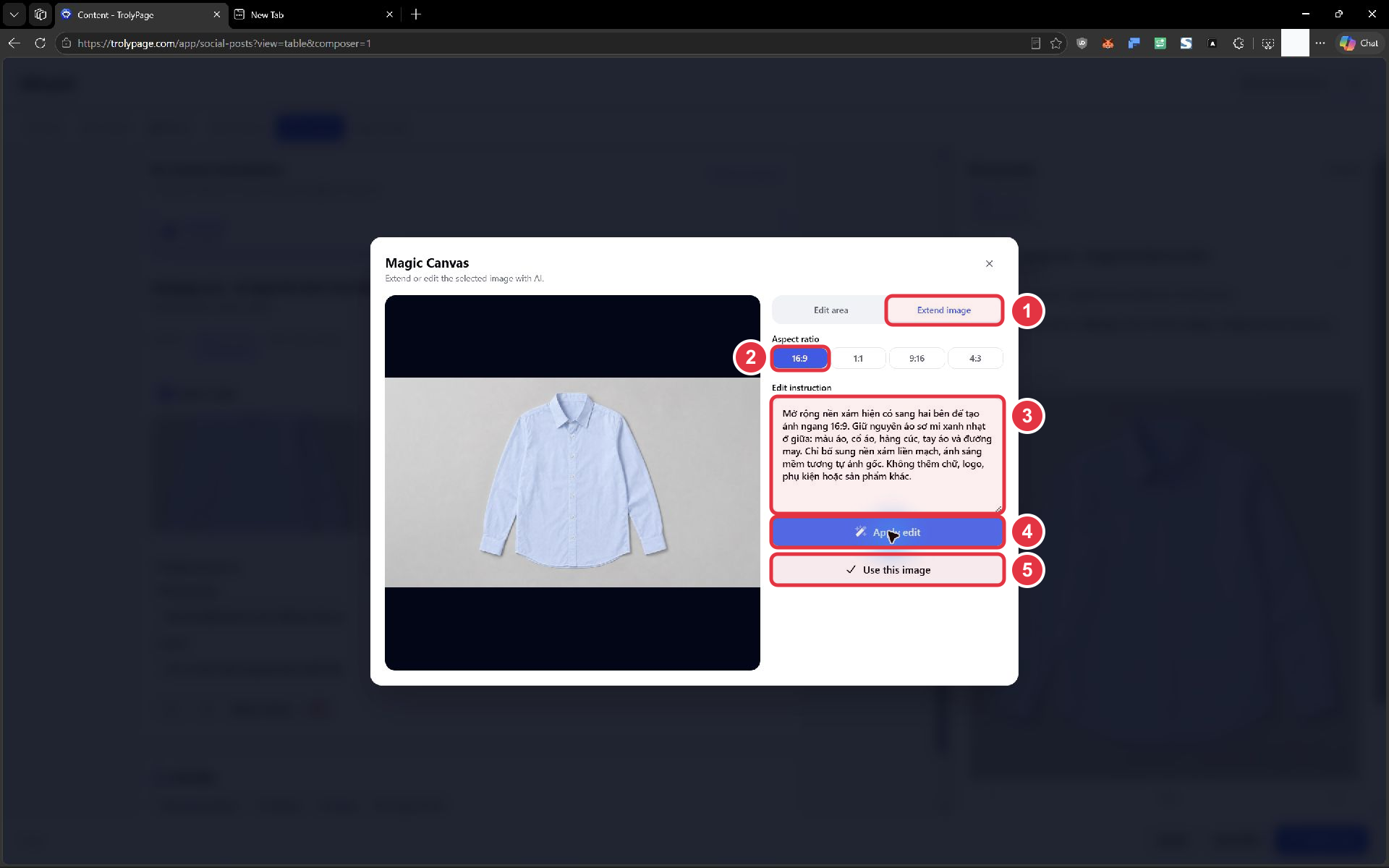
Số 1–3: chế độ, tỷ lệ và yêu cầu chỉnh sửa. Số 4: chạy yêu cầu. Số 5: đưa ảnh kết quả trở lại bài sau khi đối chiếu. Ảnh bên trái là kết quả của bộ demo Mây Store.
Đối chiếu ảnh sau khi sửa
Phần tiêu đề “Đối chiếu ảnh sau khi sửa”Trước khi dùng ảnh mới, so với ảnh gốc:
- Khung ảnh có đúng tỷ lệ cần dùng không?
- Cổ, cúc, tay và đường viền áo có bị thay đổi không?
- Màu áo có lệch so với bản gốc không?
- Nền nối thêm có liền mạch, có xuất hiện vật hoặc chữ ngoài yêu cầu không?
Nếu chi tiết sản phẩm bị đổi, ảnh chưa đạt mục đích của ví dụ. Cần chỉnh lại yêu cầu hoặc dùng ảnh gốc; câu lệnh “giữ nguyên” không thay thế bước đối chiếu bằng mắt.
Đưa ảnh trở lại bài đang soạn
Phần tiêu đề “Đưa ảnh trở lại bài đang soạn”Chọn Use this image sau khi kiểm tra kết quả. Hộp Magic Canvas đóng và ảnh đã chỉnh xuất hiện tại vị trí của ảnh bạn mở lúc đầu. Với bộ demo, ảnh xanh dạng ngang thay ảnh xanh đầu tiên; ảnh trắng thứ hai vẫn còn.
Kiểm tra lại ba điểm trong Media & cover:
- Ảnh mới nằm đúng vị trí, đủ số ảnh và đúng tài khoản đang chỉnh.
- Mở Media descriptions của ảnh mới. Trong lần kiểm tra lại ngày 23/09/2026, Alternative text và Caption vẫn được giữ sau Use this image. Đọc lại để chắc rằng mô tả còn phù hợp với nội dung ảnh mới; sửa nếu ảnh đã thay đổi đáng kể.
- Xem Post preview và chọn Save Draft khi hoàn tất biên tập; mở lại bài để đối chiếu ảnh cùng mô tả.
Preview hiện có ghi rằng bố cục album chưa được đối chiếu với Facebook. Dùng nó để kiểm tra nội dung và thứ tự ảnh; bố cục này chưa phải bằng chứng bài đã hiển thị như vậy trên Facebook.
Với ảnh ngang của ví dụ, có thể nhập:
- Alternative text: “Ảnh AI minh họa áo sơ mi xanh nhạt ở giữa nền xám mở rộng theo khung ngang.”
- Caption: “Mây Store — ảnh AI minh họa, mở rộng nền bằng Magic Canvas.”
Sau khi lưu và mở lại, kết quả cần thấy là ảnh ngang ở vị trí đầu, ảnh trắng ở vị trí thứ hai và hai mô tả còn nguyên. Luồng này đã được kiểm tra trên bản Draft Mây Store.
Mở công cụ tô vùng từ Media Library
Phần tiêu đề “Mở công cụ tô vùng từ Media Library”Khi cần chỉ rõ vùng ảnh muốn sửa, vào Media Library, mở ảnh cần chỉnh rồi chọn Magic canvas trong bảng chi tiết ảnh. Cửa sổ này có các công cụ tô vùng riêng, khác với cửa sổ mở từ bài đăng.
Trong Inpaint Edit, bạn sẽ thấy:
| Công cụ | Dùng để |
|---|---|
| Brush | Tô vùng đỏ muốn chỉnh sửa. |
| Eraser | Xóa bớt phần đã tô. |
| Brush Size | Điều chỉnh kích thước cọ; giao diện ban đầu hiển thị 25 px. |
| Undo | Hoàn tác nét tô. Nút này bị vô hiệu hóa khi chưa có nét để hoàn tác. |
| Delete All | Xóa toàn bộ vùng đã tô, theo mô tả của nút trong cửa sổ này. |
Ô Describe details to change in the red highlighted area là nơi nhập yêu cầu cho phần đã tô. Chọn đúng vùng và diễn đạt thay đổi cần thực hiện trước khi dùng Execute AI Creativity.
Trước khi chạy AI, hãy nhìn lại vùng tô trên ảnh: nó cần bao phủ phần muốn thay đổi và tránh phần sản phẩm cần giữ. Nếu tô nhầm, dùng Undo để lùi nét vừa thực hiện. Nút Undo bật sau một nét và trở lại vô hiệu hóa khi đã hoàn tác nét duy nhất trong lần thử.
Nếu không nhìn rõ vùng được chọn, hãy kiểm tra lại trước khi chạy. Chỉ thấy nút Undo bật chưa đủ để biết vùng chỉnh sửa nằm đúng chỗ.
Trong lần khảo sát, một nét cọ làm Undo bật và Undo trở lại vô hiệu sau khi bấm, nhưng vùng đỏ chưa hiển thị rõ trong ảnh chụp. Vì vậy ví dụ này chỉ giới thiệu nơi dùng inpaint; chưa có kết quả inpaint để làm mẫu. Đừng chọn Execute AI Creativity nếu bạn không nhìn rõ phần đã tô.
Các công cụ chuẩn bị ảnh khác
Phần tiêu đề “Các công cụ chuẩn bị ảnh khác”Trong bảng chi tiết ảnh của Media Library, bạn cũng sẽ thấy Remove background, Upscale, Extract prompt, Remove C2PA metadata và Clear SynthID. Cửa sổ Magic canvas còn có Background Removal, 8K Upscale và Extract Prompt. Chọn công cụ theo mục đích: tách chủ thể khỏi nền, tăng độ phân giải, lấy mô tả gợi ý từ ảnh hoặc kiểm tra metadata. Những nút này đã được thấy trên giao diện; bộ demo chưa đối chiếu ảnh hoặc metadata trước–sau khi chạy, nên không có cơ sở hứa hẹn kích thước 8K hay xóa hết dấu nhận diện ảnh AI.
Remove C2PA metadata và Clear SynthID là hai thao tác khác nhau. Chỉ dùng trên ảnh bạn có quyền chỉnh sửa và kiểm tra bản tải về cùng thông tin nguồn ảnh trước khi công bố. Bài này chưa kiểm chứng tác động của hai thao tác lên tệp hay cách nền tảng phân phối bài; giữ mô tả “ảnh AI minh họa” khi ảnh thực sự do AI tạo.
Với ảnh sản phẩm, hãy kiểm tra bố cục sau mọi thao tác cắt khung để không mất đặc điểm khách cần nhận biết. Bộ demo chưa thử crop; không lấy ảnh preview của composer làm bằng chứng kích thước file đã xuất.