
Thêm và cập nhật sản phẩm
This content is not available in your language yet.
Khi khách hỏi giá hoặc chọn màu, nhân viên và AI cần cùng dùng một thông tin sản phẩm. Bạn có thể lưu mặt hàng, ảnh, giá và hướng dẫn tư vấn trong Products, rồi cập nhật tại đây khi hàng thay đổi.
Bài này dùng ví dụ một áo thun cotton có hai màu. Nếu đã có danh sách nhiều mặt hàng, dùng import Excel hoặc CSV.
1. Mở sản phẩm cần thêm hoặc sửa
Phần tiêu đề “1. Mở sản phẩm cần thêm hoặc sửa”Vào Products, chọn tab Products:
- Nhấn Add product để thêm mặt hàng.
- Muốn sửa hàng đã có, tìm tên trong Search products…; kiểm tra bộ lọc Status nếu không thấy kết quả.
- Nhấn biểu tượng bút ở dòng sản phẩm cần sửa.
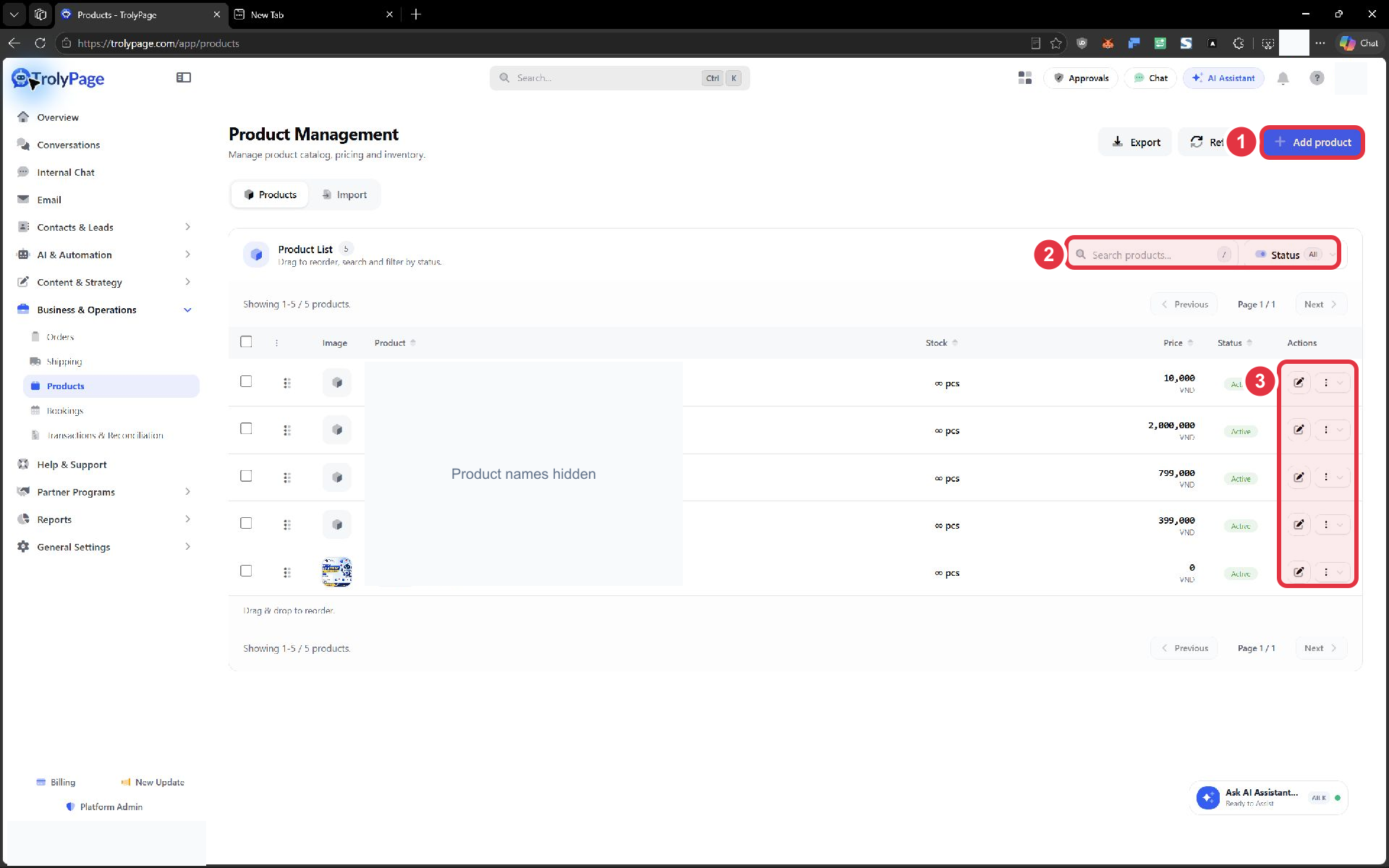
Các số 1–3 chỉ ba vị trí cần dùng; nội dung sản phẩm khác đã được ẩn. Nhấn ảnh để xem lớn.
2. Nhập thông tin và ảnh khách cần xem
Phần tiêu đề “2. Nhập thông tin và ảnh khách cần xem”Trong Add new product, điền:
- Product name: tên cụ thể, chẳng hạn “Áo thun cotton cổ tròn”. Tránh dùng một tên chung cho nhiều mặt hàng khác nhau.
- Description: mô tả đặc điểm, công dụng và điều khách cần biết trước khi mua. Ví dụ: “Áo cotton, cổ tròn, có màu trắng và đen. Giặt nhẹ, không dùng thuốc tẩy.”
- Images: nhấn vùng tải ảnh hoặc kéo ảnh vào. Giao diện cho phép tối đa 10 ảnh, mỗi ảnh tối đa 5 MB. Dùng ảnh đúng sản phẩm và đủ rõ để phân biệt màu, chất liệu.
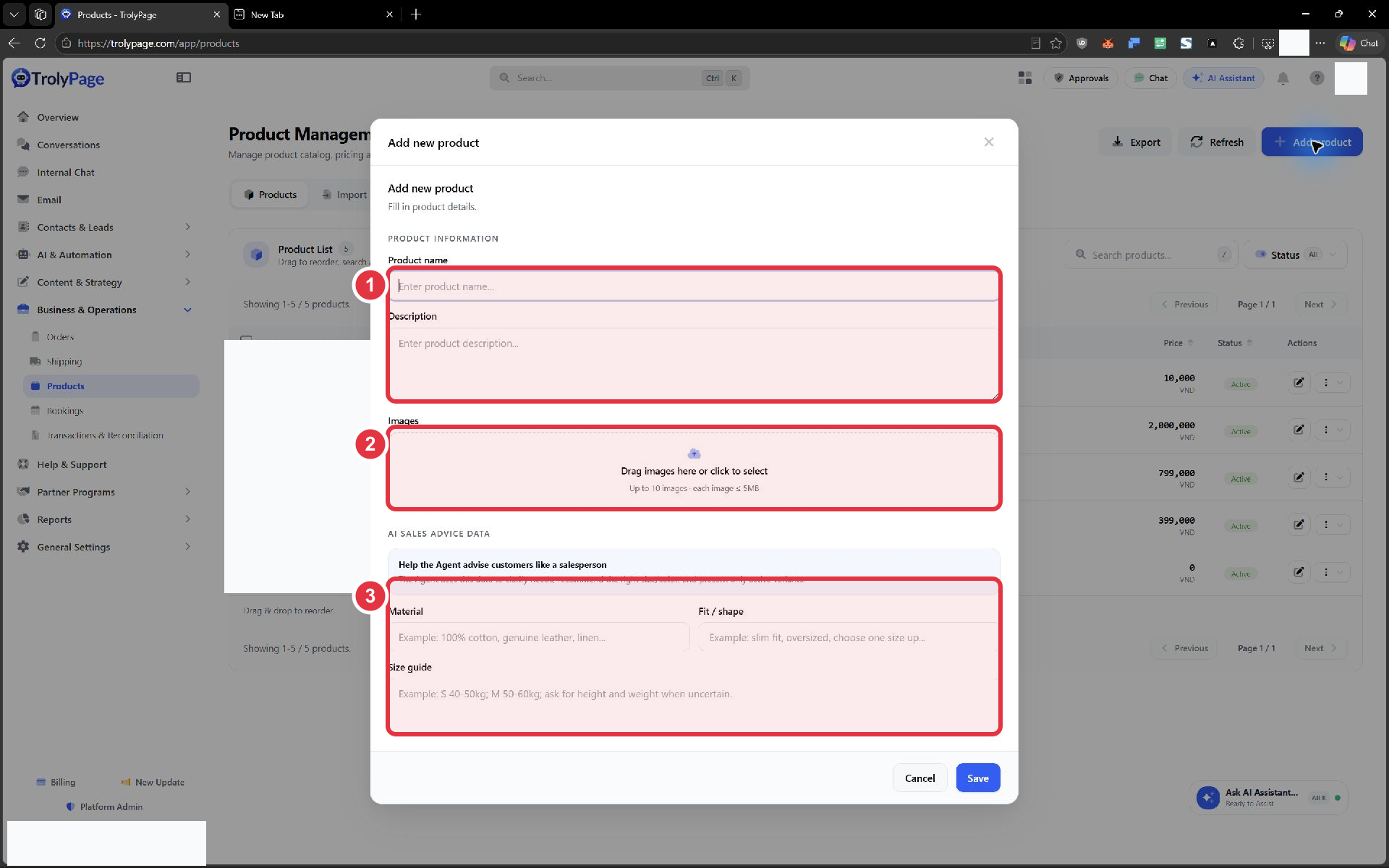
Số 1 là tên/mô tả, số 2 là ảnh, số 3 là phần hướng dẫn tư vấn. Nhấn ảnh để xem lớn.
3. Giúp AI tư vấn đúng và phân biệt biến thể
Phần tiêu đề “3. Giúp AI tư vấn đúng và phân biệt biến thể”Phần AI SALES ADVICE DATA giúp bạn bổ sung những điều giá và tên hàng chưa giải thích được. Điền theo dữ liệu thật của cửa hàng:
| Trường | Nên viết gì | Ví dụ cho áo thun |
|---|---|---|
| Material | Chất liệu chính | Cotton 100% |
| Fit / shape | Dáng hoặc độ ôm | Dáng regular, không ôm sát |
| Size guide | Bảng chọn cỡ và thông tin cần hỏi | Dùng bảng số đo của cửa hàng; hỏi chiều cao, cân nặng và sở thích mặc trước khi gợi ý |
| Best for / recommendation notes | Phù hợp với ai, lưu ý khi tư vấn | Mặc hằng ngày; không khẳng định vừa người nếu chưa có số đo |
Nếu một sản phẩm có nhiều cỡ/màu, nhấn Add variant trong Product variants. Mỗi dòng là một lựa chọn mua được: SKU, Size, Color, Stock, Price và Image. Ví dụ hai dòng cùng size M, màu White và Black, dùng hai SKU khác nhau.
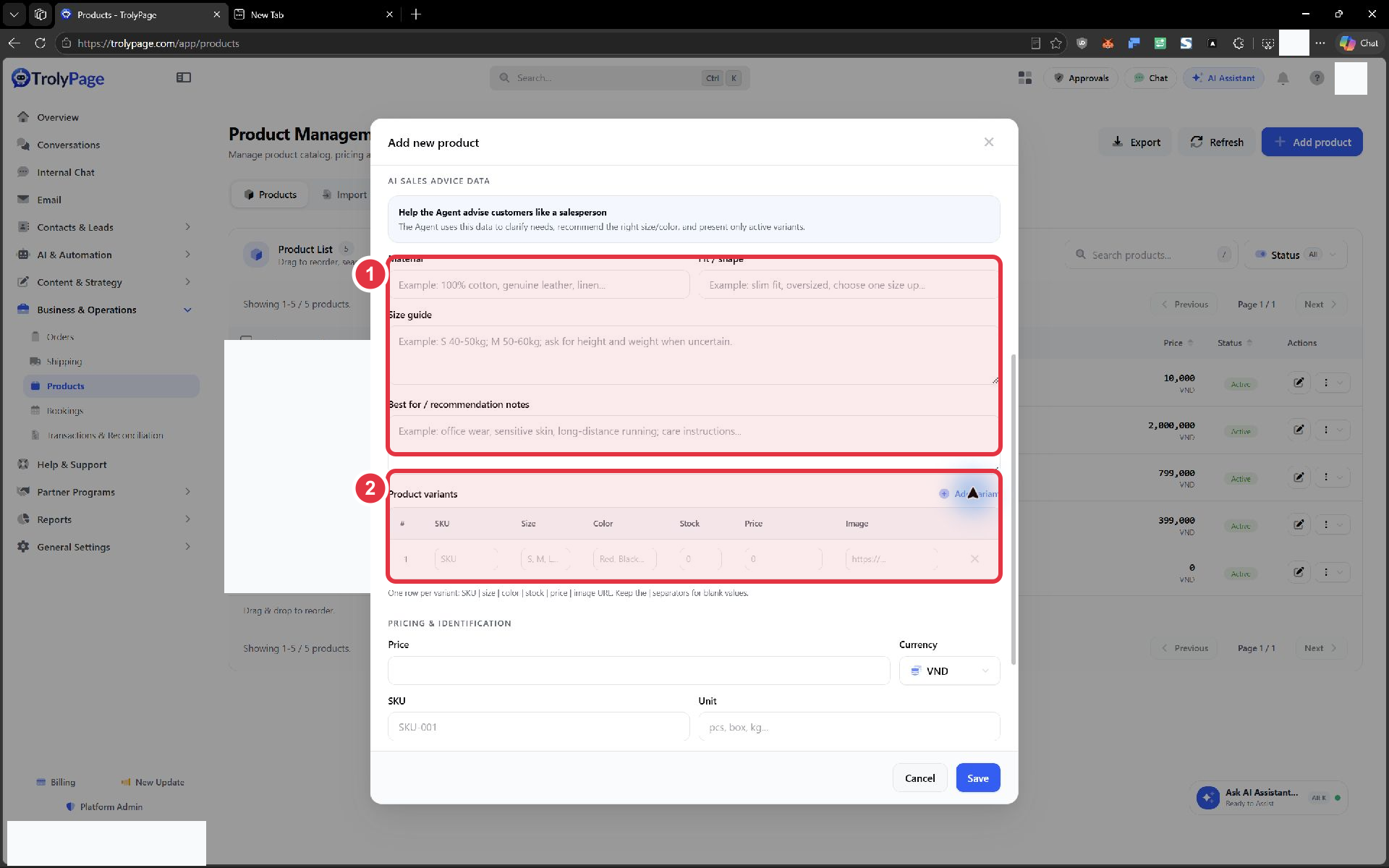
Số 1 là thông tin AI cần để tư vấn; số 2 là các lựa chọn cụ thể của mặt hàng. Nhấn ảnh để xem lớn.
Đừng chỉ viết “có nhiều màu” trong mô tả rồi bỏ trống biến thể. Kiểm tra giá và tồn của từng lựa chọn nếu chúng khác nhau; không suy ra mọi biến thể đều còn hàng từ trạng thái bán của sản phẩm.
4. Đặt giá, giao hàng và tồn kho
Phần tiêu đề “4. Đặt giá, giao hàng và tồn kho”Cuộn xuống cuối biểu mẫu:
- Trong PRICING & IDENTIFICATION, nhập Price, chọn Currency, điền SKU và Unit. Ví dụ giá
199000, tiền tệVND, mãTEE-COTTON, đơn vịpcs. - Trong DELIVERY & INVENTORY, bật Requires shipping cho hàng vật lý. Bật Stock tracking nếu cần quản lý số lượng còn; nhập số tồn và ngưỡng cảnh báo hiện ra. Với dịch vụ không giao hàng, tắt yêu cầu vận chuyển.
- Trong STATUS & DISPLAY, kiểm tra Selling và Sort order. Tắt Selling khi ngừng bán mặt hàng.
- Nhấn Save sau khi rà tên, tiền tệ, giá và các lựa chọn mua.
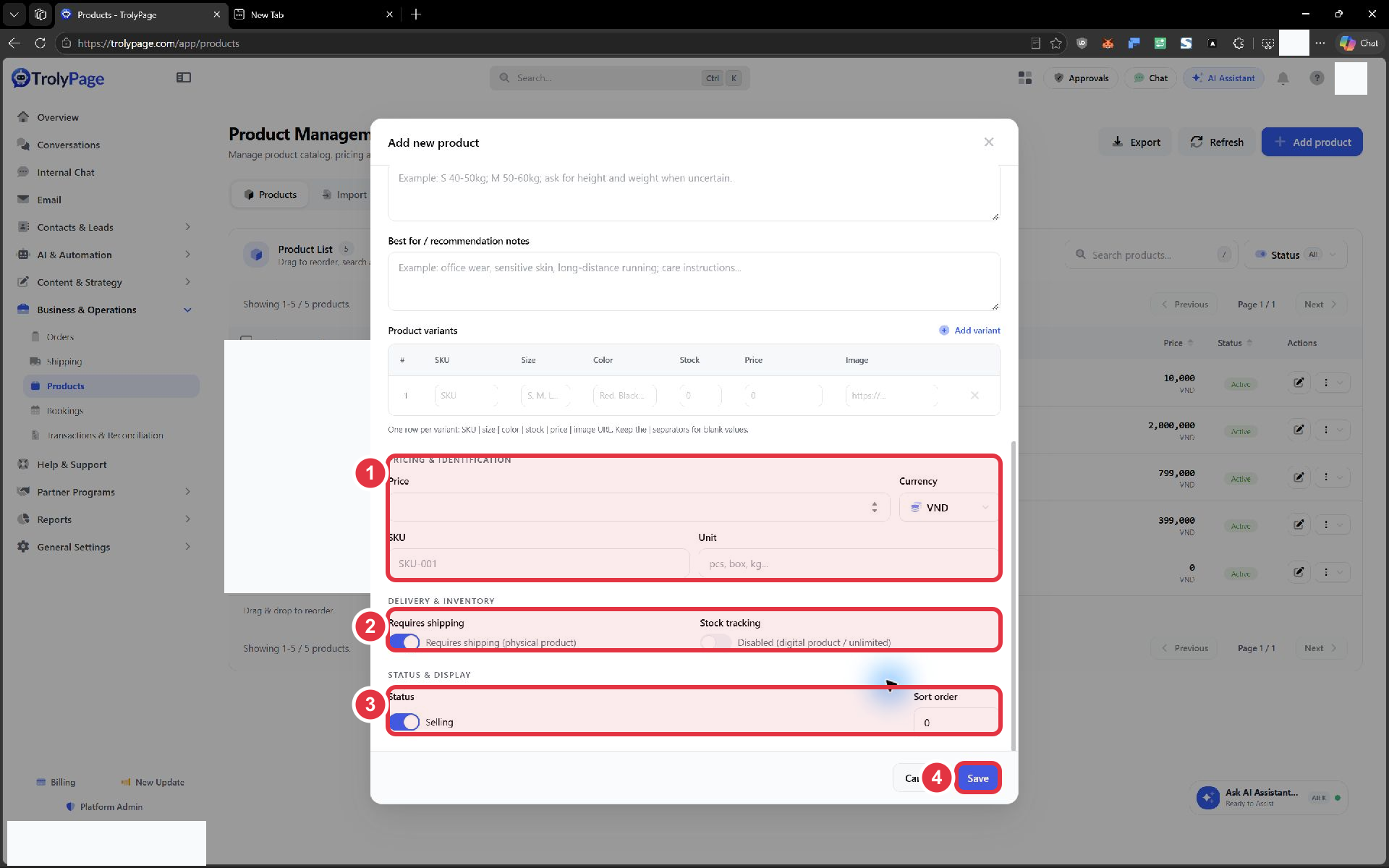
Stock tracking đang tắt trong ảnh. Hãy quyết định có theo dõi tồn trước khi lưu. Nhấn ảnh để xem lớn.
5. Kiểm tra sau khi lưu
Phần tiêu đề “5. Kiểm tra sau khi lưu”Tìm lại sản phẩm trong danh sách, mở sửa và đối chiếu tên, giá, tiền tệ, ảnh, biến thể với dữ liệu vừa nhập. Sau đó mở một hội thoại thử, dùng Product hoặc ô chọn sản phẩm trong Orders để kiểm tra mặt hàng tìm được và giá đúng. Chỉ kiểm tra lựa chọn, chưa cần tạo đơn.
Nếu muốn AI tư vấn mặt hàng, kiểm tra trợ lý đã được cấu hình khả năng tra cứu sản phẩm trong AI Builder. Hỏi thử giá và một câu chọn cỡ có đáp án biết trước; bổ sung dữ liệu nếu AI chưa đủ thông tin.
Khi thông tin thay đổi
Phần tiêu đề “Khi thông tin thay đổi”Mở sửa đúng mặt hàng, thay giá hoặc tồn rồi Save. Kiểm tra lại lựa chọn trong hội thoại trước khi báo giá cho khách. Với mặt hàng ngừng bán, đổi trạng thái Selling và kiểm tra bộ lọc danh sách; không dùng số tồn bằng 0 thay cho mọi trường hợp ngừng kinh doanh.
| Vướng mắc | Kiểm tra đầu tiên |
|---|---|
| Giá bị hiểu sai | Xem cả Price và Currency; phân biệt giá sản phẩm với giá riêng của biến thể. |
| Không thấy mặt hàng khi tìm | Kiểm tra tên, bộ lọc Status và trạng thái Selling. |
| AI tư vấn thiếu chất liệu/cỡ | Bổ sung AI SALES ADVICE DATA rồi hỏi thử lại đúng câu. |
| Ảnh không tải được | Kiểm tra dung lượng mỗi ảnh và tổng số ảnh trong biểu mẫu. |