
Cài đặt tự động phân công hội thoại cho nhân viên
This content is not available in your language yet.
Đội hỗ trợ có nhiều người nhưng khách mới chưa rõ ai phụ trách? Chat Assignment giúp bạn đặt quy tắc nhận việc theo ngày, giờ và kênh. Ví dụ: chat website trong ca ngày được chia cho những nhân viên đang trực.
Bạn cần tài khoản truy cập được General Settings → Chat Assignment và danh sách nhân viên nhận chat đã có trong đội.
1. Mở phần quy tắc tự động
Phần tiêu đề “1. Mở phần quy tắc tự động”Vào General Settings → Chat Assignment (số 1), cuộn đến Auto Assignment Rules và nhấn Add Rule (số 2).
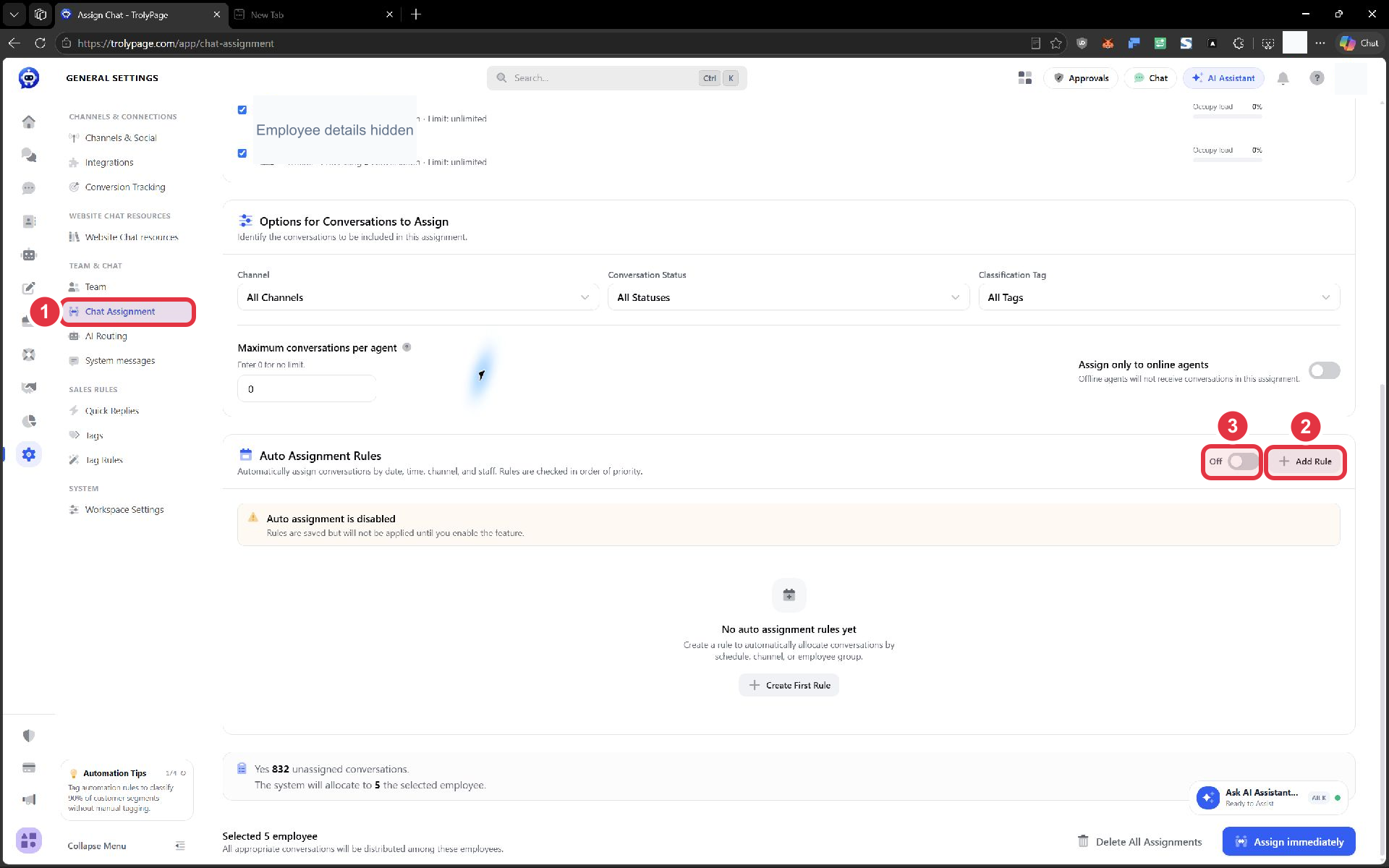
Công tắc số 3 đang Off. Thông báo bên dưới cho biết quy tắc có thể được lưu nhưng chưa áp dụng cho đến khi bật tính năng.
Trang này còn có nút Assign immediately để chia các hội thoại hiện có theo lựa chọn trên trang. Khi mục đích là tạo quy tắc tự động, hãy làm trong Auto Assignment Rules.
2. Đặt tên và ca trực
Phần tiêu đề “2. Đặt tên và ca trực”Trong Create assignment rules, điền Rule Name dễ nhận biết, chẳng hạn Website support - weekday shift (số 1).
Ở Effective Time (số 2):
- Chọn Every Day nếu áp dụng mọi ngày, hoặc Select Date để chọn ngày trong tuần.
- Với ca từ thứ Hai đến thứ Sáu, nhấn Monday–Friday; kiểm tra Mon, Tue, Wed, Thu, Fri đã được chọn.
- Bật All Day nếu không giới hạn giờ. Muốn giới hạn ca, tắt nó rồi điền From Hour (GMT+7) và To Hour (GMT+7).
Ví dụ ca 08:00–17:00: nhập 08:00 AM và 05:00 PM nếu ô giờ dùng định dạng AM/PM. Múi giờ hiển thị là GMT+7 (Vietnam). Kiểm tra cả phần AM/PM để tránh đặt nhầm ca tối.
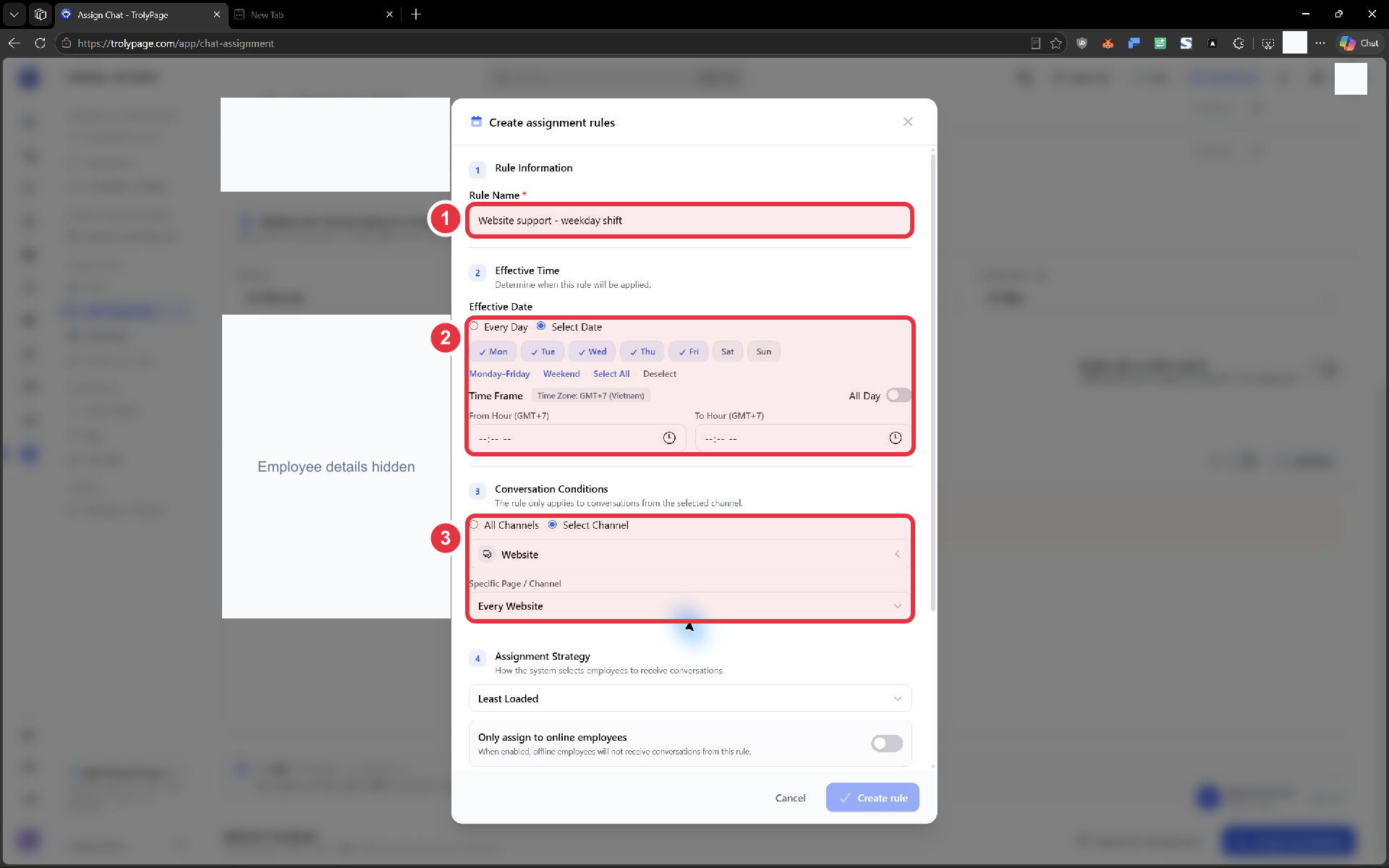
Ảnh đánh dấu vị trí nhập giờ; hai ô giờ còn trống. Bạn phải điền đủ giờ bắt đầu và kết thúc khi All Day tắt.
3. Giới hạn đúng kênh nhận việc
Phần tiêu đề “3. Giới hạn đúng kênh nhận việc”Ở Conversation Conditions (số 3 trên ảnh):
- Chọn Select Channel.
- Chọn Website trong ví dụ này. Các lựa chọn khác trên biểu mẫu gồm Messenger, Zalo, Telegram và Personal Zalo.
- Kiểm tra Specific Page / Channel. Every Website áp dụng cho các website trong phạm vi lựa chọn; chọn một trang/kênh cụ thể nếu đội chỉ phụ trách nơi đó.
Chỉ dùng All Channels khi cùng một nhóm nhân viên thực sự nhận việc từ mọi kênh liên quan. Chia theo kênh giúp bạn tách ca tư vấn website và ca chăm sóc các kênh khác.
4. Chọn cách chia và người nhận
Phần tiêu đề “4. Chọn cách chia và người nhận”Trong Assignment Strategy, chọn cách chia phù hợp:
| Lựa chọn | Cách chia được mô tả trên giao diện | Dùng khi |
|---|---|---|
| Round Robin | Phân công lần lượt giữa các nhân viên | Muốn chia theo lượt trong cùng một nhóm trực. |
| Least Loaded | Ưu tiên người đang xử lý ít hội thoại hơn | Muốn cân bằng số hội thoại đang phụ trách. |
Only assign to online employees giới hạn người nhận vào nhân viên online. Nếu bật, cần bảo đảm có người trong nhóm nhận đang online đúng ca; một lịch đúng giờ vẫn có thể không tìm được người phù hợp.
Ở Employee Receiving Conversations:
- All eligible employees: dùng các nhân viên đủ điều kiện.
- Select Specific Employee: đánh dấu từng người được nhận chat từ quy tắc này. Dùng cách này khi có nhóm trực riêng.
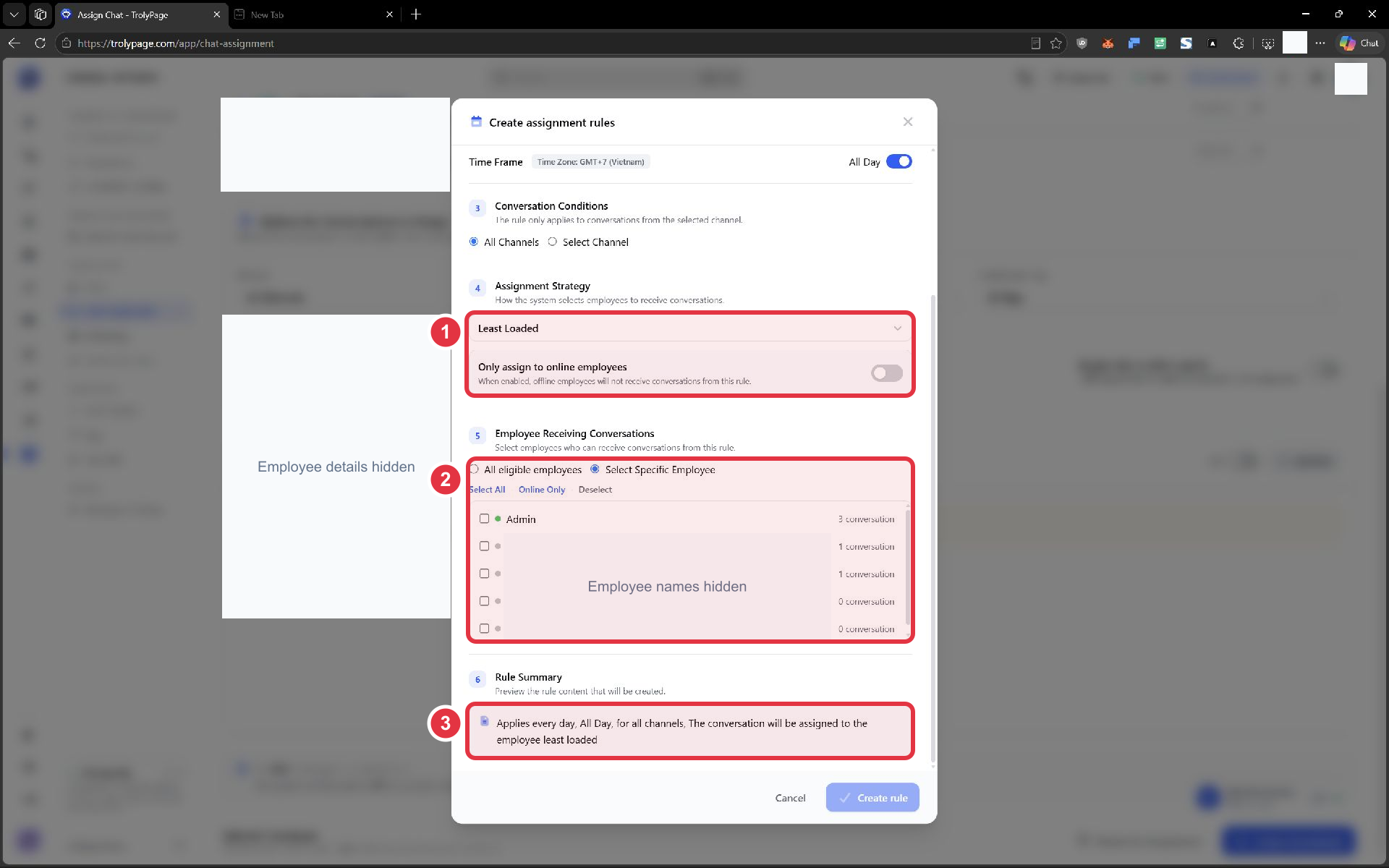
Số 1 là cách chia và điều kiện online; số 2 là người nhận; số 3 là Rule Summary. Ảnh này minh họa riêng vùng chọn nhân viên, với ngày/kênh đang ở giá trị mặc định.
Đọc Rule Summary trước khi lưu: đúng ngày, đúng giờ, đúng kênh và cách chia bạn muốn chưa? Nếu vừa chọn Select Specific Employee, đừng để danh sách người nhận trống.
5. Lưu, bật và kiểm tra mô phỏng
Phần tiêu đề “5. Lưu, bật và kiểm tra mô phỏng”- Sau khi điền đủ, nhấn Create rule và kiểm tra quy tắc xuất hiện trong Auto Assignment Rules.
- Khi sẵn sàng áp dụng, bật công tắc của Auto Assignment Rules. Nếu vẫn thấy Auto assignment is disabled, tính năng chưa hoạt động.
- Cuộn lên đầu trang, nhấn Simulate Assignment (số 1).
- Chọn Day of the Week, Time (GMT+7) và Messaging Channel (Platform) tương ứng với một tình huống cần kiểm tra (số 2).
- Đọc Simulation Assignment Results (số 3).
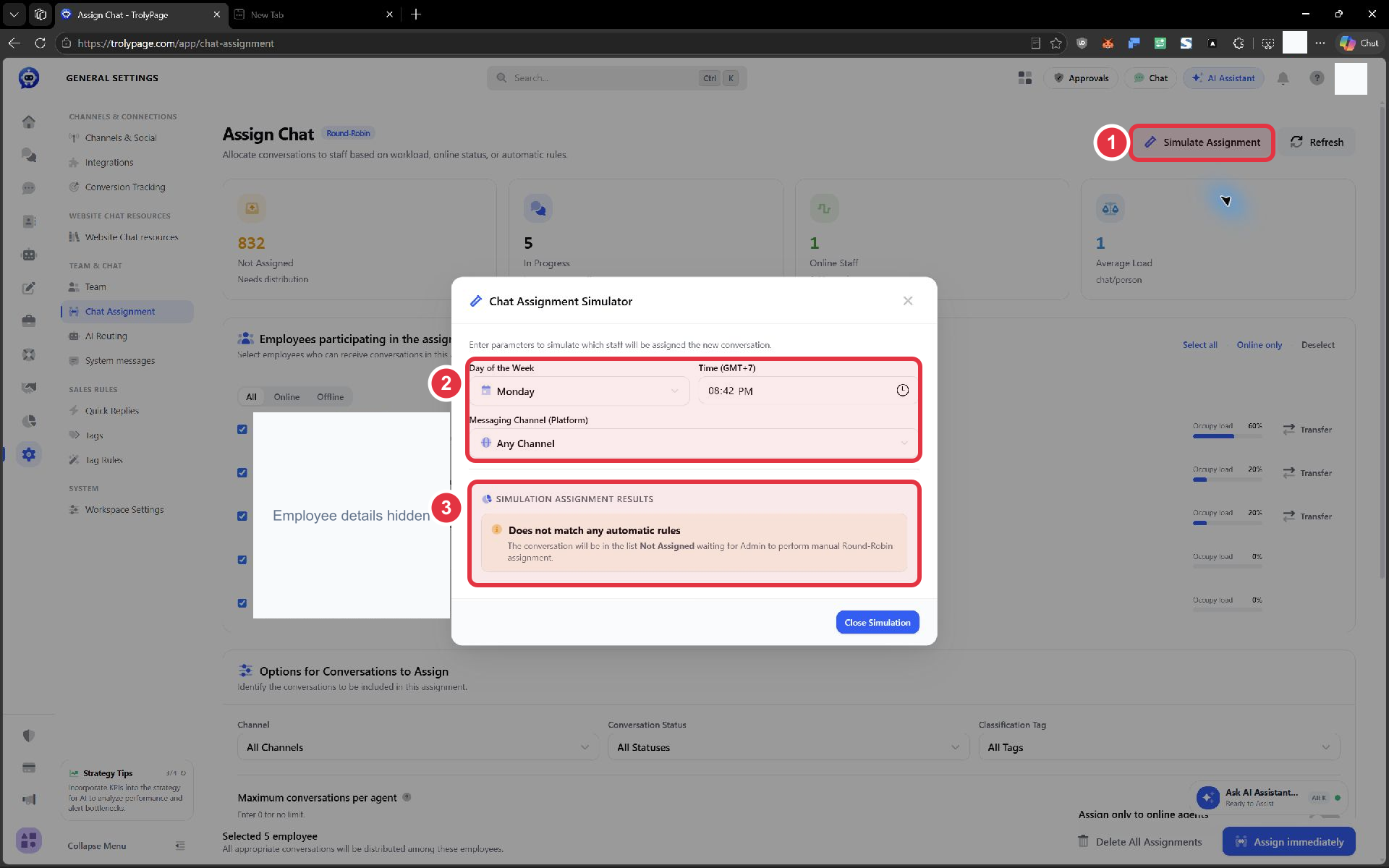
Ảnh cho thấy Does not match any automatic rules vì tài khoản thử chưa có quy tắc tự động. Đây là kết quả không khớp, chưa phải bằng chứng phân công thành công.
Với ca website 08:00–17:00 từ thứ Hai đến thứ Sáu, thử ba trường hợp: thứ Hai lúc 10:00, thứ Hai lúc 20:00 và Chủ nhật lúc 10:00. Trường hợp đầu cần khớp ca đã đặt; hai trường hợp còn lại giúp bạn phát hiện một quy tắc khác đang bao phủ ngoài ca.
Sau mô phỏng, dùng một cuộc hội thoại thử đúng kênh và đúng ca để kiểm tra người phụ trách thực tế. Trong Conversations → Filters, trường Assignee giúp lọc hội thoại theo người nhận. Mô phỏng và kiểm tra chat thật là hai bước riêng.
Khi cần chia các chat đang chờ
Phần tiêu đề “Khi cần chia các chat đang chờ”Phần Employees participating in the assignment và Options for Conversations to Assign ở trang chính phục vụ lượt phân công hiện tại:
- Đánh dấu nhân viên được nhận việc; xem trạng thái và số hội thoại của họ.
- Lọc Channel, Conversation Status, Classification Tag để giới hạn tập chat cần chia.
- Đặt Maximum conversations per agent nếu cần giới hạn; giao diện ghi 0 là không giới hạn.
- Chọn Assign only to online agents nếu chỉ chia cho người online.
- Đọc số hội thoại và số nhân viên trong phần tóm tắt, rồi mới nhấn Assign immediately.
Khi chat chưa vào đúng người
Phần tiêu đề “Khi chat chưa vào đúng người”| Hiện tượng | Kiểm tra trước |
|---|---|
| Không khớp quy tắc | Ngày trong tuần, giờ GMT+7, AM/PM, kênh và trang cụ thể. |
| Quy tắc đã lưu nhưng không chạy | Công tắc Auto Assignment Rules và cảnh báo disabled. |
| Đúng ca nhưng không có người nhận | Danh sách nhân viên được chọn, điều kiện online và giới hạn tải. |
| Một người nhận chat ngoài ca dự kiến | Các quy tắc khác đang bao phủ cùng kênh/thời điểm; chạy mô phỏng đúng tình huống đó. |
| Muốn đổi người trong ca | Mở quy tắc đã lưu, rà lại danh sách người nhận và chạy mô phỏng sau khi lưu thay đổi. |