
Kết nối SePay và cổng thanh toán
This content is not available in your language yet.
Thiết lập tài khoản nhận tiền để cửa hàng có thể dùng thanh toán chuyển khoản hoặc cổng thanh toán cho đơn hàng. Bài này giúp bạn chọn đúng loại kết nối, đối chiếu ngân hàng nhận tiền và kiểm tra cấu hình sau khi lưu.
1. Mở cài đặt nhận tiền
Phần tiêu đề “1. Mở cài đặt nhận tiền”Mở General Settings → Channels & Social → Billing, hoặc mở cài đặt cổng thanh toán.
- Chọn tab Billing.
- Chọn loại cổng trong Payment gateway.
- Các kết nối đã lưu nằm ở Account connected, kèm trạng thái trên từng dòng.
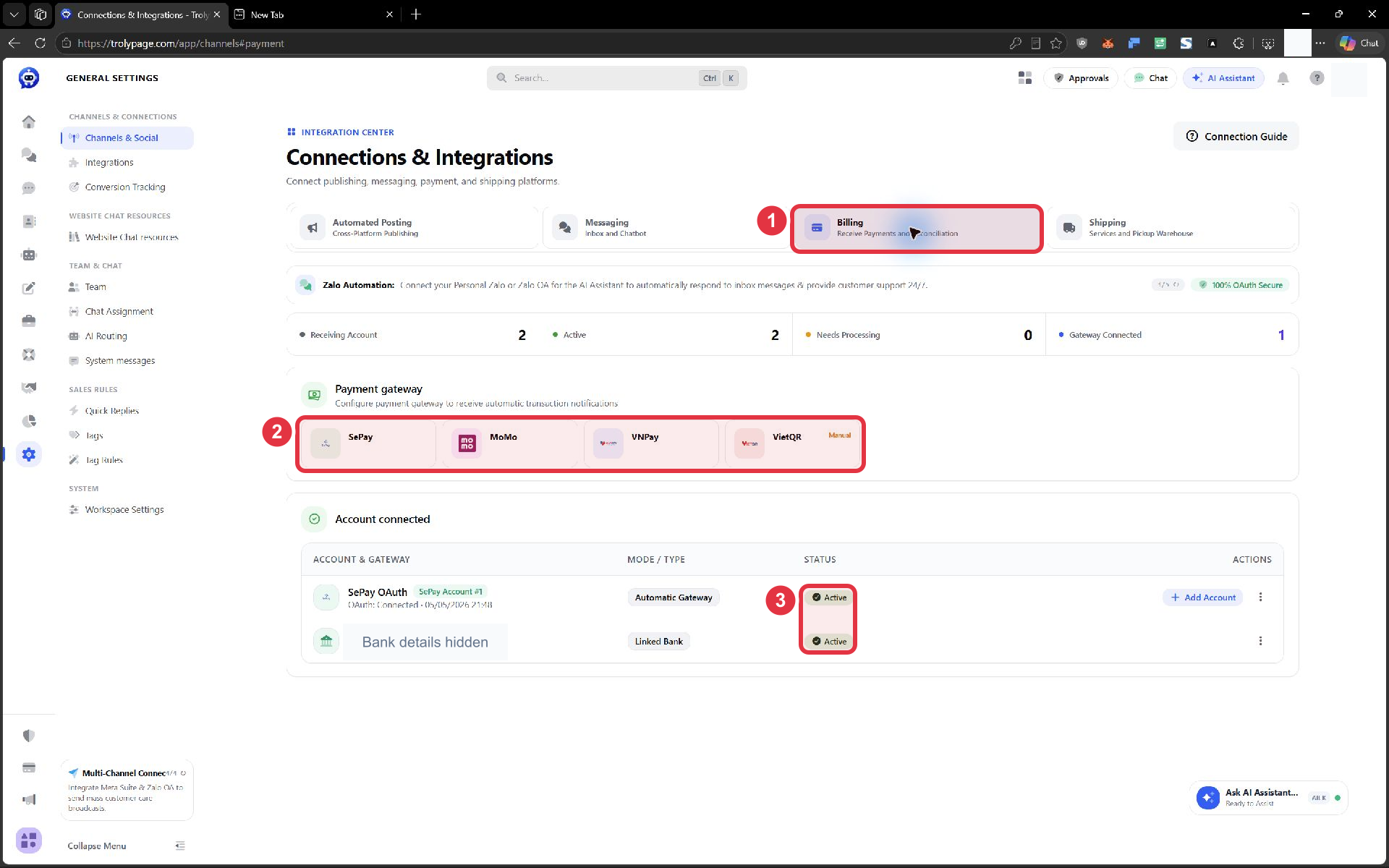
Nhấn ảnh để xem lớn. Chi tiết tài khoản ngân hàng đã được ẩn.
| Bạn muốn sử dụng | Chọn | Cần chuẩn bị |
|---|---|---|
| Nhận chuyển khoản qua ngân hàng đã kết nối với SePay | SePay | Tài khoản SePay và ngân hàng nhận tiền trên tài khoản đó. |
| Cổng thanh toán MoMo | MoMo | Partner Code, Access Key và Secret Key từ tài khoản MoMo Business. |
| Cổng thanh toán VNPay | VNPay | Terminal ID (TmnCode) và Hash Secret từ VNPay Merchant. |
| Mã QR chuyển khoản, đối chiếu tiền thủ công | VietQR — Manual | Ngân hàng, số tài khoản và tên chủ tài khoản. |
Đây là cấu hình nhận tiền của cửa hàng. Thanh toán phí sử dụng TrolyPage nằm ở khu vực quản lý gói dịch vụ.
2. Dùng SePay và chọn ngân hàng nhận tiền
Phần tiêu đề “2. Dùng SePay và chọn ngân hàng nhận tiền”Nếu chưa đăng nhập SePay
Phần tiêu đề “Nếu chưa đăng nhập SePay”Chọn thẻ SePay, làm theo bước đăng nhập/xác nhận của SePay và trở lại TrolyPage. Dùng đúng tài khoản SePay đang quản lý ngân hàng cửa hàng cần nhận tiền.
Nếu đã có tài khoản SePay
Phần tiêu đề “Nếu đã có tài khoản SePay”Trong Account connected, dòng SePay OAuth có nút + Add Account. Dùng nút này khi cần thêm ngân hàng nhận tiền; tài khoản SePay đã chọn sẽ được dùng lại.
Ở cửa sổ Connect to SePay Payment Gateway — Step 2:
- Kiểm tra SePay account is selected đúng tài khoản của bạn. Log in to another SePay chỉ cần khi muốn dùng tài khoản SePay khác.
- Trong Bank account, chọn đúng ngân hàng/số tài khoản nhận tiền.
- Điền Configuration name, ví dụ Main Bank hoặc tên giúp nhân viên nhận ra tài khoản cửa hàng.
- Đối chiếu lại ngân hàng rồi nhấn Bank link để hoàn tất liên kết.
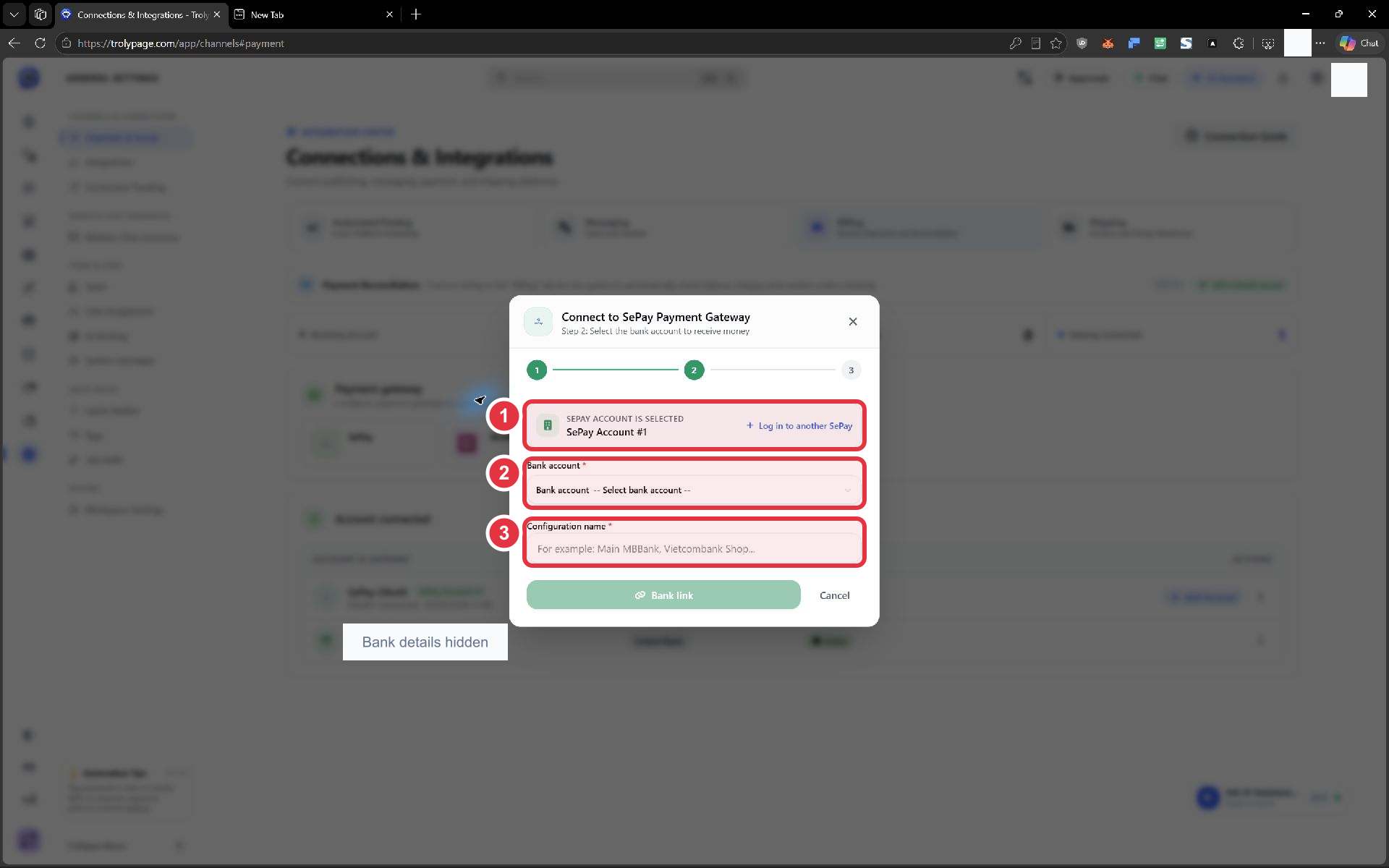
Ảnh minh họa bước chọn ngân hàng; chưa có ngân hàng được chọn nên Bank link đang mờ.
Nếu danh sách ngân hàng trống, kiểm tra ngân hàng đã được thêm vào đúng tài khoản SePay chưa. Không đổi sang một tài khoản khác chỉ để vượt qua bước này.
3. Kiểm tra tài khoản nhận tiền
Phần tiêu đề “3. Kiểm tra tài khoản nhận tiền”Trở lại Account connected và đối chiếu:
- SePay OAuth: kết nối tài khoản SePay, có loại Automatic Gateway.
- Dòng ngân hàng: tài khoản nhận tiền, có loại Linked Bank.
- Tên/ngân hàng đúng với cửa hàng và trạng thái từng dòng là Active.
Ảnh đầu bài minh họa cả kết nối SePay và ngân hàng liên kết cùng Active.
Trước khi gửi hướng dẫn thanh toán cho khách, kiểm tra thông tin người nhận trên màn hình thanh toán của một đơn thử: ngân hàng, số tài khoản, tên chủ tài khoản và số tiền. Nếu chưa đúng, dừng ở bước kiểm tra và sửa cấu hình trước.
Trạng thái Active xác nhận cấu hình đang hoạt động trong danh sách. Để xác nhận việc nhận tiền và cập nhật đơn, cửa hàng cần đối chiếu một giao dịch thử được cho phép với lịch sử ngân hàng/cổng thanh toán và trạng thái đơn tương ứng.
Dùng MoMo hoặc VNPay
Phần tiêu đề “Dùng MoMo hoặc VNPay”Làm theo nhánh cổng mà cửa hàng đã đăng ký. Các khóa phải thuộc cùng tài khoản và đúng môi trường thử hoặc thật.
Chọn MoMo, điền nhóm 1:
- Configuration name: tên cấu hình dễ nhận biết.
- Partner Code.
- Access Key.
- Secret Key.
Kiểm tra Sandbox (số 2): bật khi dùng thông tin thử nghiệm; cấu hình nhận thanh toán thật cần thông tin môi trường thật tương ứng. Nhấn Save rồi kiểm tra lại kết nối trong danh sách.
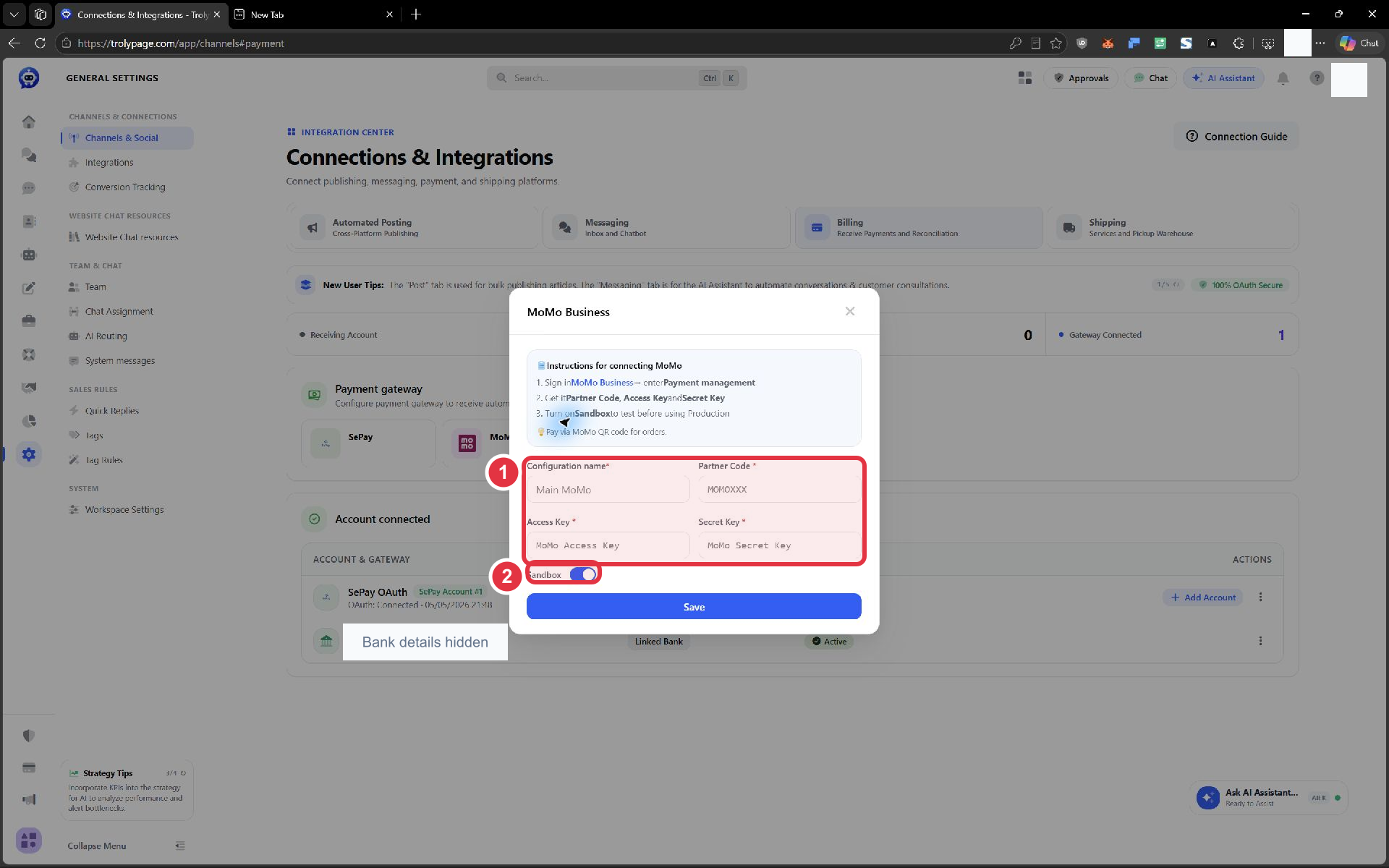
VNPay
Phần tiêu đề “VNPay”Chọn VNPay, điền nhóm 1:
- Configuration name.
- Terminal ID: TmnCode của cửa hàng.
- Hash Secret.
Kiểm tra Sandbox (số 2) theo môi trường mà bộ thông tin được cấp, nhấn Save rồi đối chiếu cấu hình đã lưu.
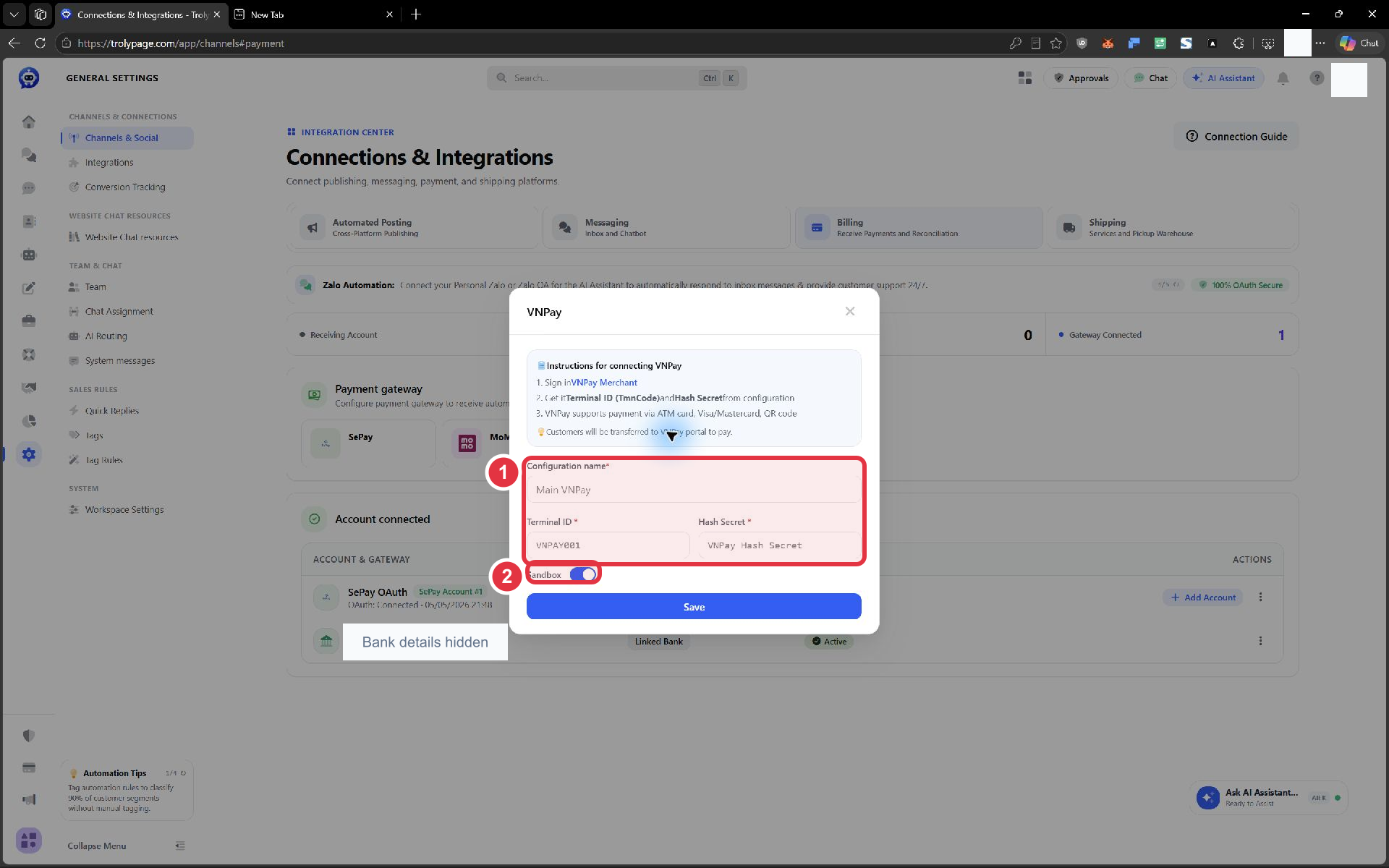
Không trộn khóa thử nghiệm với cấu hình nhận tiền thật. Nếu không rõ bộ khóa thuộc môi trường nào, xác nhận với người quản lý cổng thanh toán trước khi dùng.
Dùng VietQR khi đối chiếu chuyển khoản thủ công
Phần tiêu đề “Dùng VietQR khi đối chiếu chuyển khoản thủ công”Chọn VietQR — Manual:
- Đặt Configuration name để nhận diện tài khoản.
- Điền Account number và chọn Bank tương ứng (nhóm 1 trên ảnh).
- Điền Account owner bằng tên chủ tài khoản viết hoa, không dấu (nhóm 2).
- Nhấn Save.
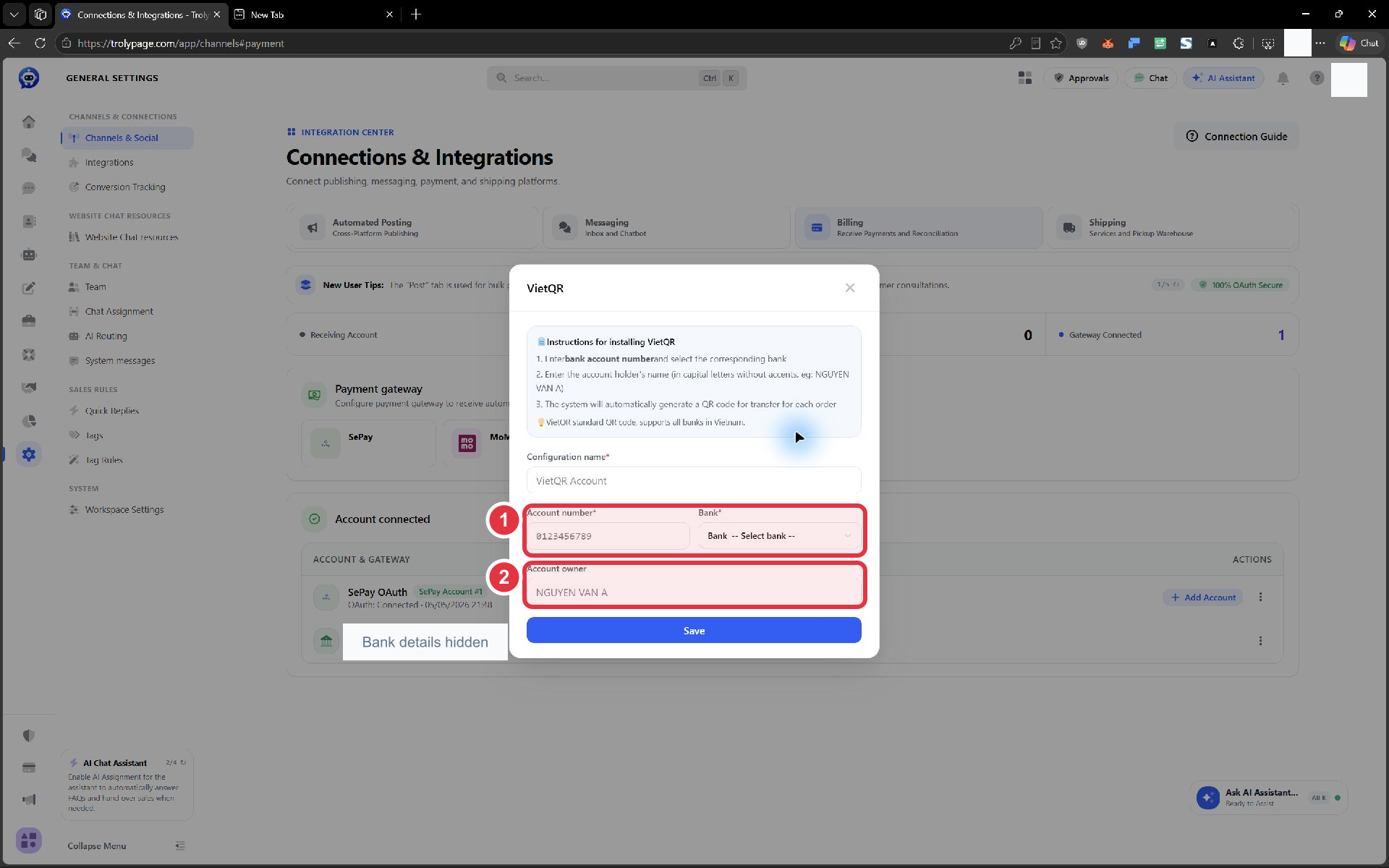
VietQR giúp khách điền thông tin chuyển khoản qua mã QR. Với lựa chọn Manual, cửa hàng cần tự đối chiếu tiền đã vào tài khoản trước khi xác nhận thanh toán. Việc khách gửi ảnh chuyển khoản chưa thay thế được kiểm tra giao dịch ngân hàng.
Nếu cấu hình chưa đúng
Phần tiêu đề “Nếu cấu hình chưa đúng”| Hiện tượng | Cách kiểm tra |
|---|---|
| Bank link bị mờ | Chọn Bank account và điền Configuration name; xem thông báo tại biểu mẫu nếu có. |
| Không thấy ngân hàng cần nhận tiền | Kiểm tra tài khoản SePay đang được chọn và ngân hàng đã có trong tài khoản đó. |
| MoMo/VNPay báo lỗi sau khi lưu | Đối chiếu các mã cùng tài khoản và cùng môi trường Sandbox/thật; kiểm tra khoảng trắng khi dán. |
| Khách đã chuyển nhưng đơn chưa được xác nhận | Kiểm tra giao dịch vào đúng ngân hàng, số tiền/nội dung khớp đơn; xác định đang dùng cổng tự động hay VietQR Manual. Giữ mã giao dịch để nhờ hỗ trợ đối chiếu, không công khai khóa kết nối. |