
Kết nối tài khoản để đăng bài tự động
This content is not available in your language yet.
Muốn soạn bài trên TrolyPage rồi đăng lên Facebook, Instagram hoặc các kênh khác? Trước tiên, hãy kết nối tài khoản bạn muốn dùng để đăng. Bài này hướng dẫn chọn nền tảng, hoàn thành kết nối và kiểm tra tài khoản đã xuất hiện trong trình soạn bài.
Trước khi bắt đầu
Phần tiêu đề “Trước khi bắt đầu”- Chuẩn bị tài khoản của nền tảng bạn muốn đăng bài. Với một Trang, kênh hoặc website của cửa hàng, bạn cần quyền quản lý nội dung ở nơi đó.
- Xác định đúng nơi muốn đăng, chẳng hạn Fanpage của cửa hàng. Nếu quản lý nhiều Trang, ghi lại tên để chọn đúng khi kết nối và khi soạn bài.
1. Mở nơi kết nối tài khoản
Phần tiêu đề “1. Mở nơi kết nối tài khoản”Trong TrolyPage, mở General Settings → Channels & Social. Bạn cũng có thể mở trực tiếp trang kết nối.
Theo các số trên ảnh:
- Chọn Channels & Social ở menu bên trái.
- Chọn tab Automated Posting — kết nối để đăng bài.
- Trong New platform connection, chọn nền tảng muốn thêm. Ví dụ dưới đây chọn Facebook.
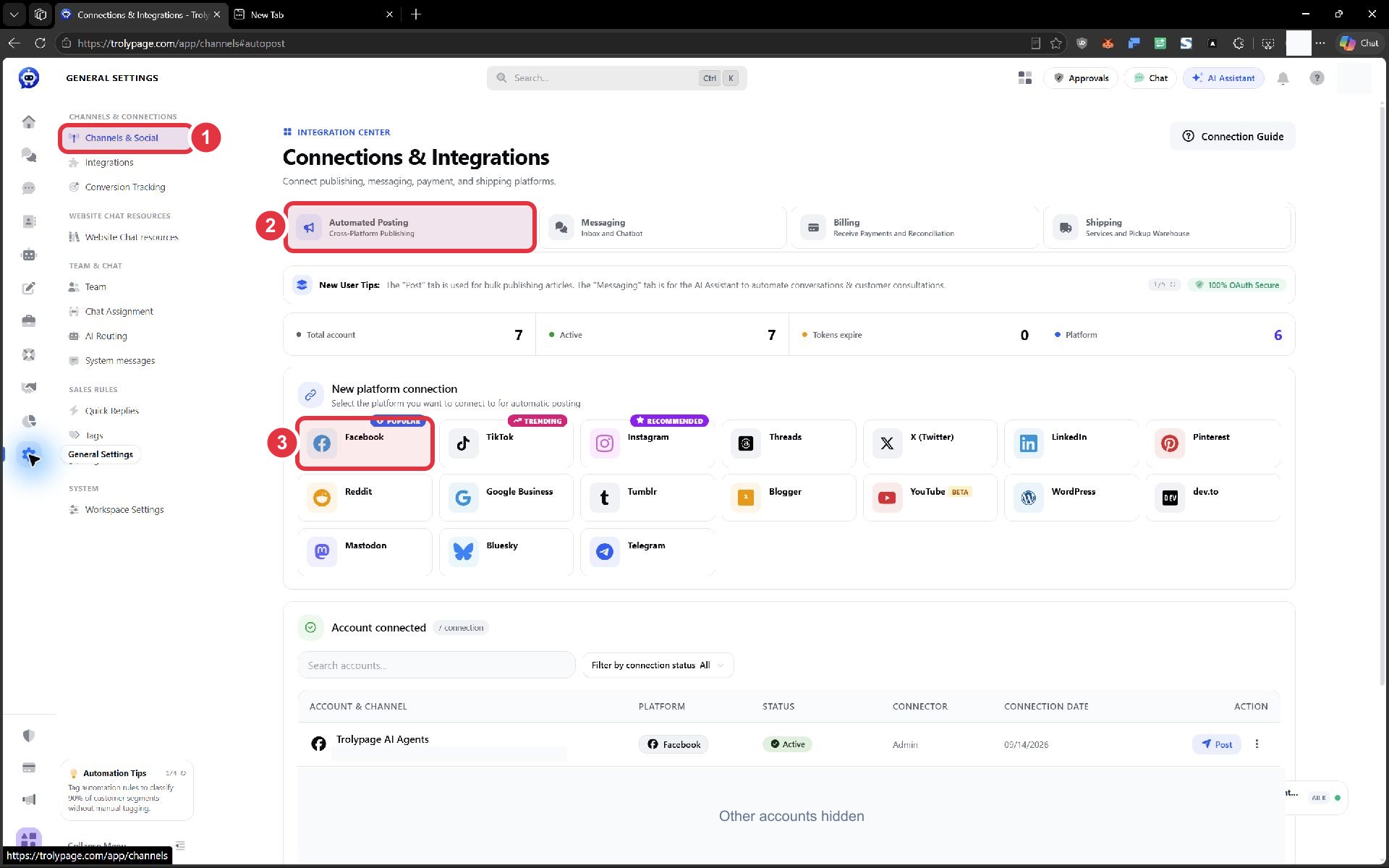
Nhấn vào ảnh để xem lớn. Tab Messaging bên cạnh dành cho kết nối nhận và trả lời tin nhắn.
2. Kết nối nền tảng bạn muốn dùng
Phần tiêu đề “2. Kết nối nền tảng bạn muốn dùng”Chọn nhánh phù hợp bên dưới. Bạn chỉ cần làm nhánh của nền tảng muốn kết nối.
| Bạn muốn kết nối | Cách thực hiện |
|---|---|
| Facebook, Instagram, TikTok, Threads, X (Twitter), LinkedIn, Pinterest, Reddit, Google Business, Tumblr, Blogger, YouTube | Mở hướng dẫn của nền tảng và đăng nhập để kết nối. YouTube hiện có nhãn BETA. |
| Mastodon | Nhập tên máy chủ trước, rồi đăng nhập để kết nối. Xem lưu ý trong nhánh bên dưới. |
| WordPress | Nhập địa chỉ website, tên đăng nhập và mật khẩu ứng dụng. |
| Bluesky | Nhập tên tài khoản và mật khẩu ứng dụng. |
| dev.to | Nhập mã kết nối API Token. |
| Telegram | Nhập mã bot và kênh/nhóm muốn đăng bài. |
Kết nối qua tài khoản của nền tảng
Phần tiêu đề “Kết nối qua tài khoản của nền tảng”Lấy Facebook làm ví dụ: sau khi chọn thẻ Facebook, TrolyPage mở cửa sổ Facebook — Auto Post.
- Đọc phần Facebook Connection Guide (số 1) để biết cần chuẩn bị gì.
- Nhấn Connect Facebook (số 2) để chuyển sang bước xác nhận với Facebook.
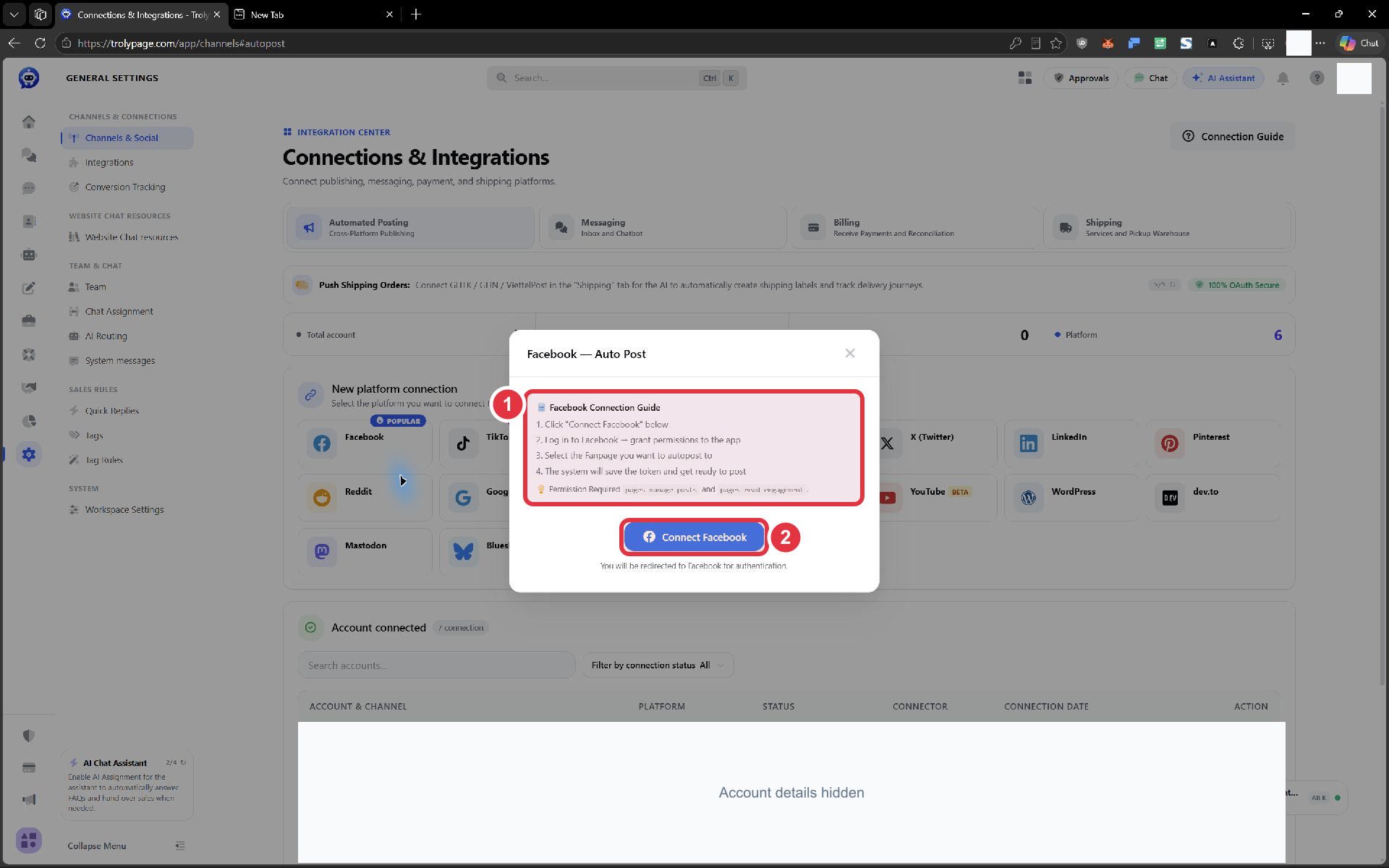
Đây là màn hình bắt đầu kết nối. Tài khoản đã được thêm sẽ xuất hiện ở Account connected sau khi bạn hoàn tất các bước xác nhận.
Tiếp tục trong cửa sổ của nền tảng:
- Kiểm tra tài khoản đang đăng nhập. Với Facebook, dùng tài khoản có quyền quản lý Fanpage cần đăng bài. Nếu hiện nhầm tài khoản, đổi sang tài khoản đúng trước khi tiếp tục.
- Xem và xác nhận các quyền được yêu cầu cho việc kết nối, đăng bài. Nếu nền tảng cho chọn Trang hoặc tài khoản, chọn đúng nơi bạn muốn dùng.
- Trở lại TrolyPage. Nếu xuất hiện danh sách tài khoản/Trang để chọn, đánh dấu những mục cần kết nối rồi xác nhận. Một số nền tảng hoàn tất mà không cần bước chọn thêm này.
- Chuyển đến bước kiểm tra bên dưới để đối chiếu tên và trạng thái.
Với các nền tảng còn lại trong nhóm này, chọn thẻ tương ứng và đọc điều kiện trong cửa sổ hướng dẫn trước khi nhấn nút Connect của nền tảng đó.
Hai trường hợp cần chuẩn bị thêm:
- Instagram: hướng dẫn kết nối hiện tại của TrolyPage yêu cầu tài khoản Business hoặc Creator đã liên kết với Facebook Page, và thực hiện xác nhận qua Facebook. Kiểm tra loại tài khoản và Page liên kết nếu không thấy Instagram muốn dùng.
- Mastodon: khi được hỏi máy chủ, nhập tên miền nơi bạn có tài khoản, chẳng hạn
mastodon.social, rồi tiếp tục đăng nhập trên máy chủ đó. Dùng máy chủ của chính tài khoản bạn muốn kết nối.
Kết nối bằng thông tin nhập trực tiếp
Phần tiêu đề “Kết nối bằng thông tin nhập trực tiếp”Mở mục của nền tảng bạn đang dùng để xem các ô cần điền. Sau khi kết nối, tất cả đều được kiểm tra tại Account connected như bước 3.
WordPress — kết nối website để đăng bài
Trước tiên, trong trang quản trị WordPress, mở Users → Profile → Application Passwords, tạo một mật khẩu ứng dụng có tên dễ nhận biết như TrolyPage, rồi sao chép mật khẩu vừa tạo. Đây là mật khẩu dành cho kết nối ứng dụng, tách riêng với mật khẩu đăng nhập WordPress. Xem hướng dẫn Application Passwords của WordPress.
Quay lại TrolyPage, chọn WordPress và điền theo các số trên ảnh:
- Site URL: địa chỉ website WordPress, ví dụ
https://shop.example.com. - Username: tên đăng nhập WordPress của người có quyền đăng bài trên website đó.
- Application Password: mật khẩu ứng dụng vừa tạo cho đúng người dùng ở ô Username.
- Nhấn Connect WordPress.
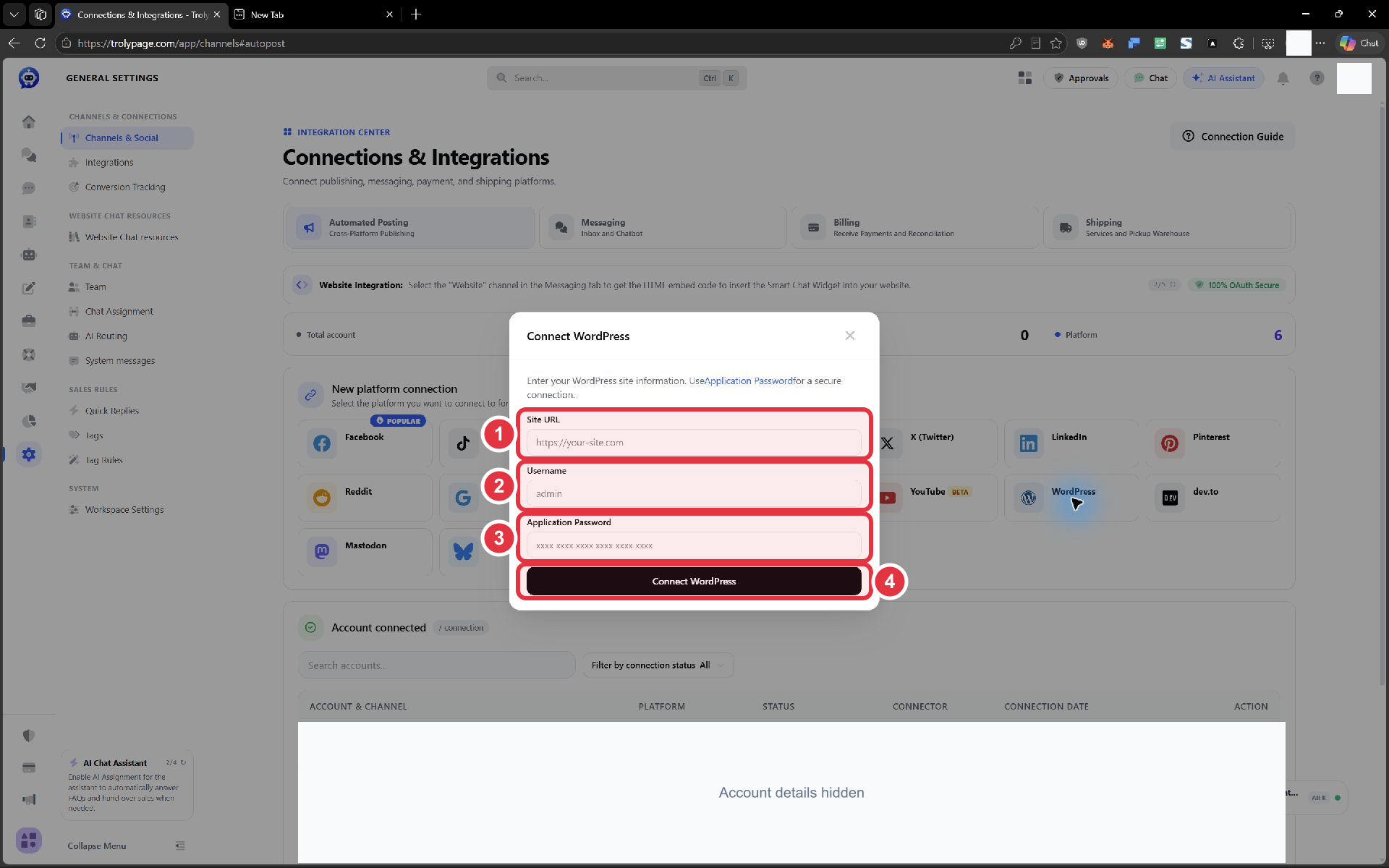
Ô số 3 dùng mật khẩu ứng dụng. Nhấn vào ảnh để xem lớn.
Bluesky — kết nối bằng tên tài khoản và App Password
Mở phần App Passwords trong cài đặt Bluesky để tạo mật khẩu ứng dụng. Trong cửa sổ kết nối của TrolyPage có liên kết dẫn đến phần này.
Chọn Bluesky rồi điền:
- Handle: tên tài khoản đầy đủ, ví dụ
yourshop.bsky.social. Dùng tên tài khoản, không dùng tên hiển thị của cửa hàng. - App Password: mật khẩu ứng dụng đã tạo trong Bluesky.
- Nhấn Connect Bluesky.
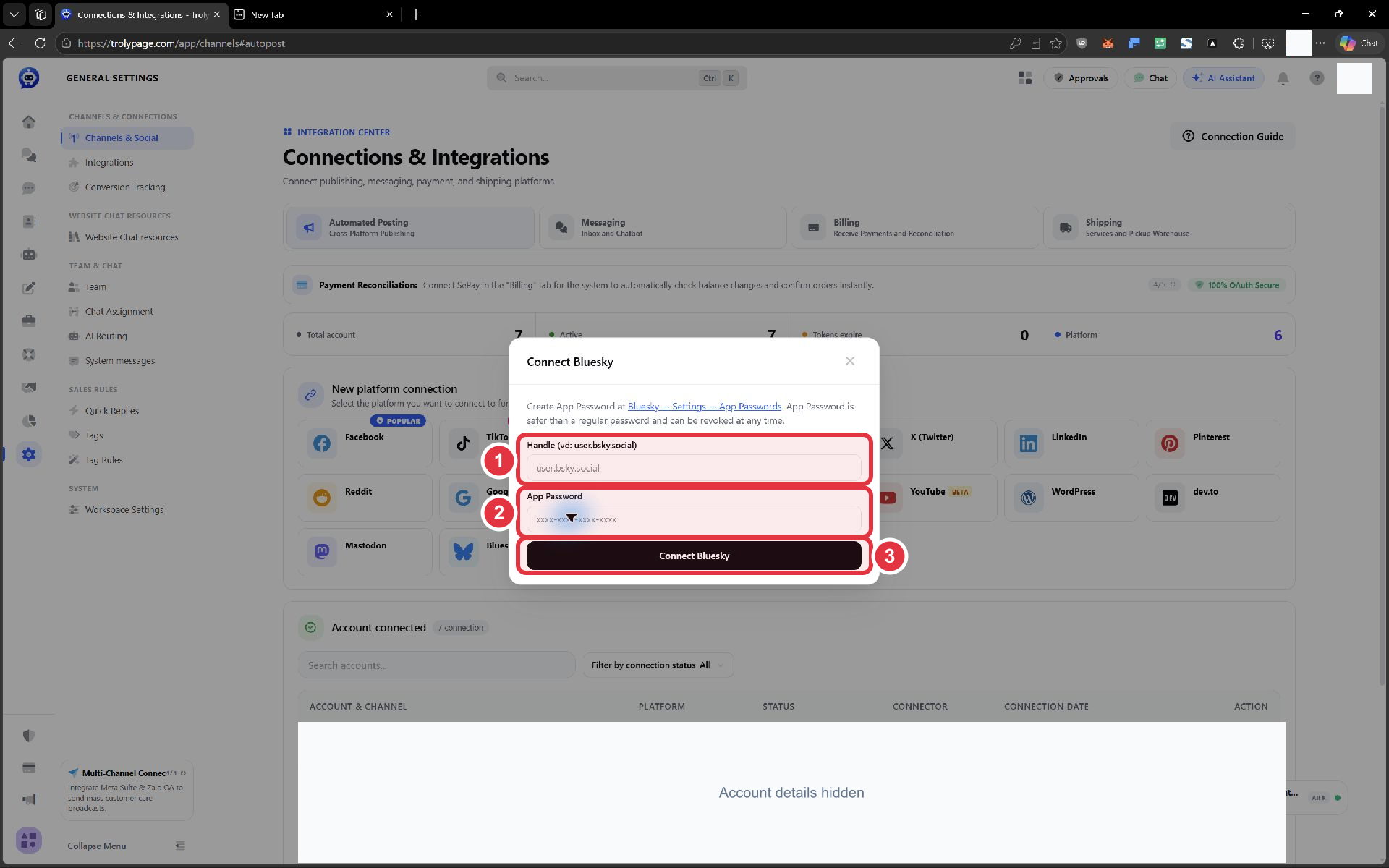
Giữ đầy đủ phần tên miền trong Handle để nhận diện đúng tài khoản.
dev.to — kết nối bằng API Token
Trong cửa sổ Connect to dev.to, nhấn liên kết dev.to → Settings → Extensions → DEV Community API Keys để đến nơi lấy mã kết nối của tài khoản.
Điền theo ảnh:
- API Token: dán mã kết nối lấy từ dev.to.
- Organization (optional): nhập tổ chức bạn muốn dùng nếu cần; có thể để trống. Khi nhập nhiều tổ chức, ngăn cách bằng dấu phẩy theo gợi ý trong ô.
- Nhấn Connect to dev.to.
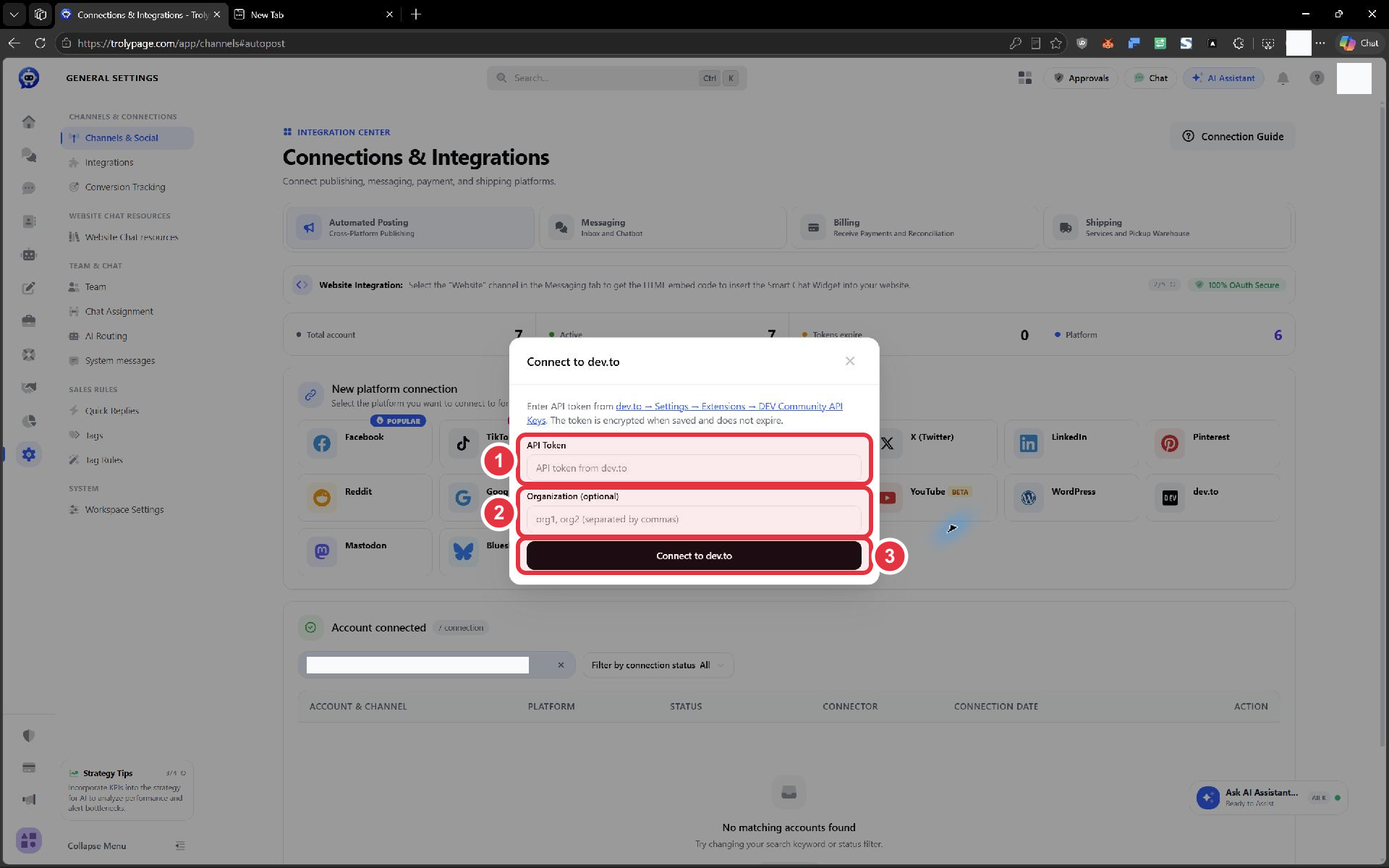
Organization là tùy chọn; API Token là thông tin dùng để kết nối tài khoản.
Telegram — kết nối kênh hoặc nhóm để đăng bài
Chuẩn bị bot từ @BotFather và thêm bot làm quản trị viên của kênh/nhóm muốn đăng, với quyền gửi bài phù hợp. Cửa sổ Connect Telegram có liên kết đến BotFather.
Điền theo ảnh:
- Bot Token: mã của bot sẽ đăng bài.
- Chat ID or @username: đích đăng bài. Với kênh công khai, có thể dùng dạng
@yourchannel; với đích dùng mã số, nhập đầy đủ Chat ID của kênh/nhóm, gồm dấu-nếu có. - Nhấn Connect Telegram.
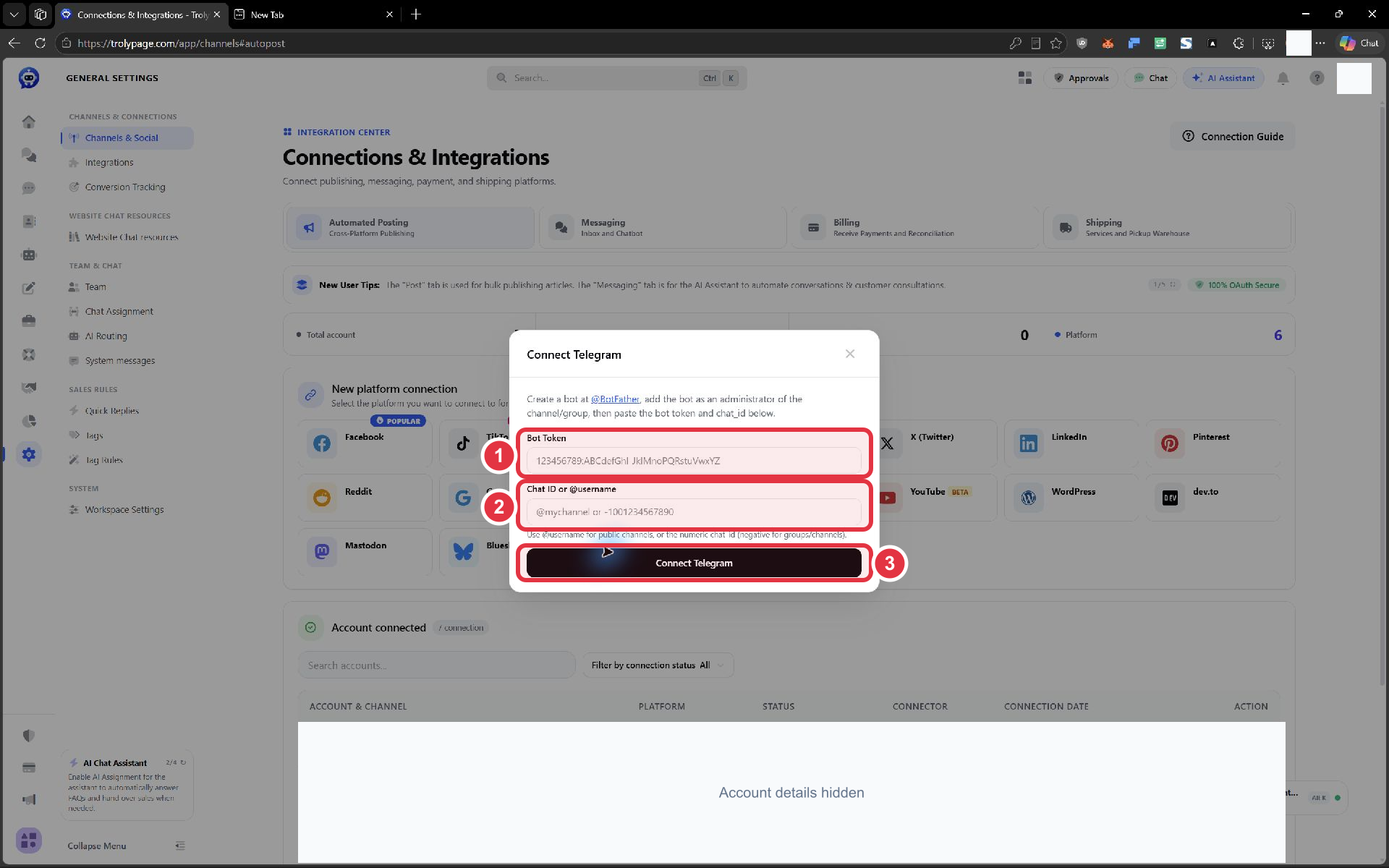
Bot Token xác định bot; Chat ID hoặc @username xác định nơi bài sẽ được gửi đến. Kiểm tra đúng kênh/nhóm trước khi kết nối.
3. Kiểm tra tài khoản đã kết nối
Phần tiêu đề “3. Kiểm tra tài khoản đã kết nối”Trở lại Automated Posting, tìm phần Account connected bên dưới danh sách nền tảng.
- Nhập tên tài khoản hoặc Trang vào Search accounts. Trong ví dụ, tên Page là Trolypage AI Agents.
- Đối chiếu tên, nền tảng và trạng thái trong cùng một dòng. Nhãn Active cho biết TrolyPage đang ghi nhận kết nối hoạt động.
- Nhấn Post ở dòng tài khoản để mở khu vực quản lý bài đăng.
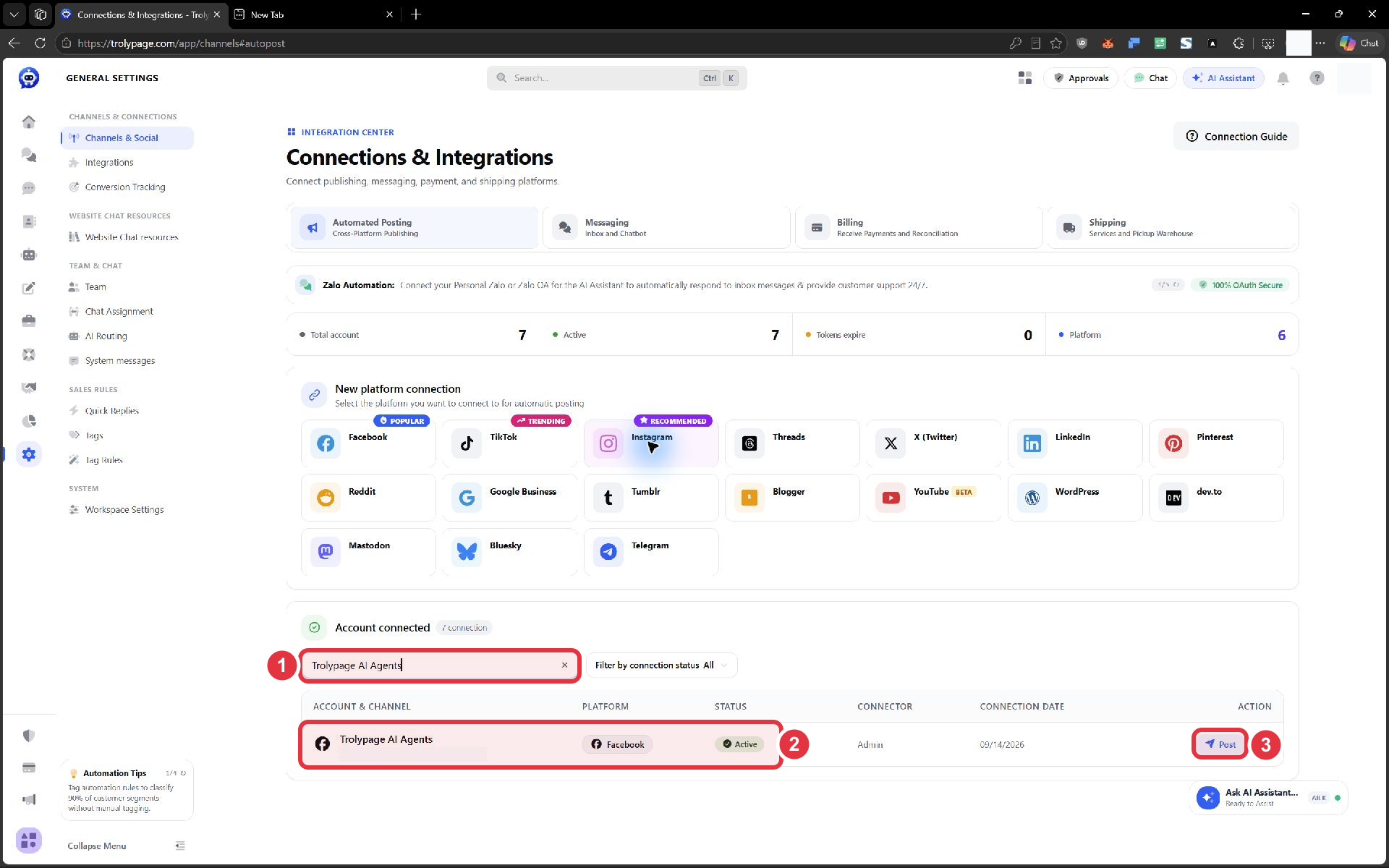
Thông tin cá nhân không liên quan đã được ẩn. Nút Post ở đây mở khu vực bài viết; thao tác này chưa xuất bản nội dung.
4. Tìm tài khoản trong trình soạn bài
Phần tiêu đề “4. Tìm tài khoản trong trình soạn bài”Trong trang Content, nhấn Create Post ở góc trên bên phải.
- Chọn Accounts trên thanh đầu trình soạn.
- Tìm đúng tài khoản ở Publishing destinations. Ví dụ dưới đây cho thấy Page Trolypage AI Agents đã có trong danh sách để chọn khi soạn bài.
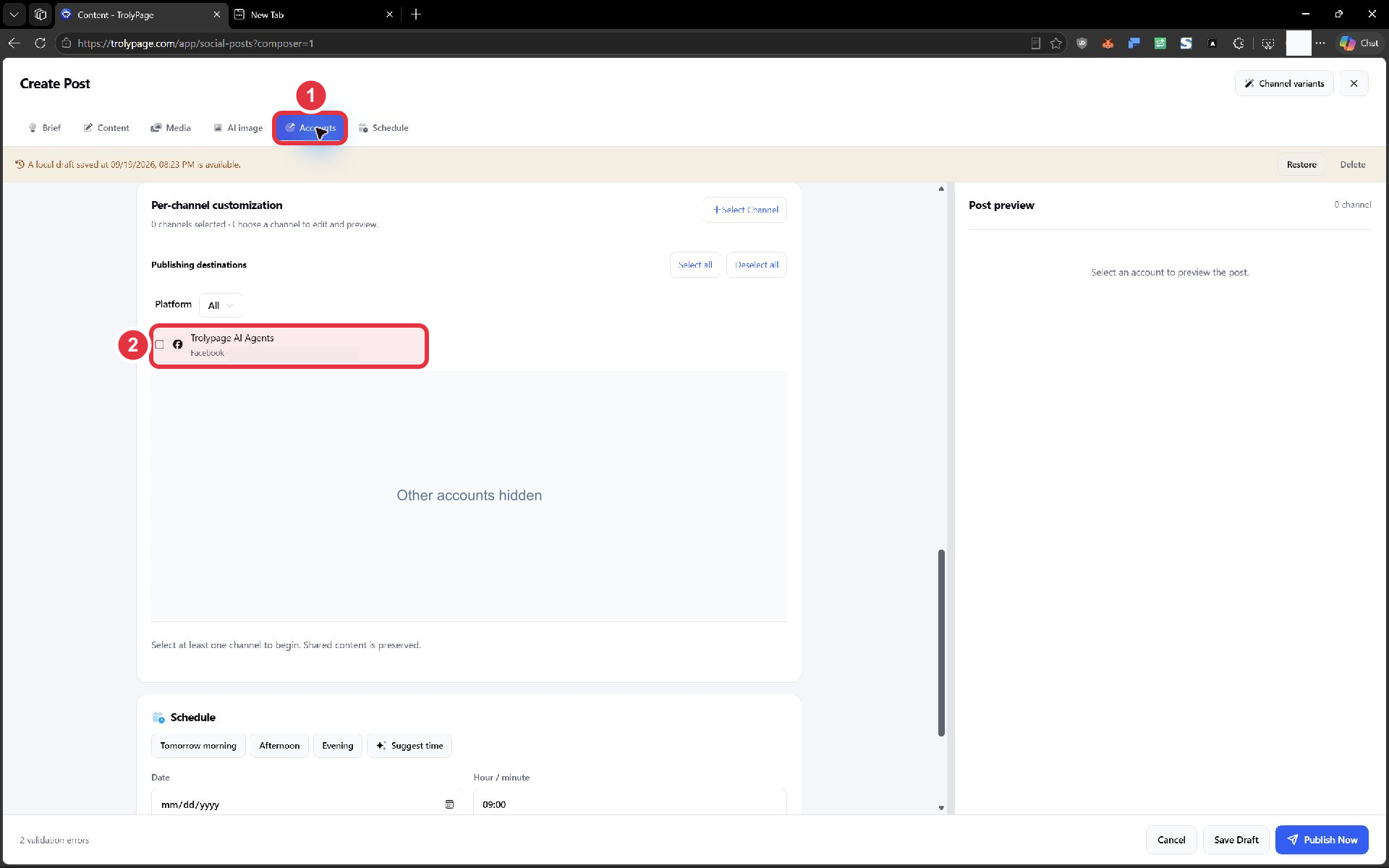
Các tài khoản khác đã được ẩn. Ảnh đang ở bước kiểm tra danh sách, chưa chọn nơi đăng hoặc xuất bản bài.
Bạn đã hoàn thành bước chuẩn bị khi:
- Đúng tài khoản xuất hiện trong Account connected với trạng thái Active.
- Tài khoản đó có trong Publishing destinations của trình soạn.
Tiếp theo, bạn có thể chọn tài khoản và soạn bài đăng đầu tiên. Nếu chỉ kiểm tra kết nối, đóng trình soạn bằng dấu × ở góc trên bên phải. Kết quả đăng thực tế sẽ được kiểm tra khi bạn xuất bản bài đầu tiên.
Nếu chưa kết nối được
Phần tiêu đề “Nếu chưa kết nối được”Nhấn Connect nhưng không thấy bước đăng nhập
Phần tiêu đề “Nhấn Connect nhưng không thấy bước đăng nhập”Kiểm tra cửa sổ hoặc tab đăng nhập vừa mở. Nếu TrolyPage vẫn báo Waiting for authorization in the sign-in window…, hoàn tất trong cửa sổ đó. Khi đã đóng nhầm hoặc muốn làm lại, dùng Cancel của lần kết nối đang chờ rồi bắt đầu lại.
Không thấy đúng Page hoặc tài khoản muốn thêm
Phần tiêu đề “Không thấy đúng Page hoặc tài khoản muốn thêm”Kiểm tra tài khoản bạn đang dùng để đăng nhập nền tảng có quyền với Page/kênh đó. Với Instagram, kiểm tra điều kiện Business/Creator và Page liên kết nêu ở trên. Nếu có danh sách chọn sau khi trở lại TrolyPage, kiểm tra bạn đã chọn và xác nhận đúng mục.
Báo lỗi ở biểu mẫu WordPress, Bluesky, dev.to hoặc Telegram
Phần tiêu đề “Báo lỗi ở biểu mẫu WordPress, Bluesky, dev.to hoặc Telegram”Đối chiếu từng ô với đúng nền tảng. Các lỗi dễ nhập nhầm là mật khẩu đăng nhập thay cho Application Password/App Password, tên hiển thị thay cho Handle, hoặc mã bot đúng nhưng Chat ID trỏ sai kênh. Đọc thông báo ngay trên biểu mẫu để biết ô cần sửa trước khi thử lại.
Tài khoản không xuất hiện hoặc trạng thái chưa Active
Phần tiêu đề “Tài khoản không xuất hiện hoặc trạng thái chưa Active”Xóa từ khóa tìm kiếm và đưa Filter by connection status về All để xem lại danh sách. Nếu có yêu cầu kết nối lại, làm theo thao tác Reconnect của tài khoản rồi kiểm tra trạng thái. Nếu tài khoản đã Active nhưng chưa thấy trong trình soạn, đóng rồi mở lại Create Post để kiểm tra danh sách mới.
Nếu lỗi vẫn còn, dùng Connection Guide ở đầu trang kết nối để mở khu vực hỗ trợ. Gửi tên nền tảng và nội dung lỗi; che mật khẩu ứng dụng hoặc mã kết nối trong ảnh đính kèm.