
Điều chỉnh một bài cho nhiều kênh và tài khoản
This content is not available in your language yet.
Một bài hướng dẫn dài có thể cần caption ngắn hơn trên một Page. Trong trình soạn, bạn có thể giữ nội dung chung và tạo phiên bản riêng cho tài khoản cần cách diễn đạt khác.
Ví dụ này dùng bản Draft [DB01][E2E03][DEMO] Chuẩn bị danh mục sản phẩm cho chatbot — Mây Store. Bài chung có 2.344 ký tự và bốn hashtag. Page thử là trolypage.com - AI Agent Đa Kênh Toàn Diện trên Facebook; Mây Store là cửa hàng hư cấu.
Xác định tài khoản đang chỉnh
Phần tiêu đề “Xác định tài khoản đang chỉnh”Mở Edit của bài, chọn Accounts. Trong Per-channel customization, chọn tài khoản muốn kiểm tra. Đối chiếu tên tài khoản bên dưới với tên trên Post preview; logo nền tảng chưa đủ để phân biệt hai Page cùng dùng Facebook.
Khi tài khoản đang dùng bài chung, giao diện hiển thị:
- Using shared content ở thẻ tài khoản.
- Shared content · Shared media dưới tên Page.
- Synced with shared content trong tab Content.
Ở trạng thái này, vùng Content to publish cho bạn đọc nội dung dự kiến của tài khoản. Nếu không cần một cách viết khác, tiếp tục dùng bài chung.
Đọc hai trạng thái riêng: chữ và media
Phần tiêu đề “Đọc hai trạng thái riêng: chữ và media”| Nhãn dưới tên tài khoản | Phần chữ lấy từ đâu? | Ảnh/video lấy từ đâu? |
|---|---|---|
| Shared content · Shared media | Bài chung | Media chung |
| Channel content · Shared media | Caption riêng của tài khoản | Media chung |
| Shared content · Custom media | Bài chung | Bộ media riêng của tài khoản |
Ba trạng thái trên đã được quan sát trong bản nháp Facebook. Khi đổi một phần, đọc lại phần còn lại và preview. Chẳng hạn, quay về Use shared content cần được kiểm tra ở phần chữ; không dùng thao tác này làm bằng chứng media riêng cũng đã được đặt lại.
Trước khi chỉnh, xác định kết quả mong muốn: “Page này dùng bài ngắn và ảnh chung” hoặc “Page này giữ bài dài nhưng mở đầu bằng ảnh xanh”. Một mục tiêu cụ thể giúp bạn biết cần sửa Content hay Media & cover.
Tạo caption riêng cho một Page
Phần tiêu đề “Tạo caption riêng cho một Page”Trong tab Content của tài khoản, chọn Create channel version. Trạng thái đổi thành Customized, phần bên dưới ghi You are editing this channel only. Bạn sẽ thấy các trường Caption, Hashtags và Link của phiên bản này.
Thay Caption bằng một bản ngắn, vẫn giữ đúng thông tin gốc. Ví dụ:
Khách đổi xanh M sang trắng L: chatbot có giữ đúng lựa chọn cuối?
Bộ thực hành Mây Store dùng cửa hàng hư cấu để kiểm tra ba việc: tra đúng mã biến thể, báo giá và tồn theo dữ liệu mẫu, gửi ảnh đúng màu. Ảnh trong bộ demo là ảnh AI minh họa.
Trước khi giao AI trực, hãy thử cả trường hợp không có biến thể khách hỏi và kiểm tra ảnh thực sự nhận được.
Shop bạn thường vướng ở bước nào?
Bản ngắn mở bằng tình huống đổi lựa chọn, giữ rõ tính chất demo và kết bằng câu hỏi để người đọc chia sẻ. Khi áp dụng cho Page của bạn, thay tình huống bằng vấn đề khách hàng thường gặp; giữ lại thông tin cần thiết để người xem hiểu đúng sản phẩm hoặc ưu đãi.
Kiểm tra Post preview ngay sau khi sửa. Trong ví dụ, preview Facebook đổi sang caption ngắn và giữ bốn hashtag. Dưới tên Page hiển thị Channel content · Shared media: phần chữ đã riêng, phần media vẫn dùng chung. Đừng hiểu Customized là mọi phần của bài đều đã được tách riêng.
Quay lại dùng nội dung chung
Phần tiêu đề “Quay lại dùng nội dung chung”Ví dụ hai đích đã lưu và mở lại
Phần tiêu đề “Ví dụ hai đích đã lưu và mở lại”Bản nháp Mây Store đã được bổ sung tài khoản Instagram cùng tên. Trong Select Channel, chọn đúng tài khoản Instagram rồi bấm thẻ Instagram → Create channel version. Bài chung dài 2.344 ký tự vượt bộ đếm 2.200 trong ô Caption; thay bằng bản ngắn sau:
Khách đổi từ xanh sang trắng — AI có gửi đúng ảnh mới không?
Bộ thực hành Mây Store dùng cửa hàng hư cấu để minh họa cách chuẩn bị mã hàng, màu–size, giá và ảnh cho chatbot. Hãy kiểm tra cả câu trả lời và ảnh thực sự xuất hiện khi khách đổi lựa chọn.
Ảnh là minh họa AI, không phải ảnh chụp hàng bán thật. Bạn thường gặp tình huống đổi nhu cầu nào?
Sau Save Draft → Edit, Instagram giữ Caption 350/2200, bốn hashtag và ảnh hai áo gấp dùng chung. Facebook vẫn dùng bài dài với hai ảnh riêng xanh → trắng. Bản nháp hiển thị hai nền tảng facebook, instagram, chưa có lịch đăng.
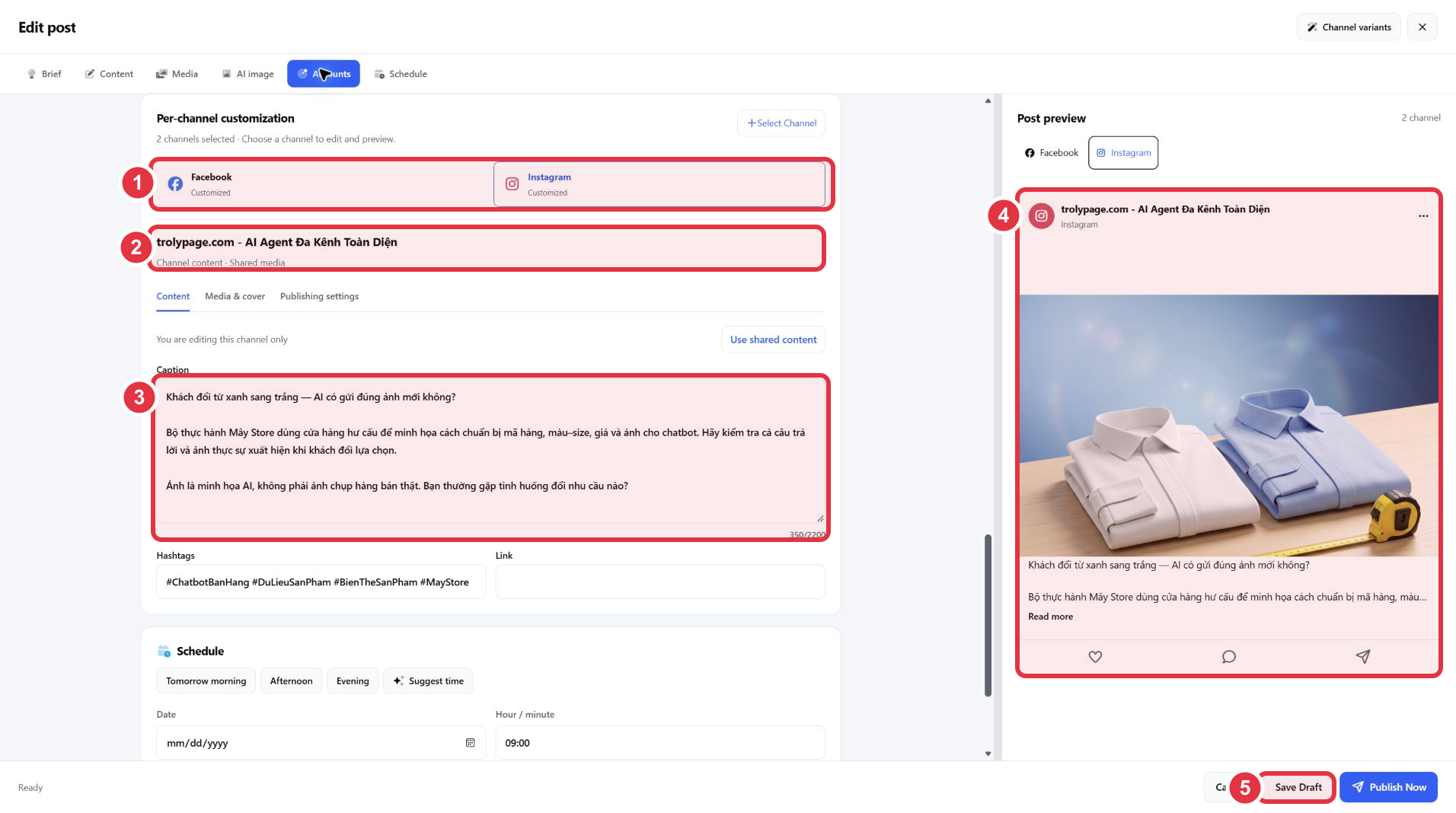
Số 1: chọn Instagram. Số 2: đọc nguồn nội dung và media. Số 3: caption riêng 350/2200. Số 4: đối chiếu preview. Số 5: lưu Draft; bấm ảnh để xem lớn.
| Đích | Nội dung đã kiểm tra sau mở lại | Media |
|---|---|---|
| Shared content, bài dài 2.344 ký tự | Custom media, hai ảnh áo xanh → trắng | |
| Channel content, caption 350 ký tự | Shared media, một ảnh hai áo gấp được tạo bằng AI |
Đây là bằng chứng hai đích có nội dung và media khác nhau trong cùng bản nháp. Preview là bản xem trước trong TrolyPage, chưa chứng minh bài đã đăng hoặc giao diện ngoài nền tảng giống hoàn toàn.
Trước bước đăng, Pre-publish validation còn báo ảnh Instagram 2400×1792 chưa tối ưu so với tỷ lệ đề xuất 1:1. Với tài khoản thật, hãy chuẩn bị ảnh/crop phù hợp rồi kiểm tra lại. Việc lưu Draft vẫn thành công.
Các trường Instagram cần đọc
Phần tiêu đề “Các trường Instagram cần đọc”Trong Publishing settings → Advanced, giao diện có Location ID, Collaborators (usernames), Tag people in the image, AI generated content, Paid partnership, Brand sponsor IDs, Instagram post type và First comment after publishing.
- Tag người dùng trong ảnh có tọa độ từ 0–1 tính từ trái và trên; UI ghi tag áp dụng cho từng ảnh. Kiểm tra đúng người và vị trí trước khi dùng.
- Paid partnership cần tài khoản đủ điều kiện và quyền branded content được duyệt; Brand sponsor IDs là ID đối tác đã được chấp thuận, mỗi dòng một ID.
- Instagram post type có Platform default, feed, story. UI ghi Stories cần tài khoản Instagram Business và một ảnh hoặc video; text, caption và image tags không được thêm vào Stories qua API này.
- First comment là bình luận sau xuất bản; chưa tạo bình luận trong lần thử này.
Ví dụ giữ Platform default và không nhập đối tác, người được tag hoặc bình luận. Các trường nâng cao ở đây mới được khảo sát, không coi là đã xuất bản kiểm chứng.
Nếu muốn quay về bài chung, chọn Use shared content trong tab Content của tài khoản. Kiểm tra nhãn Using shared content và đọc lại preview: nội dung chung phải xuất hiện thay cho caption riêng.
Sao chép caption riêng trước khi chuyển nếu bạn còn muốn dùng lại sau này.
Chọn media riêng cho tài khoản
Phần tiêu đề “Chọn media riêng cho tài khoản”Trong Accounts, đối chiếu đúng tên Page rồi mở Media & cover. Phần In use cho biết số file đang dùng từ bài chung. Nếu số này là 0, bài chưa có ảnh hoặc video để dùng chung.
Bật Custom media khi tài khoản cần bộ ảnh/video riêng. Giao diện hiện Media library để chọn media đã quản lý và Upload để tải file từ máy. Ví dụ, Page giới thiệu tình huống đổi màu áo có thể cần ảnh trắng và xanh để người xem hiểu lựa chọn đang nói tới.
Sau khi bật, kiểm tra nhãn dưới tên Page. Shared content · Custom media nghĩa là phần chữ vẫn theo bài chung, còn media đã chuyển sang cấu hình riêng. Nút Customized cũng xuất hiện dù bạn chưa tạo caption riêng. Vì vậy, hãy đọc cả hai nhãn để biết chính xác phần nào đang được tùy chỉnh.
Sau khi bật Custom media, chọn ảnh hoặc video để dùng cho tài khoản. Nếu chưa chọn file, preview vẫn có thể chỉ có chữ.
Chọn ảnh có sẵn trong Media library
Phần tiêu đề “Chọn ảnh có sẵn trong Media library”- Chọn Media library bên trong tab Media & cover của tài khoản. Hộp chọn có dòng Choose channel media. Nhập một phần tên file vào Search media; ví dụ
may-sm01để tìm hai ảnh áo trong bộ demo. - Bấm từng ảnh cần dùng. Dấu tích trên ảnh và bộ đếm 2 selected giúp kiểm tra số file đã chọn. Đối chiếu cả tên file lẫn hình thu nhỏ để tránh chọn nhầm màu.
- Chọn Attach media. Hai ảnh xuất hiện trong khu vực Custom media của Page; preview chuyển từ bài chỉ có chữ sang bài có ảnh.
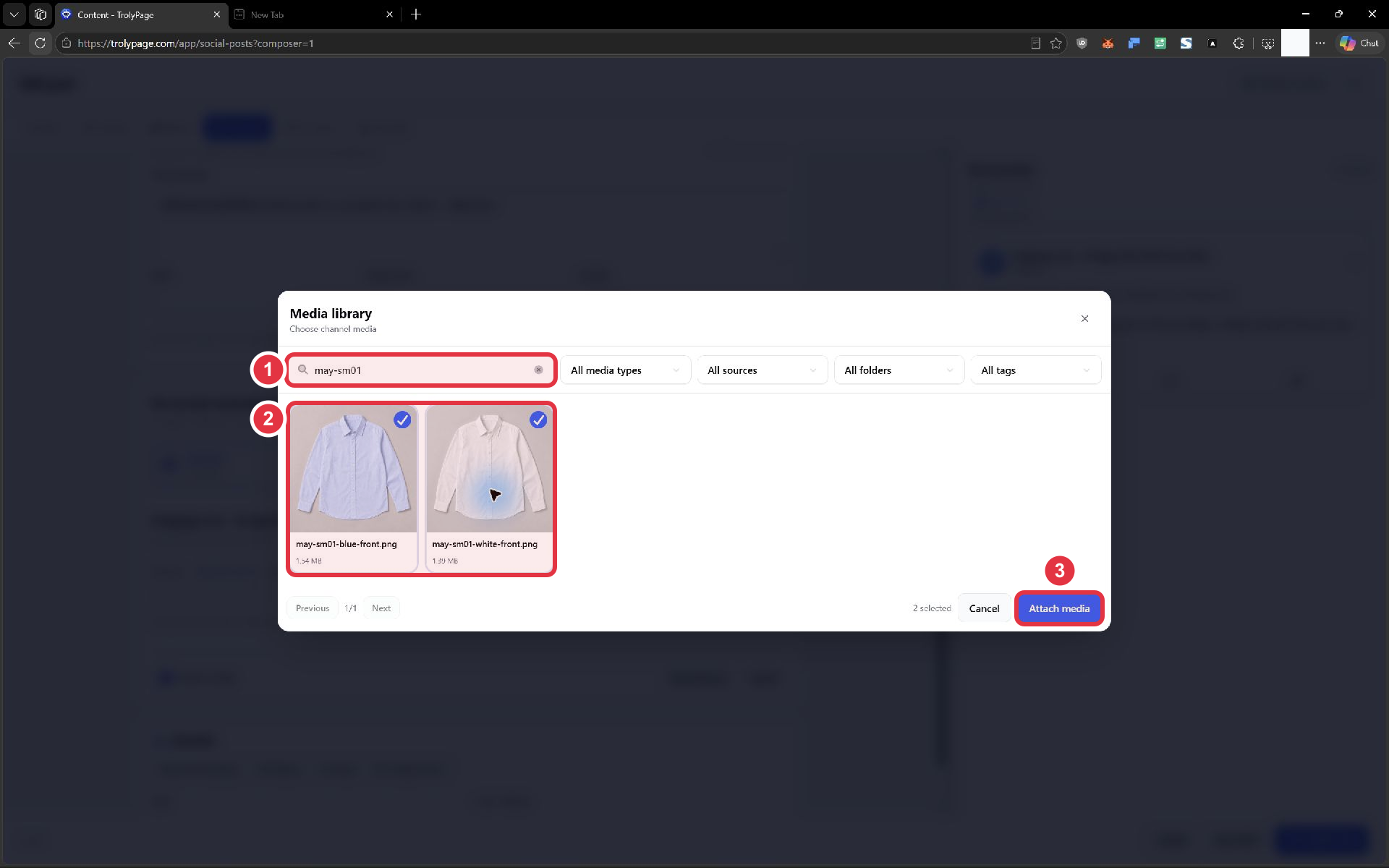
Số 1: tìm theo tên file. Số 2: hai ảnh đã có dấu tích. Số 3: gắn các ảnh đã chọn vào tài khoản đang chỉnh. Nhấn ảnh để xem lớn.
Viết mô tả cho từng ảnh
Phần tiêu đề “Viết mô tả cho từng ảnh”Dưới ảnh cần chỉnh, mở Media descriptions. Có hai trường riêng:
| Trường | Nội dung mẫu cho ảnh áo xanh |
|---|---|
| Alternative text | Ảnh AI minh họa áo sơ mi dài tay màu xanh nhạt, chụp mặt trước trên nền xám. |
| Caption | Sơ mi xanh nhạt trong bộ thực hành Mây Store — ảnh AI minh họa. |
Alternative text nên mô tả điều nhìn thấy: sản phẩm, màu sắc, góc nhìn và chi tiết cần nhận biết. Caption bổ sung ngữ cảnh sử dụng ảnh. Với ví dụ này, cả hai đều ghi rõ nguồn AI để người đọc không hiểu nhầm đó là ảnh chụp hàng thật.
Thay mô tả theo từng ảnh; tránh dùng cùng một câu cho ảnh xanh và ảnh trắng. Trường Caption dưới ảnh thuộc ảnh đang chỉnh, còn Caption trong tab Content là nội dung bài của tài khoản.
Sau khi nhập, chọn Save Draft, mở lại bài và mở Media descriptions của đúng ảnh để kiểm tra hai trường. Việc lưu trong TrolyPage đã được kiểm tra với ví dụ này; cách nền tảng hiển thị từng trường sau xuất bản còn phụ thuộc kênh và chưa được kiểm chứng ở đây.
Đặt ảnh mở đầu và lưu lại
Phần tiêu đề “Đặt ảnh mở đầu và lưu lại”Kiểm tra thứ tự ảnh sau khi gắn vào bài. Đặt ảnh thể hiện rõ sản phẩm hoặc thông điệp chính ở đầu; với ví dụ đổi màu áo, ta dùng ảnh xanh làm ảnh mở đầu:
- Dùng mũi tên Move left hoặc Move right dưới ảnh để đổi vị trí. Để mở đầu bằng áo xanh, bấm Move left dưới ảnh xanh khi nó đang đứng thứ hai.
- Đối chiếu Post preview: ảnh xanh phải xuất hiện đầu tiên, bộ đếm ảnh cho biết đang xem ảnh 1 trong 2. Hai ảnh vẫn nằm trong phần Custom media; phần chữ vẫn là Shared content.
- Chọn Save Draft. Mở lại Edit → Accounts → Media & cover, kiểm tra đủ hai ảnh và thứ tự xanh → trắng.
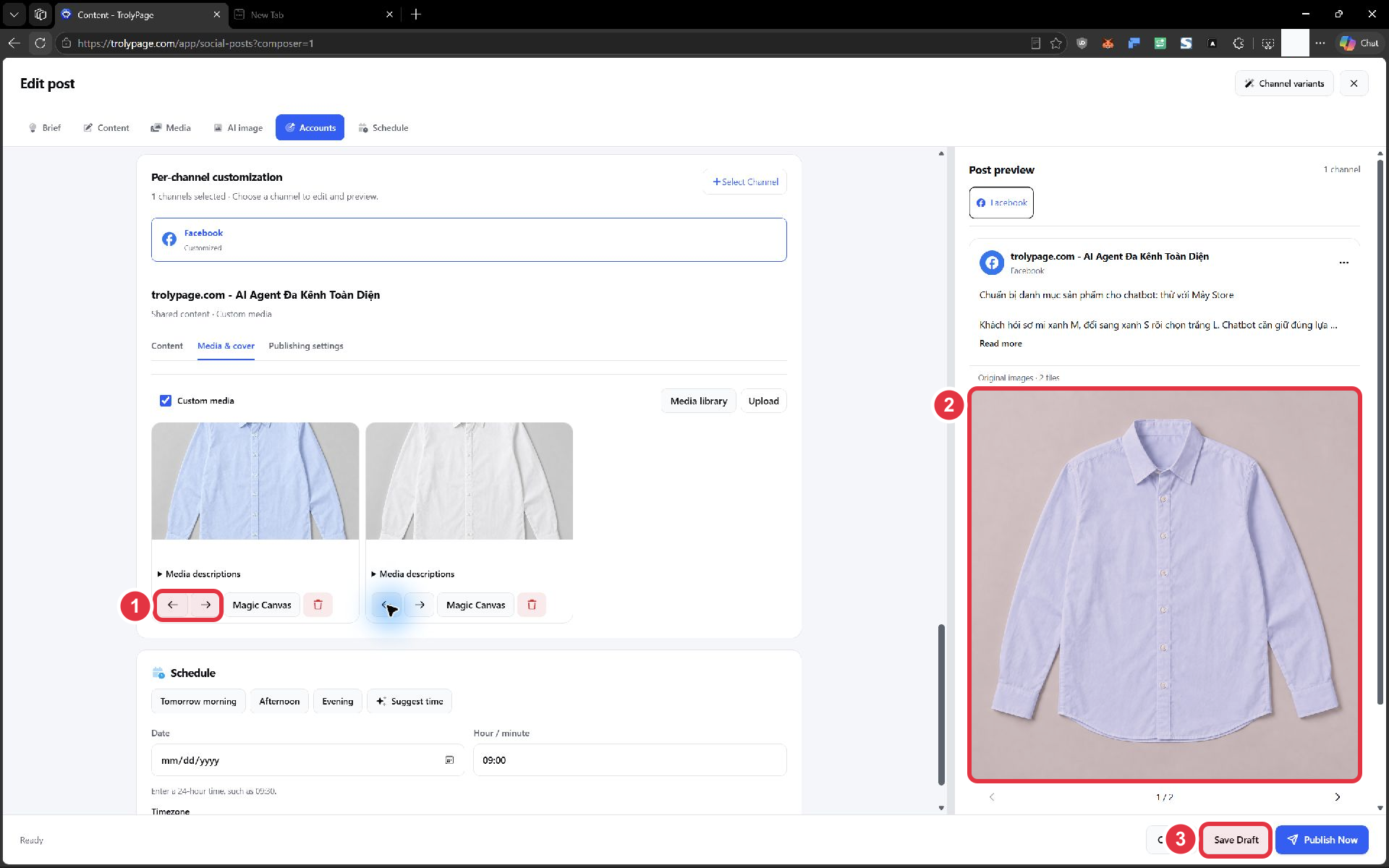
Số 1: các nút đổi vị trí dưới mỗi ảnh. Số 2: ảnh mở đầu trong preview sau khi đổi. Số 3: lưu bản nháp để tiếp tục biên tập.
Kết quả cần thấy sau khi mở lại: Shared content · Custom media, đủ hai ảnh theo thứ tự xanh → trắng và trạng thái bài là Draft.
Kiểm tra định dạng Facebook
Phần tiêu đề “Kiểm tra định dạng Facebook”Trong Accounts, mở Publishing settings của đúng Page. Trường Facebook post type có ba lựa chọn Feed, Reel và Story. Bản demo hai ảnh áo đang dùng Feed.
Chọn định dạng theo nội dung bạn đang chuẩn bị, sau đó kiểm tra lại media và bản xem trước của tài khoản đó. Việc có lựa chọn trong menu chưa chứng minh bộ file hiện tại đáp ứng điều kiện đăng của định dạng ấy. Phần hướng dẫn này đã kiểm tra bản nháp Feed với hai ảnh; chưa kiểm chứng xuất bản Reel hoặc Story.
Hai chỗ có chữ “draft”
Phần tiêu đề “Hai chỗ có chữ “draft””Trong Publish mode của Facebook có lựa chọn Publish now và Save as draft. Đây là lựa chọn của tài khoản đang chỉnh. Khi chuyển sang Save as draft, nút Publish Now ở cuối cửa sổ vẫn hiển thị; lựa chọn này chưa tự lưu bài hoặc đóng trình soạn.
Để dừng ở bước chuẩn bị nội dung trong TrolyPage, chọn nút Save Draft ở cuối cửa sổ. Sau đó kiểm tra trạng thái Draft trong danh sách và mở lại bài. Không dùng nút Publish Now để thử xem lựa chọn Save as draft sẽ làm gì: luồng gửi sang Facebook chưa được kiểm chứng trong bài này.
Đối chiếu trước khi lưu
Phần tiêu đề “Đối chiếu trước khi lưu”- Tên tài khoản đang chỉnh khớp với đích muốn dùng.
- Nhãn Shared content hoặc Channel content đúng với lựa chọn của bạn.
- Caption và hashtag trong preview không lặp hoặc bỏ mất điều kiện quan trọng.
- Trạng thái media được kiểm tra riêng với trạng thái chữ.
- Dùng Save Draft khi bài đang chuẩn bị; mở lại để đối chiếu cấu hình đã lưu.
Khi bài có nhiều tài khoản
Phần tiêu đề “Khi bài có nhiều tài khoản”Chuẩn bị một bảng ngắn trước khi sửa để tránh làm đúng nội dung nhưng nhầm đích. Ví dụ dưới đây đã được lưu và mở lại trên hai tài khoản đã kết nối:
| Đích | Mục đích bài | Phần chữ | Media dự kiến | Điều cần xem sau khi mở lại |
|---|---|---|---|---|
| Page giới thiệu hướng dẫn | Giải thích cách chuẩn bị dữ liệu | Giữ bài dài dùng chung | Hai ảnh xanh → trắng | Đủ phần hướng dẫn, ảnh xanh mở đầu |
| Tài khoản giới thiệu bộ mẫu | Đặt câu hỏi ngắn để người xem trao đổi | Caption ngắn riêng | Ảnh phù hợp định dạng của tài khoản | Không còn bài dài trong preview; đúng ảnh đã chọn |
Mở lần lượt từng tài khoản trong Per-channel customization và đối chiếu tên trên Post preview. Sau Save Draft, mở lại từng đích để kiểm tra phần chữ, media và trường xuất bản. Trong ví dụ này, caption Instagram và thứ tự ảnh Facebook đã được đối chiếu sau khi mở lại.
Các nhánh nền tảng cần đọc trước khi đăng
Phần tiêu đề “Các nhánh nền tảng cần đọc trước khi đăng”Trong Select Channel, chỉ chọn tài khoản đã kết nối và đọc Publishing settings của chính tài khoản đó. Các mục dưới đây được quan sát trên form; chưa bấm Publish Now cho các đích này.
| Nền tảng đã xem | Trường và cảnh báo thấy trong bài mẫu | Việc cần chuẩn bị |
|---|---|---|
| Feed, Reel, Story; Publish mode; media và cover tùy định dạng. | Với hai ảnh demo, giữ Feed. Chọn lại file/cover nếu đổi sang video hoặc Story. | |
| Location ID, collaborators, tag người trong ảnh, AI generated content, paid partnership, post type và first comment. Ảnh 2400×1792 bị cảnh báo chưa tối ưu cho 1:1. | Đọc điều kiện của loại bài và tài khoản; sửa media trước khi xuất bản. Story qua API cần Business và một ảnh/video; caption và tag ảnh không được thêm vào Story. | |
| TikTok | TikTok privacy bắt buộc; Publish mode; Allow comments; Allow Duet/Stitch vô hiệu trên tài khoản đã xem; Commercial content. Ảnh mẫu bị cảnh báo tỷ lệ 9:16. | Chọn privacy và media phù hợp. Kiểm tra quyền sáng tạo của tài khoản. |
| Threads | Topic tag, Who can reply; nội dung chung vượt 500 ký tự bị validation chặn xuất bản hoặc cần long text mode. Preview hiện cảnh báo ngay dưới nội dung; ảnh bị cảnh báo tỷ lệ 1:1. | Viết phiên bản ngắn hoặc chọn chế độ phù hợp, rồi kiểm tra hết validation error trước khi đăng. |
| Twitter / X | X poll, Thread mode, Reply settings; preview rút ngắn nội dung quá 280 ký tự và đặt cảnh báo cạnh bài; URL được tính 23 ký tự. Ảnh mẫu bị cảnh báo tỷ lệ 16:9. | Tạo phiên bản ngắn hoặc kiểm tra Thread mode và từng đoạn trước khi đăng. |
| YouTube | Schedule on platform, Privacy, Made for kids; validation yêu cầu chọn Made for kids và có video. | Chuẩn bị video, chọn đối tượng người xem; bài ảnh demo không đủ để đăng YouTube. |
Ở lượt kiểm tra lại, Threads giữ phần chữ dài trong preview nhưng hiện lỗi rõ ngay tại đó và trong Pre-publish validation; footer còn một validation error. X hiển thị đoạn đầu rút ngắn cùng cảnh báo sẽ cắt phần dư. Cả hai trường hợp đều cần chuẩn bị nội dung theo kênh trước khi xuất bản; đây là kiểm tra bản nháp, chưa phải bài đã đăng thật.
Pinterest, Google Business Profile, WordPress, Reddit, Tumblr và DEV.to không có tài khoản trong bộ chọn của workspace thử này. Khi kết nối một trong các kênh đó, chọn đúng tài khoản rồi đọc trường riêng và validation ngay trong Publishing settings; không áp dụng nguyên mẫu Facebook hoặc kết luận kênh đã đăng được từ bảng trên.
Nếu một tài khoản báo thiếu dữ liệu
Phần tiêu đề “Nếu một tài khoản báo thiếu dữ liệu”Đọc lỗi của chính tài khoản và loại bài đang chọn, rồi bổ sung trường được yêu cầu. Nếu đổi từ Feed sang một định dạng video, kiểm tra lại bộ media thay vì chỉ đổi nhãn loại bài. Không lấy bản nháp Facebook hai ảnh làm mẫu cho các trường riêng của TikTok, WordPress hoặc YouTube.
| Bạn thấy gì? | Kiểm tra trước |
|---|---|
| Caption riêng có trong ô nhập nhưng preview vẫn dài | Đúng tài khoản đang chọn và nhãn Channel content; nội dung trong Content to publish. |
| Thẻ Customized nhưng chữ vẫn giống bài chung | Nhãn Shared content/Custom media: có thể bạn mới tách media. |
| Preview chỉ có chữ sau khi bật Custom media | Đã chọn file và nhấn Attach media chưa? |
| Ảnh mở đầu sai sau khi lưu | Mở lại Media & cover của đúng tài khoản, kiểm tra thứ tự file và preview. |
| Không thấy nơi muốn đăng | Bộ lọc Accounts và trạng thái kết nối của tài khoản đó. |