
Tạo và dùng câu trả lời mẫu
This content is not available in your language yet.
Bạn thường mở đầu cuộc trò chuyện bằng cùng một lời chào? Hãy lưu nó thành câu trả lời mẫu. Khi dùng, TrolyPage chèn nội dung vào ô soạn để bạn sửa theo từng khách trước khi gửi.
Bài này dùng mẫu lời chào có mã docs-hello. Bạn sẽ lưu mẫu, chèn vào hội thoại, sửa câu hỏi theo nhu cầu của khách rồi gửi.
Mở nơi lưu câu trả lời mẫu
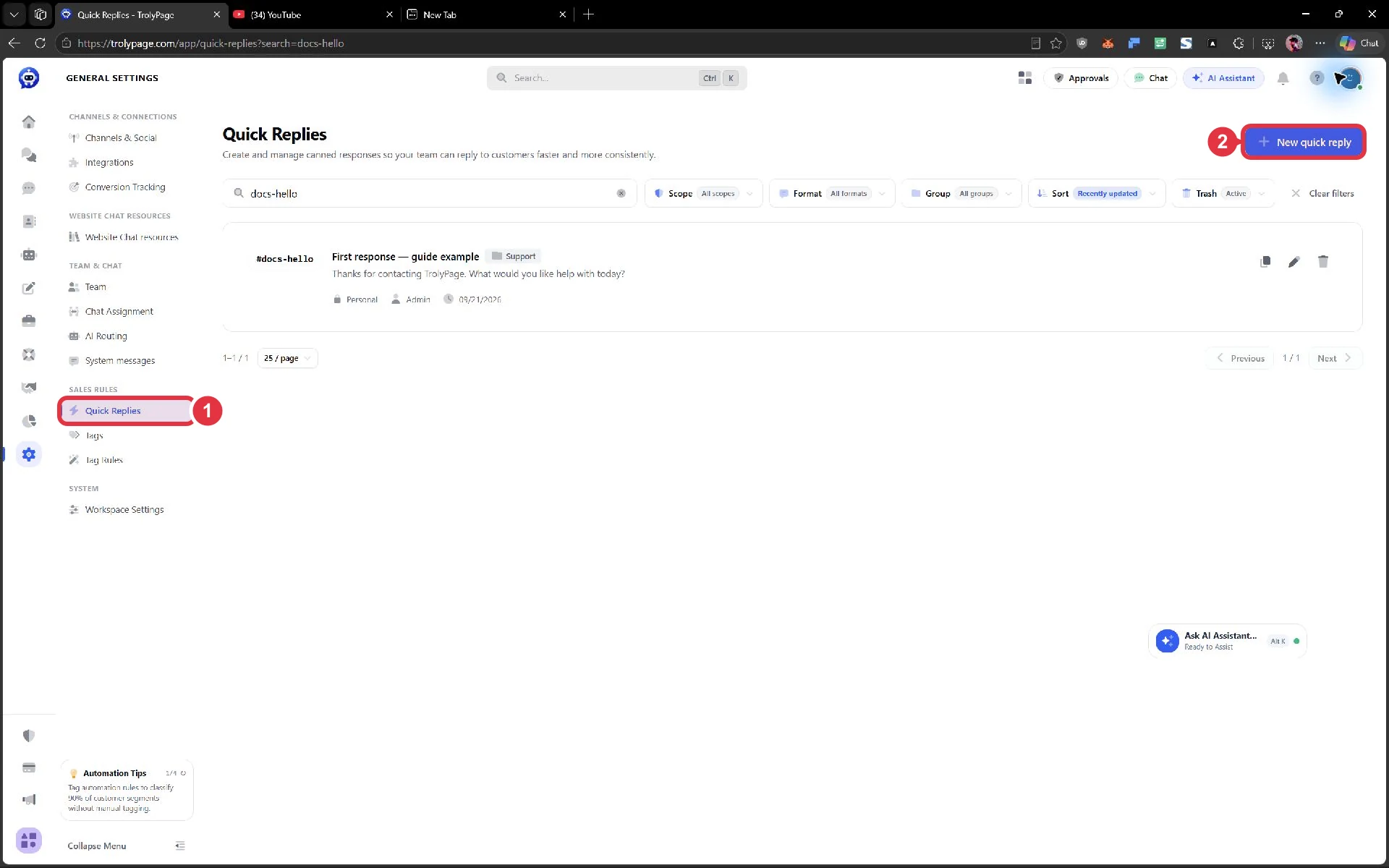
Phần tiêu đề “Mở nơi lưu câu trả lời mẫu”Trong TrolyPage, mở General Settings → Quick Replies (số 1). Nhấn New quick reply ở góc trên bên phải (số 2).
Điền mẫu và lưu
Phần tiêu đề “Điền mẫu và lưu”Theo các số trên ảnh:
- Activation shortcut: nhập
docs-hello. Dấu#đã có sẵn, nên không cần gõ thêm. - Memorable title: nhập
First response — guide exampleđể dễ nhận ra trong danh sách. - Giữ Single text. Ở Reply content, nhập:
Thanks for contacting TrolyPage. What would you like help with today? - Sharing scope: chọn Personal nếu đây là mẫu của riêng bạn. Bạn có thể nhập Group / Category là
Supportđể dễ sắp xếp. - Nhấn Save.
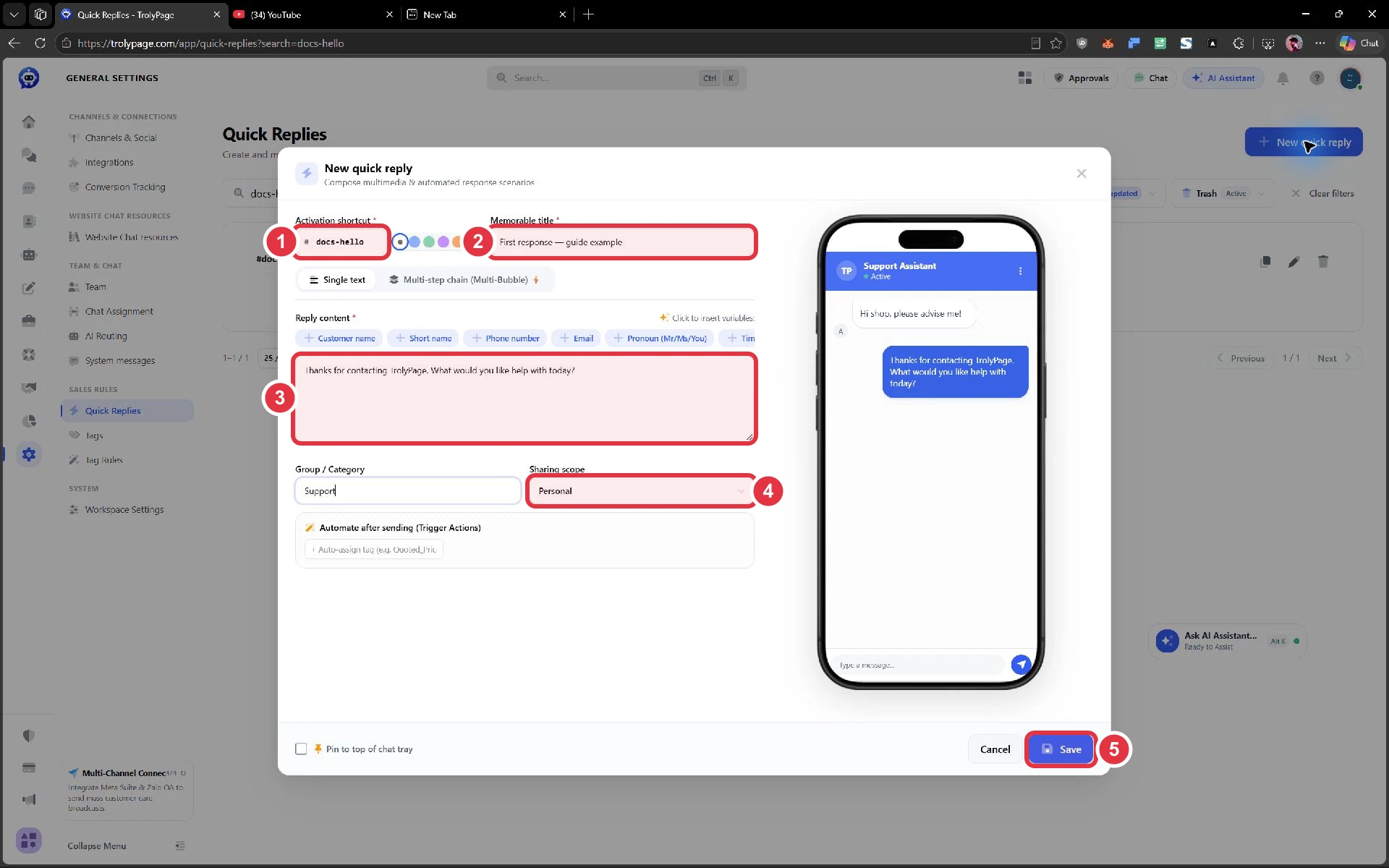
Các ô có dấu * là bắt buộc. Phần tự động hóa bên dưới không cần thiết cho lời chào đơn giản này.
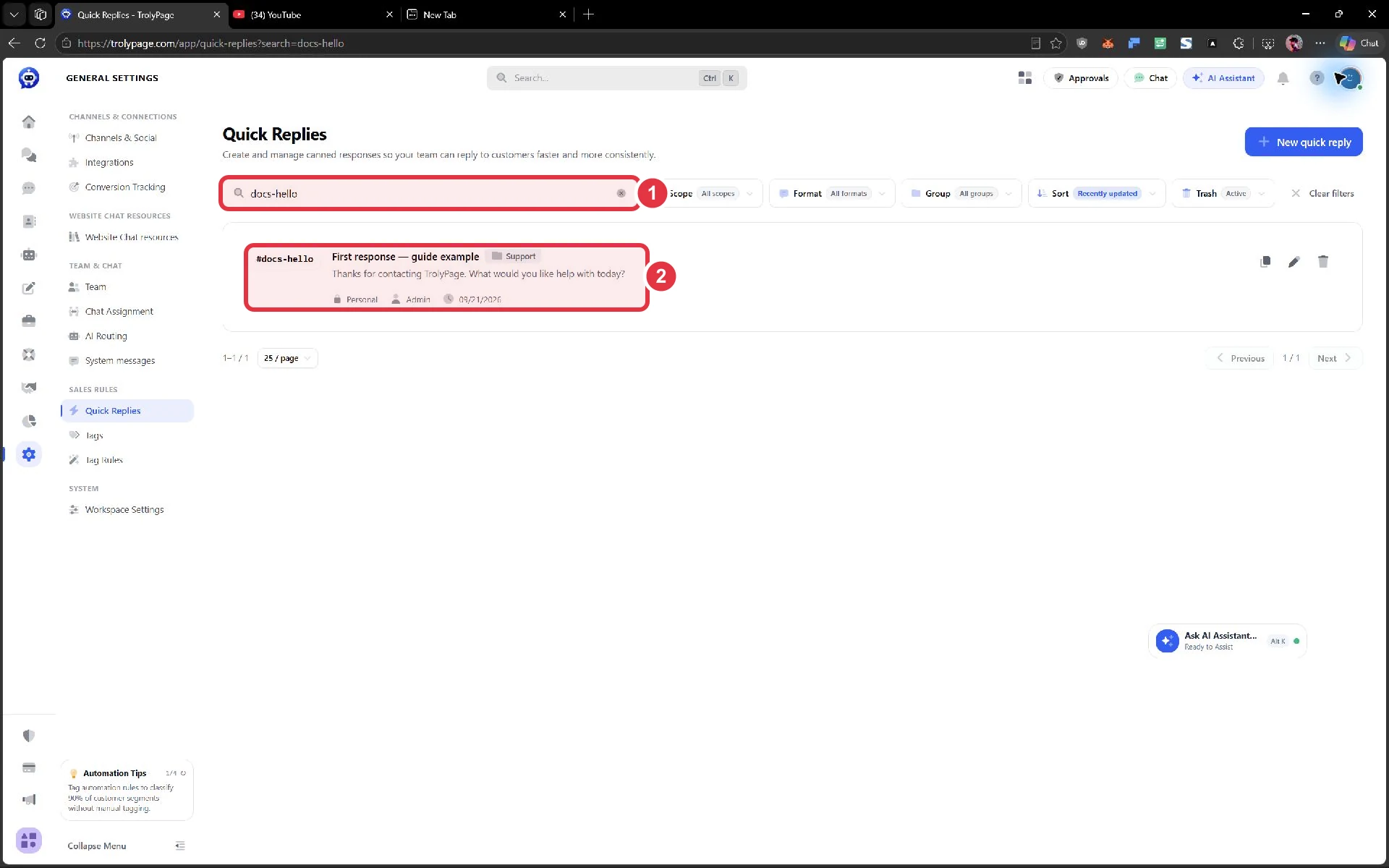
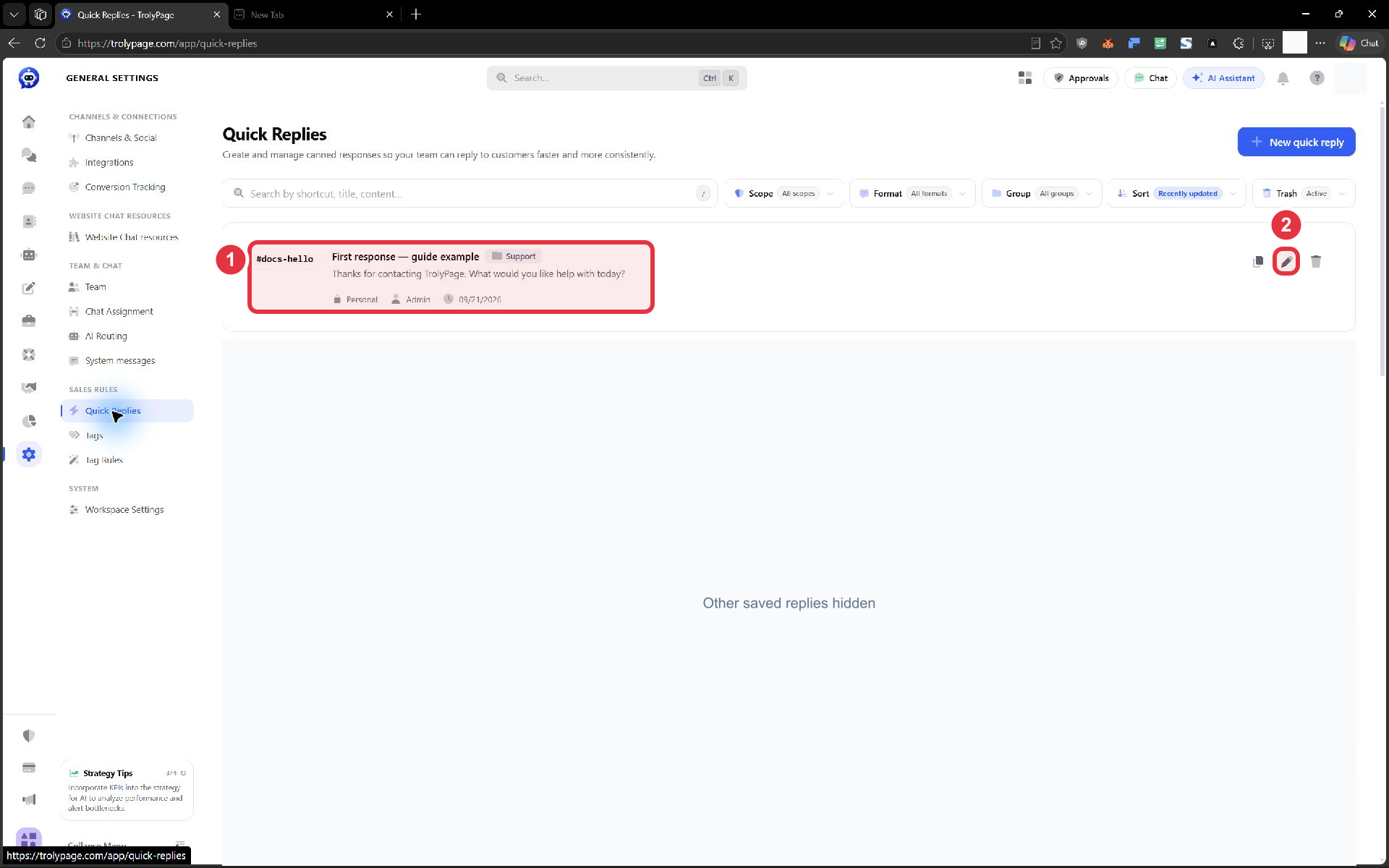
Sau khi lưu, dùng ô tìm kiếm (số 1) nhập mã vừa tạo. Thẻ kết quả (số 2) cho thấy mã #docs-hello, tên, nội dung và phạm vi Personal.
Chèn mẫu vào cuộc hội thoại
Phần tiêu đề “Chèn mẫu vào cuộc hội thoại”Mở Conversations, chọn cuộc hội thoại cần trả lời và kiểm tra ô soạn ở chế độ Message.
- Gõ
#docsvào ô Write a message… (số 1). Danh sách Quick Replies xuất hiện phía trên. - Chọn dòng #docs-hello (số 2). Nội dung mẫu sẽ thay cho mã vừa gõ trong ô soạn. Chọn dòng này chưa gửi tin nhắn.
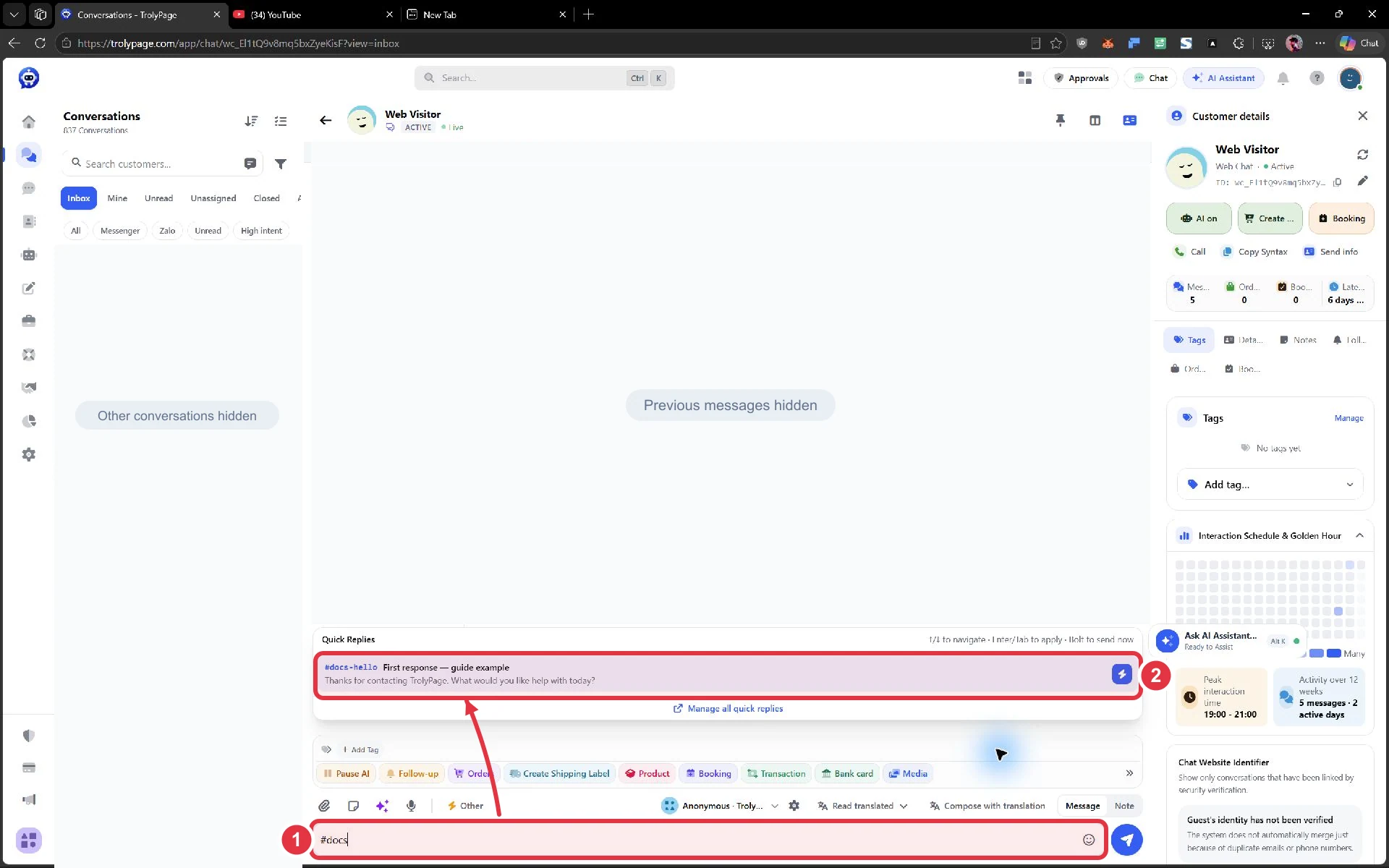
Nút hình tia sét bên phải dòng mẫu dùng để gửi ngay. Hãy chọn phần nội dung của dòng mẫu khi muốn chỉnh trước.
Sửa cho phù hợp rồi gửi
Phần tiêu đề “Sửa cho phù hợp rồi gửi”Đọc lại và sửa câu trong ô soạn (số 1) cho đúng tình huống. Ví dụ, với khách truy cập website, câu hỏi chung được đổi thành Are you looking for help with website chat?. Sau đó nhấn Send message (số 2).
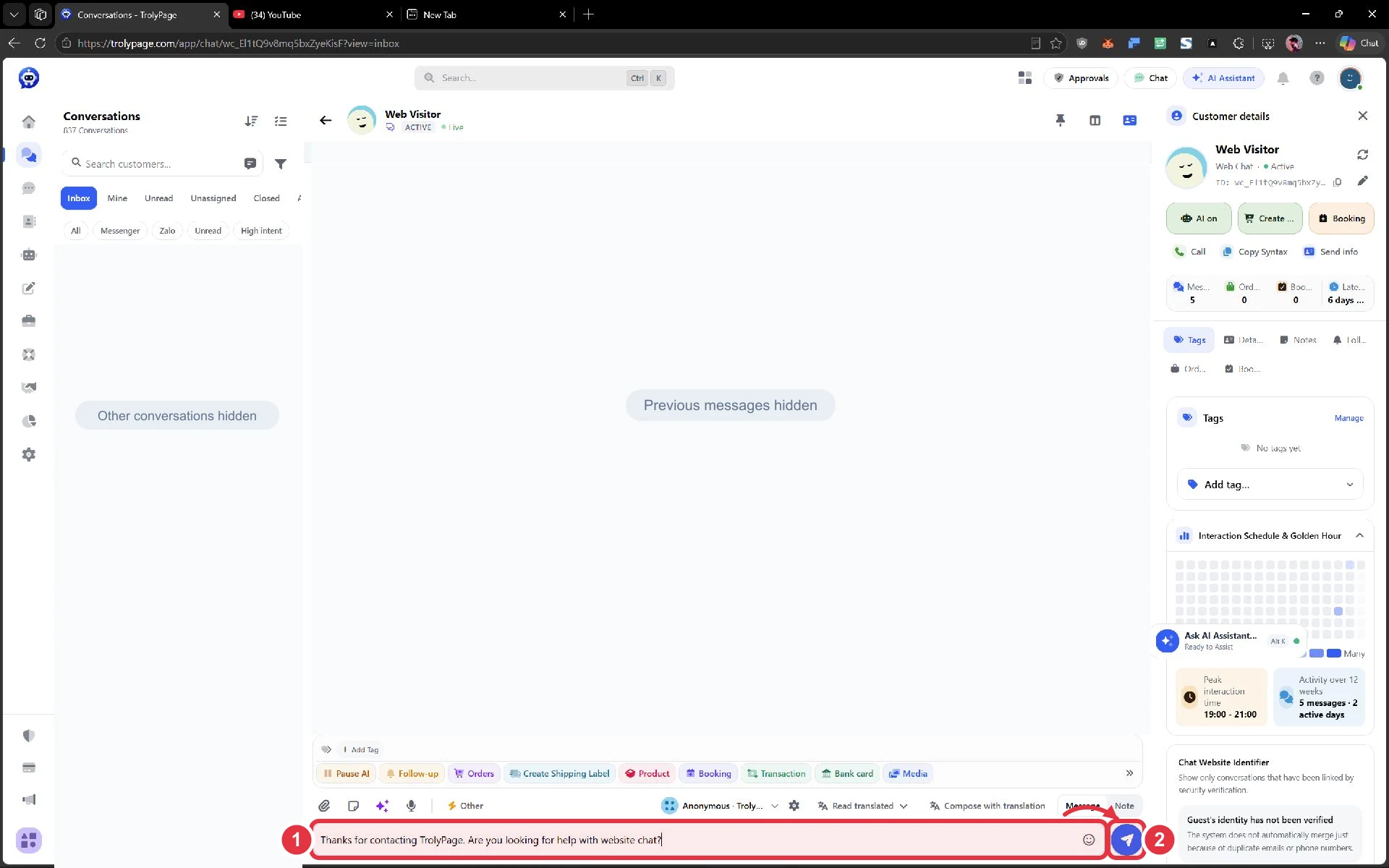
Sau khi gửi, kiểm tra câu đã chỉnh xuất hiện trong lịch sử với trạng thái Sent và ô soạn trở về trống. Trong ví dụ dưới đây, tin gửi vẫn còn sau khi tải lại trang.
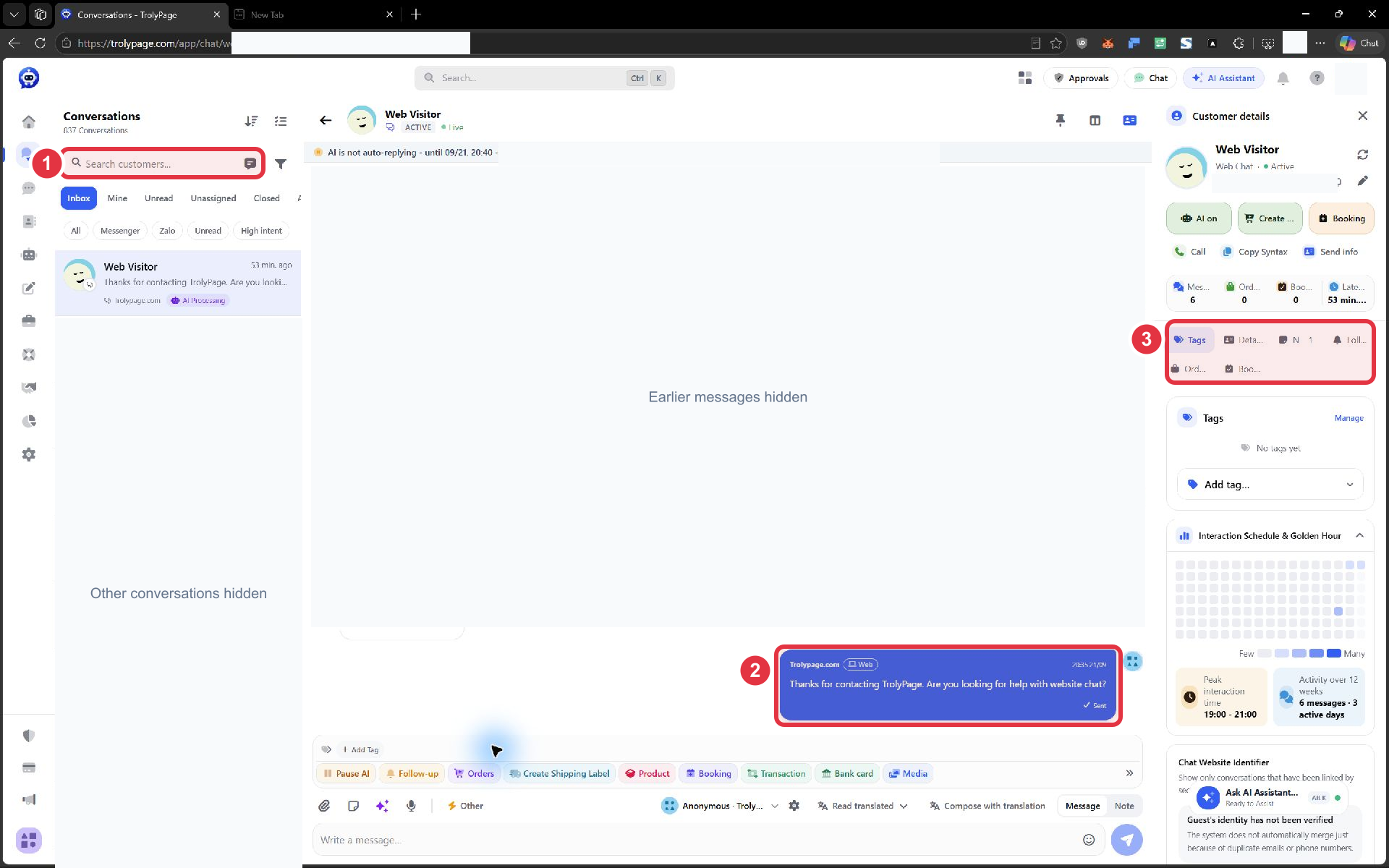
Tin ở số 2 là kết quả gửi thử. Sent chưa có nghĩa khách đã đọc tin.
Sửa mẫu và cho đồng đội cùng dùng
Phần tiêu đề “Sửa mẫu và cho đồng đội cùng dùng”Quay lại General Settings → Quick Replies. Tìm theo mã, tên hoặc nội dung; kiểm tra đúng mẫu #docs-hello (số 1) rồi nhấn biểu tượng bút chì ở bên phải thẻ (số 2).
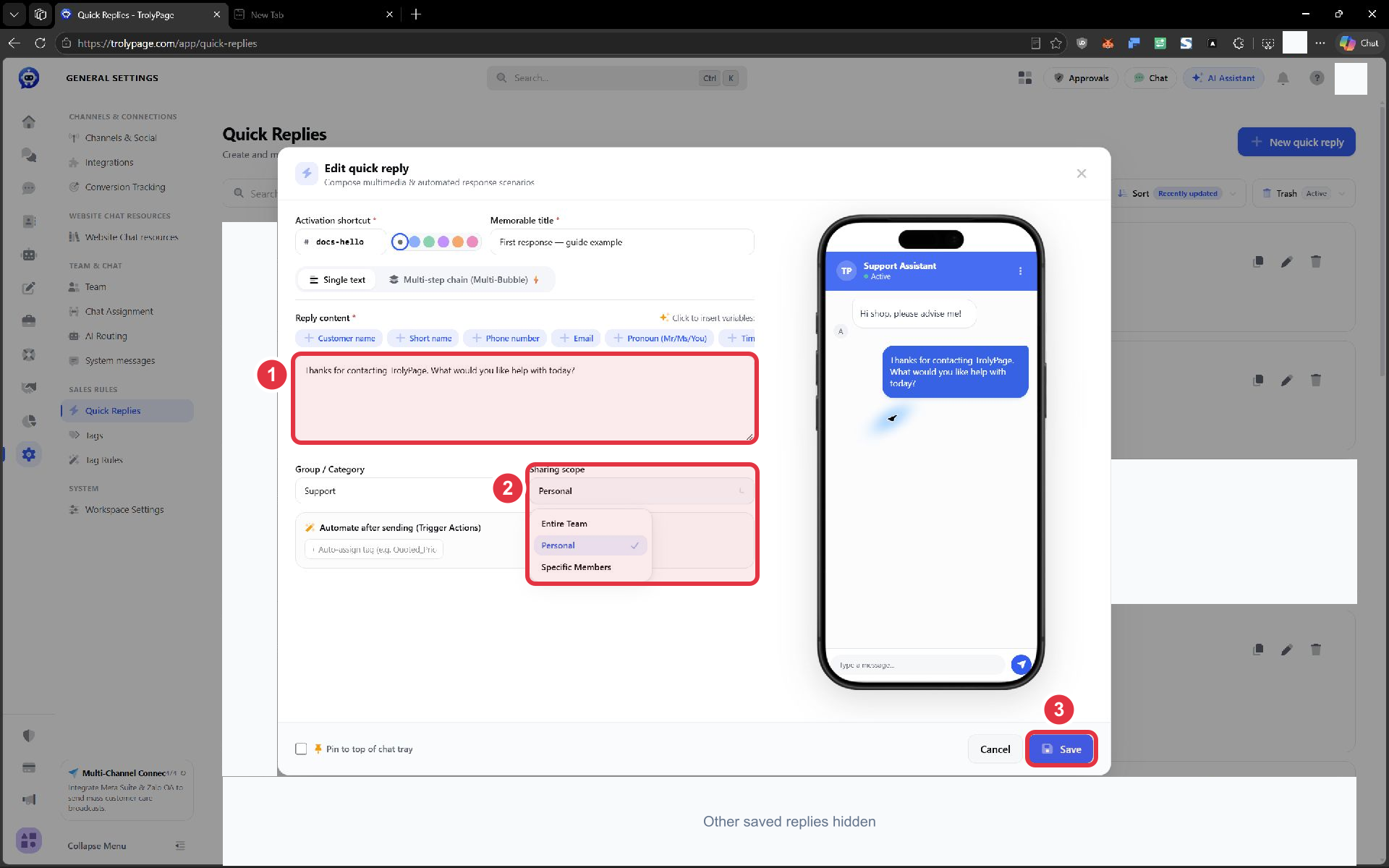
Trong Edit quick reply:
- Sửa Reply content nếu muốn đổi nội dung mẫu dùng cho các lần sau.
- Chọn Sharing scope phù hợp.
- Nhấn Save, rồi kiểm tra nội dung và phạm vi hiển thị trên thẻ mẫu.
| Phạm vi | Dùng khi |
|---|---|
| Personal | Mẫu dành cho chính bạn. |
| Entire Team | Cả đội dùng chung một câu đã thống nhất. |
| Specific Members | Chỉ chia sẻ với những thành viên được chọn. |
Group / Category giúp sắp xếp mẫu, còn Sharing scope quyết định ai được dùng. Đặt mẫu trong nhóm Support không tự làm mẫu Personal thành mẫu chung.
Sau khi thay đổi phạm vi, nhờ một thành viên thuộc phạm vi đó mở hội thoại và gõ mã để kiểm tra. Ảnh minh họa các lựa chọn; mẫu demo vẫn giữ Personal, chưa thay đổi quyền chia sẻ cho đội.
Sửa câu đã chèn trong ô chat chỉ thay đổi câu bạn sắp gửi. Muốn đổi nội dung dùng lâu dài, sửa trong Edit quick reply và lưu.
Kiểm tra kết quả
Phần tiêu đề “Kiểm tra kết quả”- Trên trang Quick Replies, tìm được mẫu bằng mã hoặc tên vừa lưu.
- Trong Conversations, sau khi chọn mẫu, ô soạn hiển thị nội dung đầy đủ thay cho
#docs. - Sau khi gửi, câu đã chỉnh xuất hiện trong lịch sử hội thoại; kiểm tra trạng thái gửi ngay dưới tin nhắn.
Nếu không thấy mẫu
Phần tiêu đề “Nếu không thấy mẫu”- Kiểm tra bạn đã nhấn Save và mẫu còn xuất hiện trong trang Quick Replies.
- Gõ dấu
#rồi thêm vài ký tự của mã, chẳng hạn#docs; không tìm bằng tên nếu mã bạn đặt khác tên. - Nếu đang dùng tài khoản khác, kiểm tra Sharing scope của mẫu. Mẫu Personal chỉ dành cho người đã tạo.
- Nếu nội dung đã chèn nhưng chưa gửi được, kiểm tra ô soạn đang ở chế độ Message và xem hướng dẫn trả lời hội thoại.