
Tạo nhãn, phân loại và tìm lại khách hàng
This content is not available in your language yet.
Bạn muốn tìm lại những khách đang cần hỗ trợ cài chat website? Tạo một nhãn cho nhu cầu đó, gắn vào khách rồi lọc hộp thư theo nhãn. Khi đã có cách phân loại rõ ràng, bạn có thể dùng Tag Rules để tự động gắn nhãn theo dữ liệu của khách.
Ví dụ xuyên suốt bài dùng nhóm Docs Demo - Support, nhãn Website setup - guide example và khách Web Visitor. Khi làm thật, thay bằng tên nhóm và nhãn dễ hiểu đối với đội của bạn.
1. Tạo nhóm để sắp xếp nhãn
Phần tiêu đề “1. Tạo nhóm để sắp xếp nhãn”Mở General Settings → Tags (số 1).
Trong Tag Groups, nhấn Create group, nhập tên Docs Demo - Support (số 2) rồi nhấn Create group để lưu (số 3).
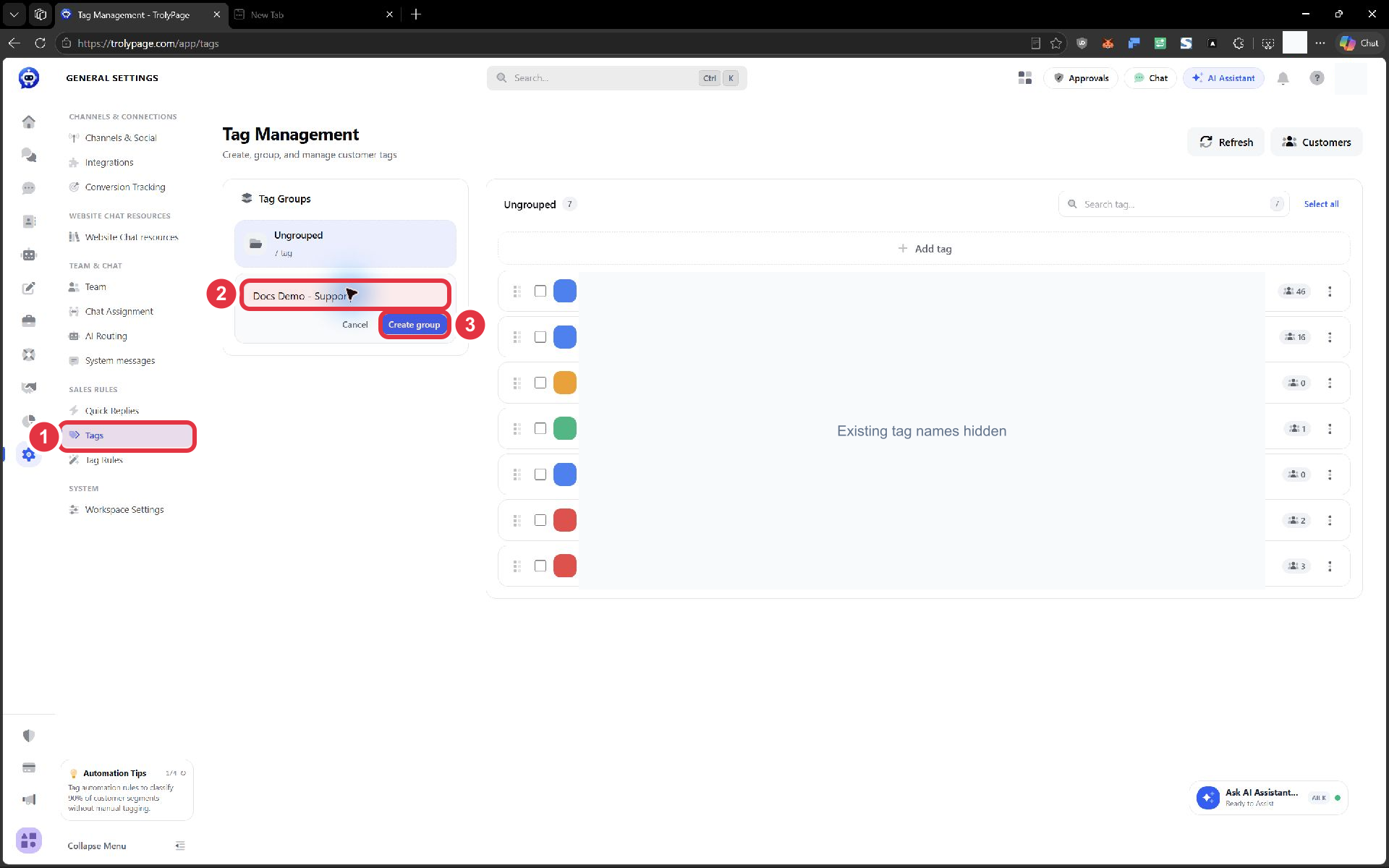
Nhóm giúp sắp xếp danh sách nhãn. Khách được gắn nhãn ở bước sau; tạo nhóm chưa phân loại khách.
2. Tạo nhãn trong nhóm
Phần tiêu đề “2. Tạo nhãn trong nhóm”- Chọn nhóm vừa tạo ở cột trái (số 1).
- Nhấn Add tag, nhập Website setup - guide example (số 2).
- Chọn màu ở Choose color; chọn biểu tượng ở Choose icon nếu muốn (số 3).
- Nhấn Create (số 4).
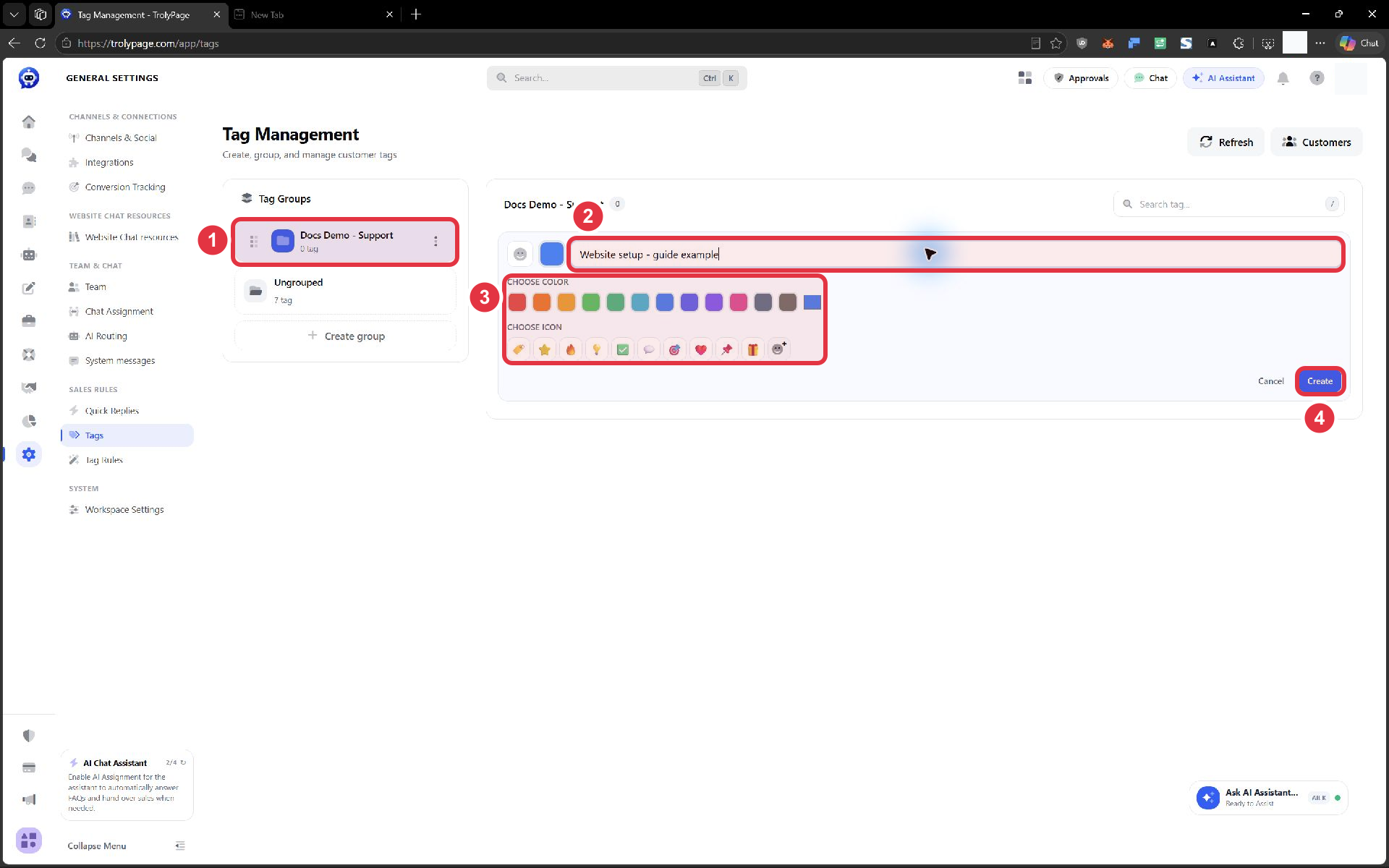
Đặt tên theo nhu cầu mà người trực phải xử lý, chẳng hạn cần cài website, chờ báo giá hoặc cần kiểm tra đơn. Màu giúp nhận diện nhanh; tên vẫn phải đủ rõ.
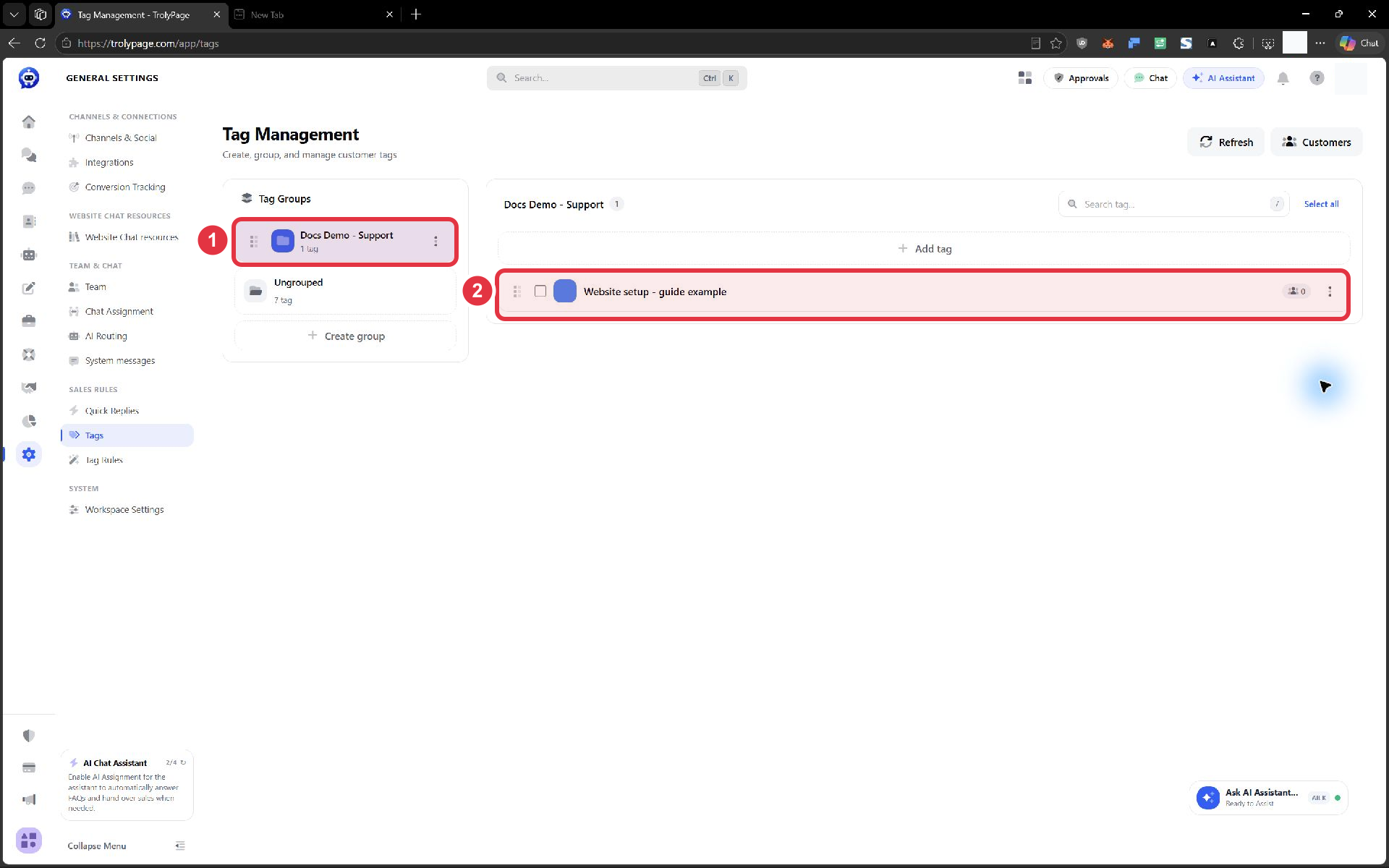
Sau khi lưu, nhóm hiển thị 1 tag và nhãn xuất hiện ở danh sách bên phải. Số khách bên cạnh nhãn mới là 0 vì chưa gắn cho ai.
3. Gắn nhãn vào khách đang trò chuyện
Phần tiêu đề “3. Gắn nhãn vào khách đang trò chuyện”Mở Conversations và chọn đúng khách cần phân loại.
- Trong Customer details, chọn tab Tags.
- Nhấn Add tag….
- Gõ một phần tên, ví dụ Website setup, rồi chọn dòng nhãn có sẵn.
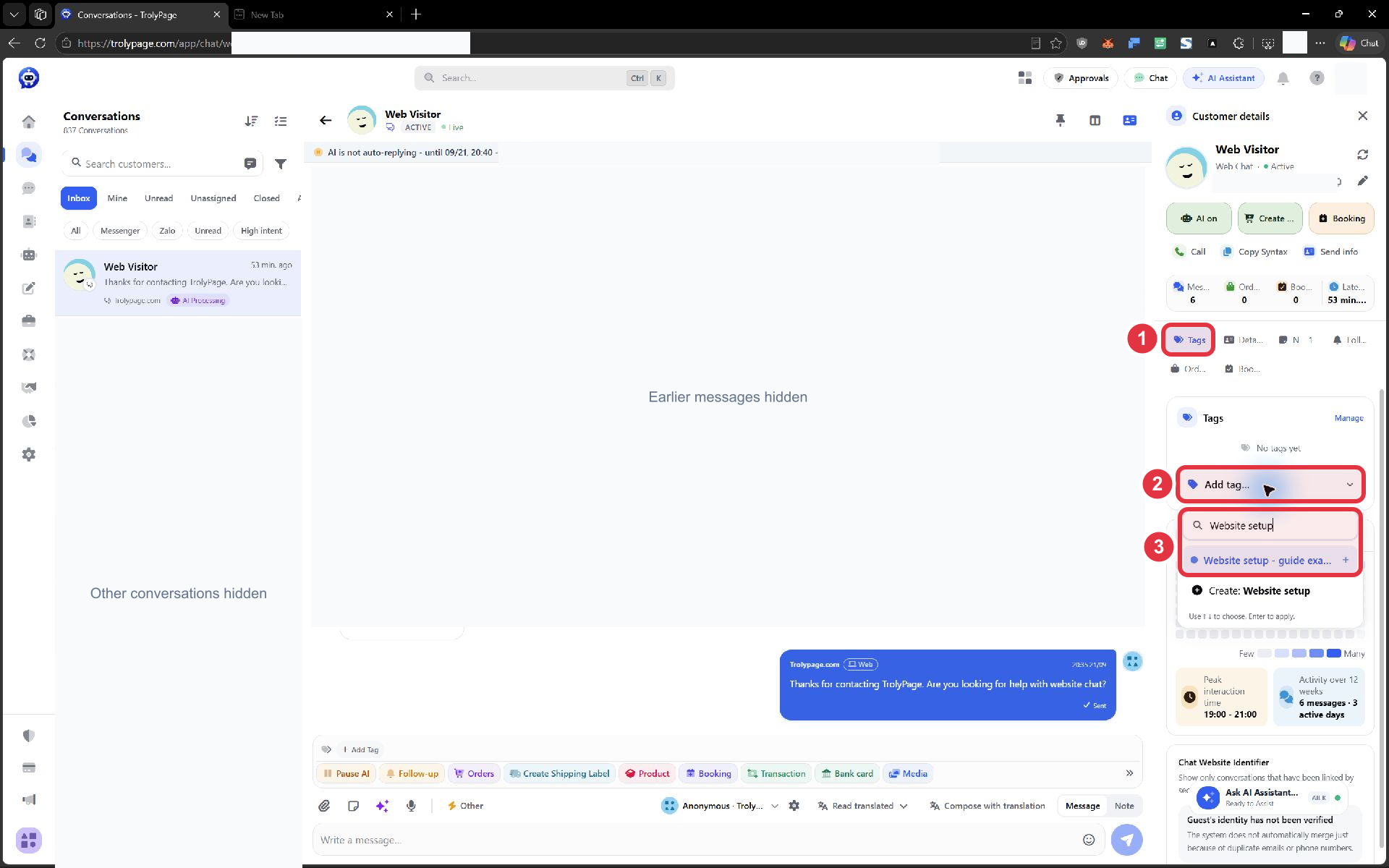
Chọn dòng nhãn đã có. Dòng Create bên dưới dùng để tạo nhãn khác; đừng chọn nó khi bạn đang tìm một nhãn đã tạo.
Đợi nhãn hiện trong cột phải. Trong ví dụ, nhãn cũng xuất hiện cạnh Web Visitor ở danh sách hội thoại. Nếu gắn nhầm, dùng dấu × trên nhãn của khách để gỡ, rồi chọn lại nhãn đúng.
4. Tìm lại các hội thoại mang nhãn
Phần tiêu đề “4. Tìm lại các hội thoại mang nhãn”Ở đầu danh sách Conversations, nhấn biểu tượng hình phễu Filters cạnh ô tìm khách.
- Trong Status & Layout, mở Tag và chọn Website setup - guide example.
- Nhấn Apply.
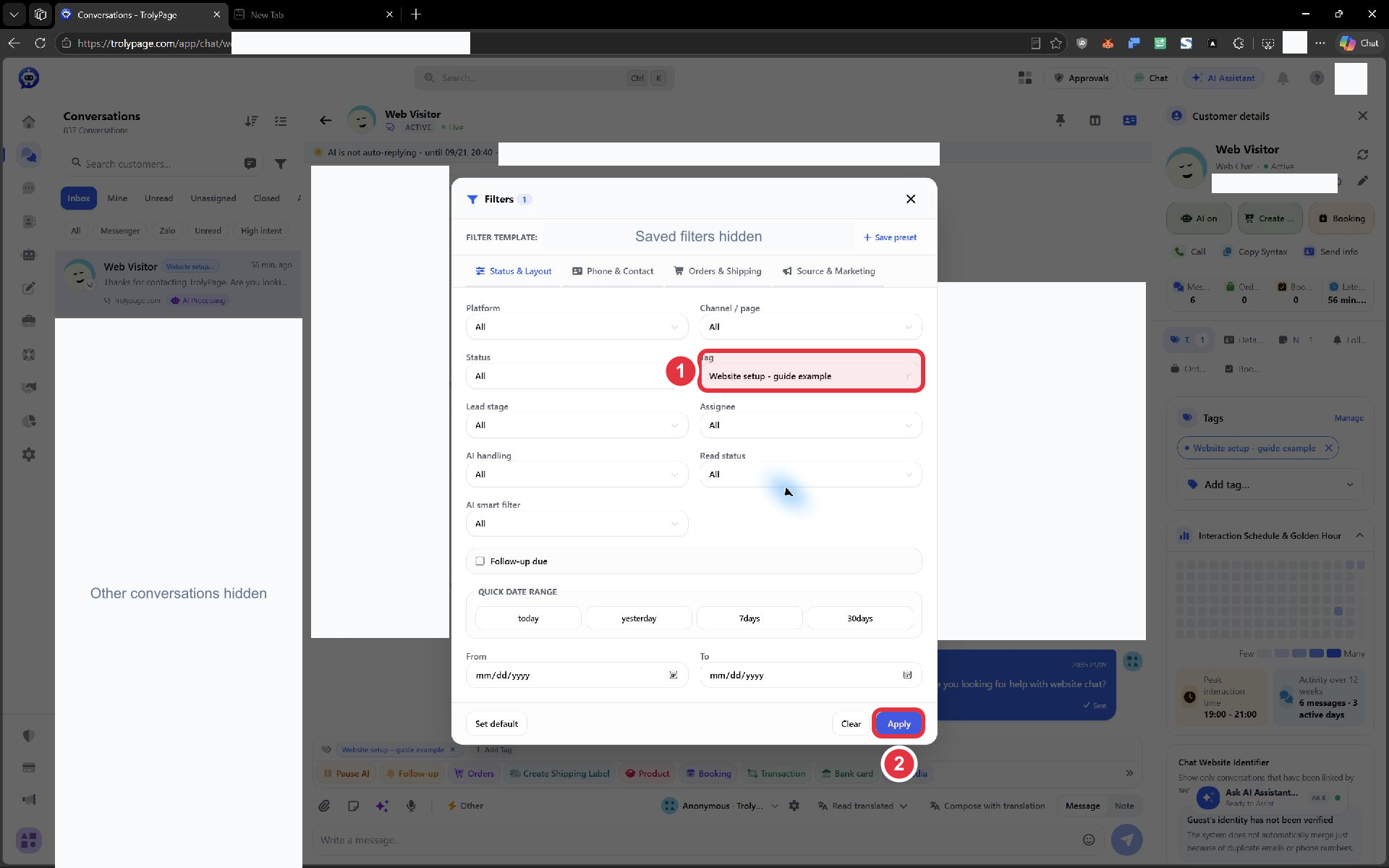
Khi thử một nhãn mới, giữ các điều kiện khác ở All để tránh vô tình loại mất khách cần tìm.
Danh sách bên trái lúc này chỉ còn hội thoại phù hợp (số 1). Mở khách và đối chiếu nhãn trong cột phải (số 2).
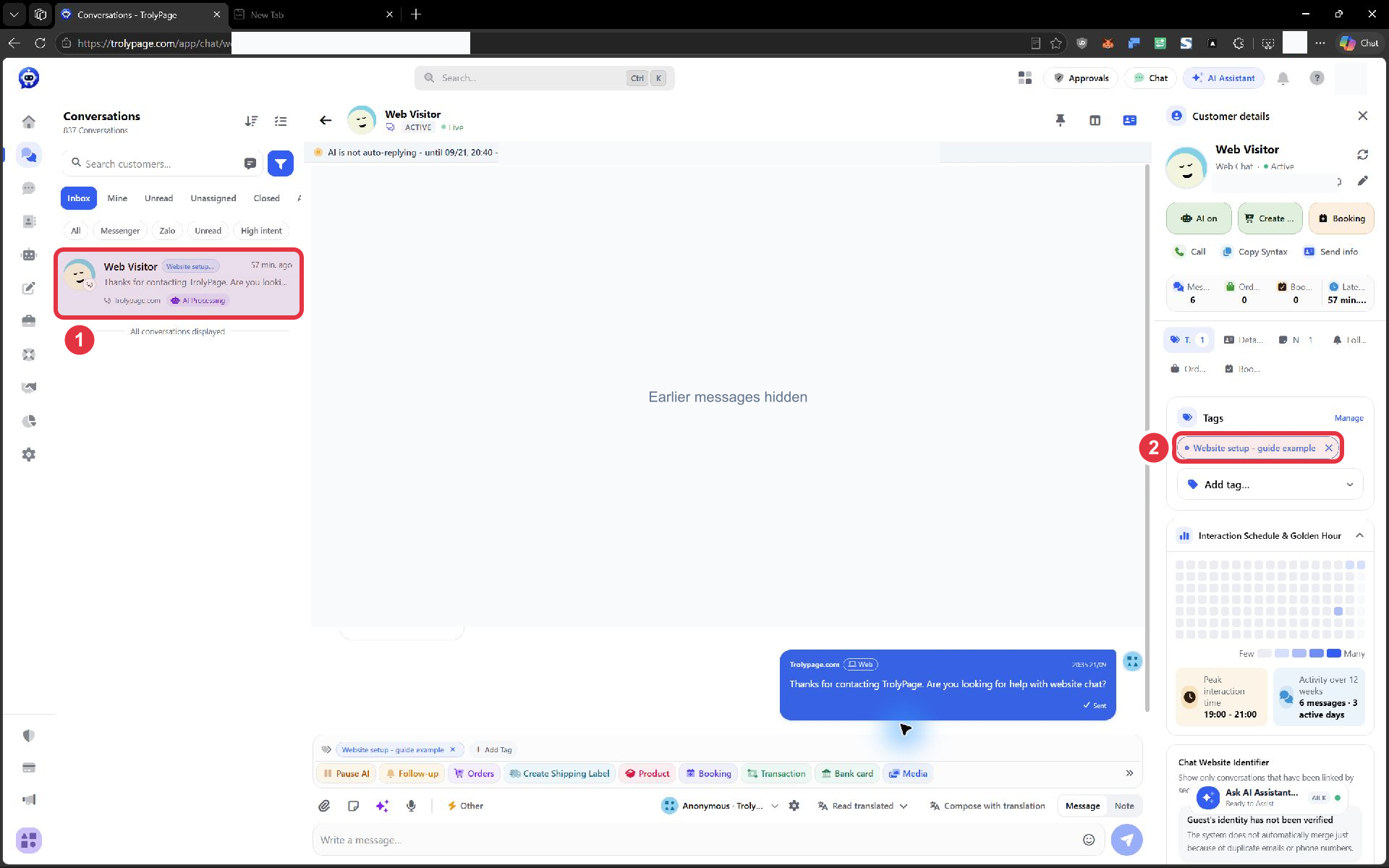
Để trở về hộp thư đầy đủ, mở Filters, chọn Clear rồi Apply. Nếu giữ bộ lọc, các khách không có nhãn sẽ không nằm trong danh sách bạn đang xem.
5. Khi nào nên dùng quy tắc tự động?
Phần tiêu đề “5. Khi nào nên dùng quy tắc tự động?”Gắn tay phù hợp khi nhân viên cần đọc nội dung mới hiểu nhu cầu. Quy tắc tự động phù hợp khi bạn có tiêu chí rõ trong dữ liệu, chẳng hạn nền tảng liên hệ, nhãn hiện có, số đơn hoặc tổng giá trị đơn.
Một khách nhắn từ Website chưa chắc đang cần cài website. Vì vậy, nhãn Website setup trong ví dụ nên được nhân viên gắn sau khi xác nhận nhu cầu. Nếu muốn tự động đánh dấu mọi khách từ website, hãy tạo nhãn riêng như Website contact.
Chọn thời điểm chạy
Phần tiêu đề “Chọn thời điểm chạy”Mở General Settings → Tag Rules, nhấn Create rule. Đặt Rule name nói rõ mục đích.
Trigger type có ba lựa chọn: By event, When tagging và By condition. Luồng bên dưới dùng By event. Trong Trigger event, chọn sự kiện phù hợp:
| Sự kiện | Khi nên chọn |
|---|---|
| New customer | Cần phân loại khi có khách mới. |
| New message | Cần xét lại khi có tin nhắn mới. |
| Order created | Cần phân loại gắn với việc tạo đơn. |
| Order status changed | Cần xét lại sau thay đổi trạng thái đơn. |
Điền điều kiện và nhãn đích
Phần tiêu đề “Điền điều kiện và nhãn đích”Ảnh bên dưới cho thấy các vùng trong biểu mẫu: 1 tên, 2 thời điểm chạy, 3 điều kiện, 4 hành động, 5 tùy chọn hoạt động. Đây là biểu mẫu minh họa chưa được lưu.
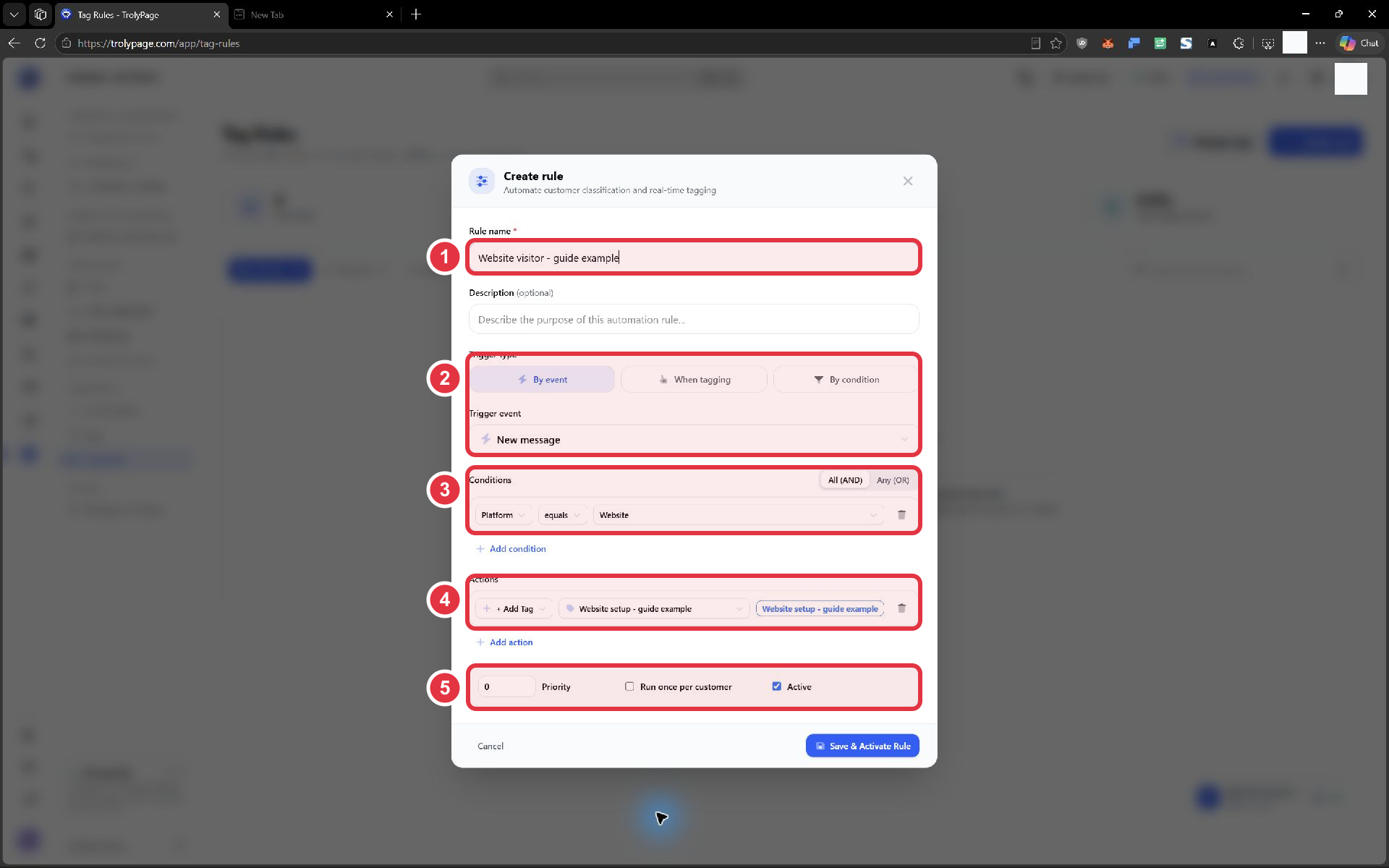
Ảnh dùng nhãn demo để chỉ vị trí chọn nhãn. Không áp dụng nguyên cấu hình này cho cả kênh: điều kiện Platform = Website sẽ bao phủ mọi khách website thỏa sự kiện, không xác định được nhu cầu cài đặt.
Để tạo quy tắc Website contact đúng với mục đích phân loại nguồn liên hệ:
- Tạo sẵn nhãn Website contact trong Tags.
- Đặt tên quy tắc Tag website contacts, chọn By event → New message.
- Nhấn Add condition; chọn Platform, equals, Website.
- Trong Actions, giữ Add Tag và chọn Website contact ở ô nhãn đích.
- Rà lại phạm vi trước khi lưu và bật quy tắc.
Nếu thêm nhiều điều kiện, All (AND) yêu cầu tất cả cùng đúng; Any (OR) chỉ cần một điều kiện đúng. Ví dụ muốn khách vừa thuộc Website vừa có một nhãn xác nhận nhu cầu, dùng All (AND) và thêm Has tag. Dùng Any (OR) trong trường hợp đó sẽ mở rộng phạm vi sang những khách chỉ thỏa một vế.
Danh sách trường hiện tại có thông tin liên hệ, Has tag / Missing tag, Lead stage, Order count, Total order value, Purchased product name, Message count, Days without contact và dữ liệu lịch hẹn. Chọn trường có dữ liệu thực tế trong quy trình của bạn; không suy ra nội dung tin nhắn từ số lượng tin.
Lưu và kiểm tra kết quả thật
Phần tiêu đề “Lưu và kiểm tra kết quả thật”- Run once per customer: chọn khi chỉ muốn quy tắc thực hiện một lần cho mỗi khách.
- Active: kiểm tra trước khi lưu nếu muốn quy tắc hoạt động.
- Priority: có trên biểu mẫu; với quy tắc đầu tiên có thể giữ giá trị mặc định. Khi có nhiều quy tắc chồng lấn, cần kiểm tra thứ tự thực tế trước khi dựa vào độ ưu tiên.
Khi đã rà đúng nhãn và điều kiện, nhấn Save & Activate Rule. Sau đó thử với một khách đáp ứng điều kiện và phát sinh đúng sự kiện đã chọn. Quay lại Customer details → Tags để xem nhãn đích có xuất hiện, rồi thử thêm một khách không thỏa điều kiện để kiểm tra phạm vi.
Khi kết quả chưa đúng
Phần tiêu đề “Khi kết quả chưa đúng”| Hiện tượng | Cách xử lý |
|---|---|
| Không thấy nhãn trong Add tag | Kiểm tra nhãn đã được Create trong Tags; tìm một phần tên thay vì tạo thêm ngay. |
| Lọc theo nhãn nhưng thiếu khách | Mở khách để kiểm tra nhãn đã gắn; bỏ các bộ lọc khác như Status, Assignee hoặc khoảng ngày. |
| Quy tắc không gắn nhãn | Kiểm tra Active, sự kiện có thực sự phát sinh, điều kiện AND/OR và nhãn đích. |
| Khách không đúng nhóm cũng bị gắn | Rà lại Any (OR), điều kiện quá rộng và các quy tắc khác cùng tác động nhãn. |
| Nhãn bị gỡ rồi không tự gắn lại | Kiểm tra Run once per customer và các quy tắc đang tác động vào nhãn đó. |