
Soạn, lên lịch và quản lý bài đăng đa kênh
Bạn có thể chuẩn bị một bài chung, chọn những tài khoản sẽ đăng và chỉnh nội dung cho từng kênh trong Posts. Trước khi xuất bản, kiểm tra bản xem trước và lịch đăng để tránh nhầm tài khoản hoặc thời gian.
Các tài khoản cần được kết nối để đăng bài trước. Chuẩn bị nội dung và ảnh/video đúng sản phẩm hoặc chương trình bạn định giới thiệu.
1. Mở trình soạn
Phần tiêu đề “1. Mở trình soạn”Vào Posts, nhấn Create Post (số 1). Trên trang này, bộ lọc Draft, Scheduled, Published, Failed, Partial giúp tìm lại bài theo trạng thái (số 2); Grid view, Calendar View, Table View đổi cách xem (số 3).
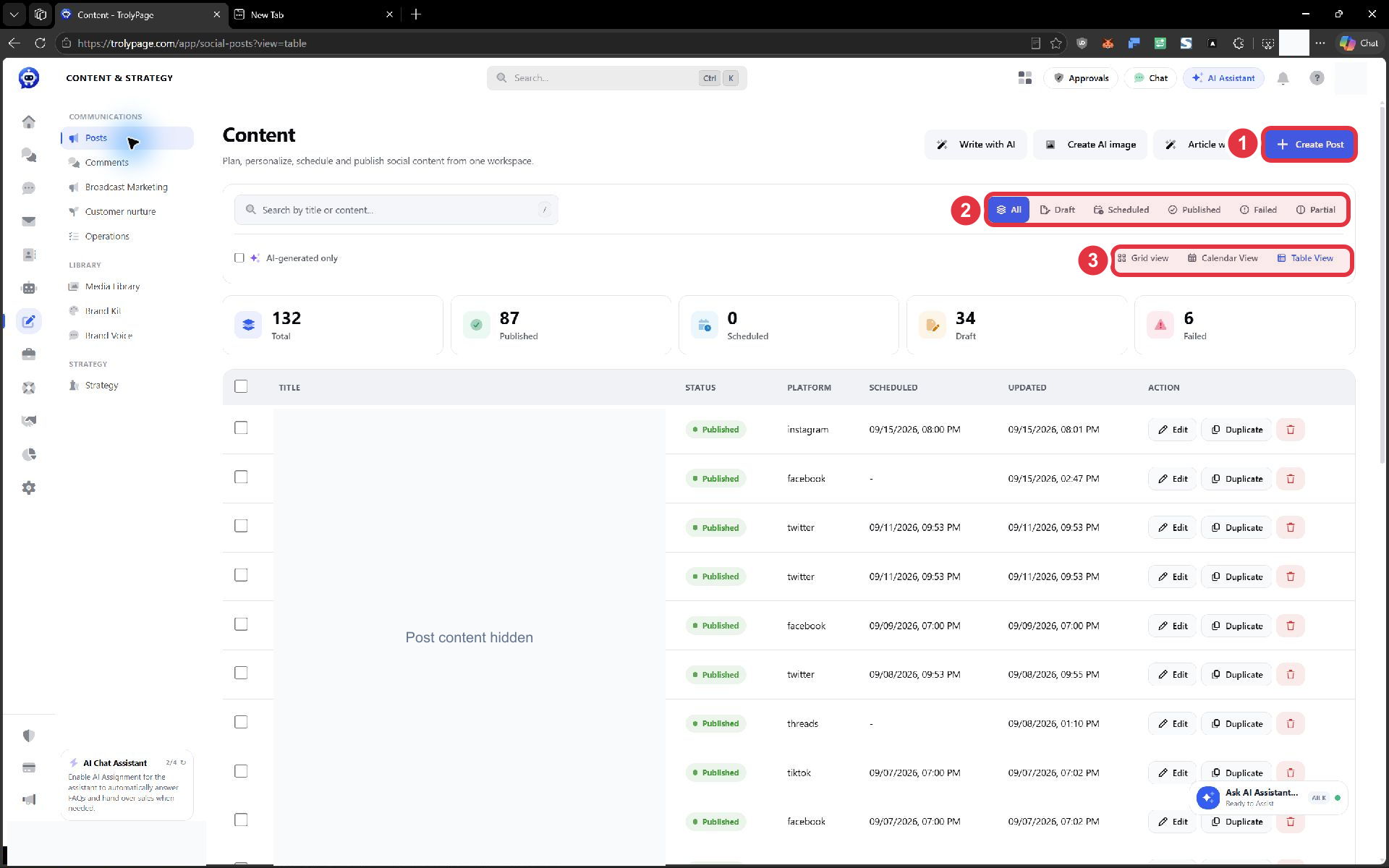
Tìm lại bản nháp trước khi tạo thêm nếu bạn đã soạn bài này từ trước. Nhấn ảnh để xem lớn.
Trình soạn có các mục Brief, Content, Media, AI image, Accounts, Schedule. Nhấn tên mục để đến vùng cần làm. Nếu có thông báo bản nháp cục bộ, chỉ chọn Restore khi đúng bài bạn muốn tiếp tục.
2. Viết nội dung hoặc nhờ AI tạo bản nháp
Phần tiêu đề “2. Viết nội dung hoặc nhờ AI tạo bản nháp”Bạn có hai cách bắt đầu:
- Đã có bài: nhập phần sẽ đăng vào vùng Post Content, đọc lại tiêu đề/nội dung và hashtag.
- Cần AI hỗ trợ: ở Write with AI, điền Campaign brief gồm sản phẩm, người đọc, thông tin được dùng và mục tiêu. Thêm Quick AI instruction nếu cần điều chỉnh, rồi chọn Generate draft.
Ví dụ brief: “Giới thiệu áo thun cotton cổ tròn cho khách thích trang phục hằng ngày. Có trắng và đen. Viết một đoạn ngắn, hỏi khách thích màu nào. Không thêm giá hoặc ưu đãi chưa được cung cấp.”
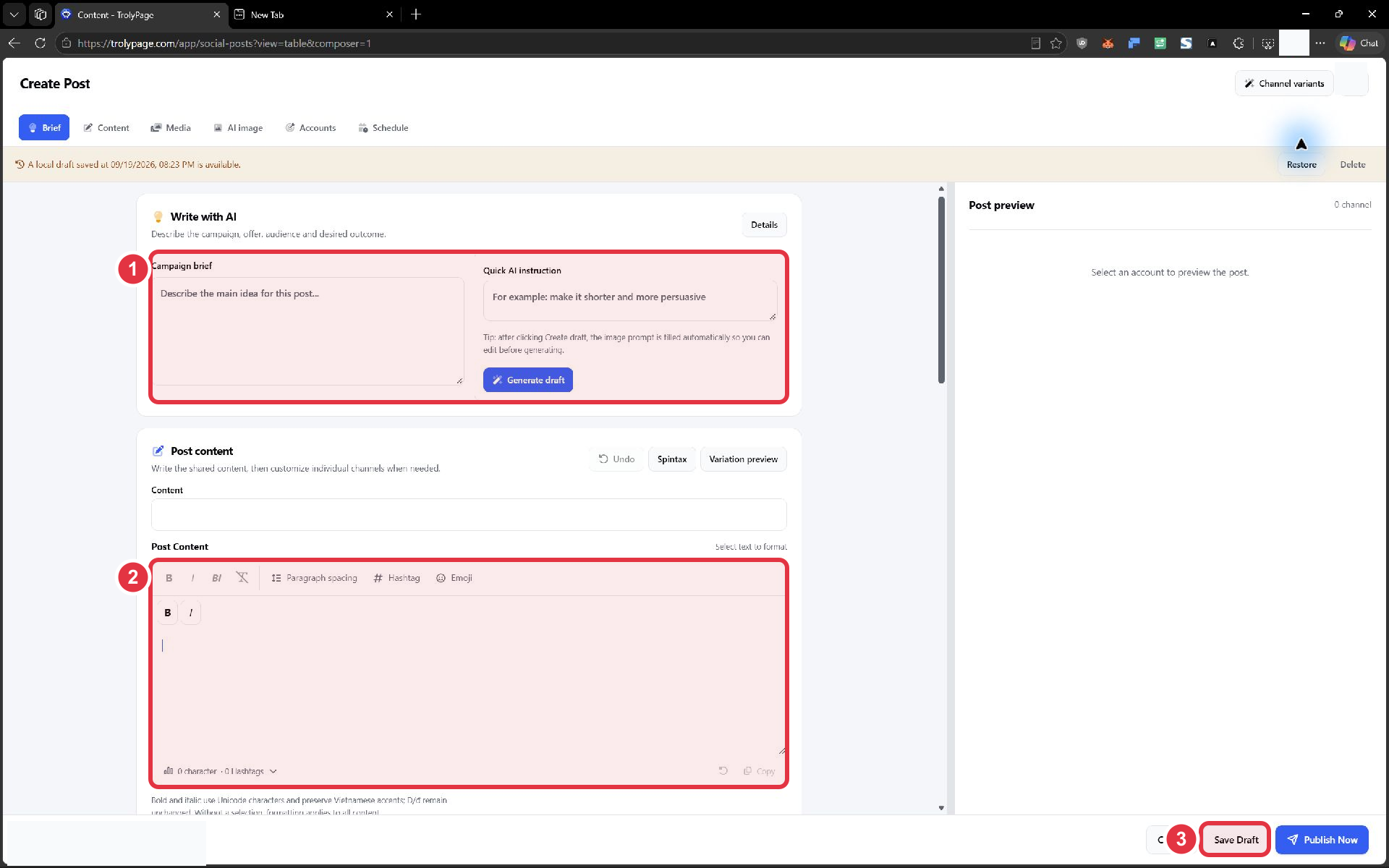
Số 1 dành cho yêu cầu AI; số 2 là nội dung cần đọc lại; số 3 lưu bản nháp. Nhấn ảnh để xem lớn.
Đọc và sửa bản AI viết trước khi dùng. Các nút Generate caption, Improve content, Generate hashtags hỗ trợ biên tập; thông tin giá, ưu đãi và cam kết vẫn cần bạn kiểm tra.
3. Thêm ảnh hoặc video
Phần tiêu đề “3. Thêm ảnh hoặc video”Đến Media, chọn Upload để tải tệp hoặc Media library để dùng tư liệu đã có. Kiểm tra thứ tự các tệp sau khi thêm, nhất là ảnh đầu tiên người xem sẽ gặp.
Nếu cần tạo hình, mục AI image có Image prompt, Style, Aspect ratio, Quality và Generate image. Mô tả rõ chủ thể, bố cục và chữ cần có; đọc lại hình trước khi dùng. Với hàng hóa, không dùng hình làm sai màu, kiểu dáng hoặc phụ kiện đi kèm.
Mỗi nền tảng có thể yêu cầu định dạng khác nhau. Đọc thông báo kiểm tra của chính kênh sau khi chọn tài khoản; đừng mặc định một tệp phù hợp với mọi nơi đăng.
4. Chọn đúng tài khoản và kiểm tra từng kênh
Phần tiêu đề “4. Chọn đúng tài khoản và kiểm tra từng kênh”Đến Accounts. Trong Publishing destinations (số 1), đánh dấu đúng tài khoản. Dùng Platform để lọc khi danh sách dài. Select all sẽ mở rộng phạm vi, vì vậy chỉ dùng khi thực sự muốn đăng vào tất cả đích đang chọn được.
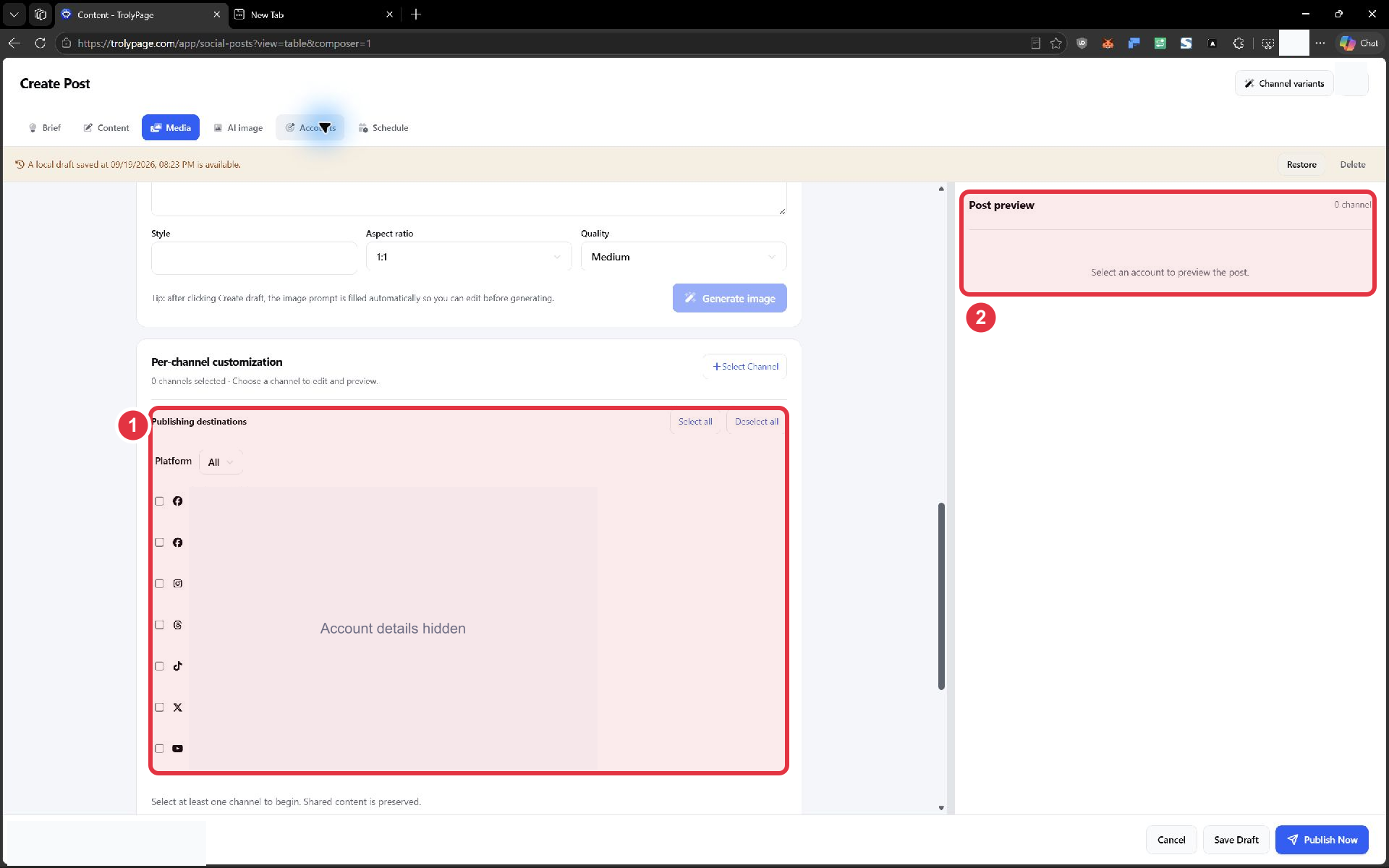
Số 2 là bản xem trước. Tên tài khoản riêng đã được ẩn; ảnh đang ở trạng thái chưa chọn kênh. Nhấn ảnh để xem lớn.
Sau khi chọn, dùng Per-channel customization để xem/chỉnh kênh cần khác nội dung chung. Kiểm tra Post preview ở bên phải theo từng tài khoản: nội dung, ảnh/video, thứ tự và những trường riêng mà nền tảng yêu cầu.
Nếu không thấy tài khoản mong muốn, kiểm tra bộ lọc Platform và trạng thái kết nối. Bài chưa có đích đăng sẽ báo Select at least one target account.
5. Chọn lưu nháp, đăng ngay hoặc lên lịch
Phần tiêu đề “5. Chọn lưu nháp, đăng ngay hoặc lên lịch”| Bạn muốn | Cách thực hiện |
|---|---|
| Còn cần sửa/duyệt nội dung | Chọn Save Draft, tìm lại trong Draft |
| Đăng khi đã sẵn sàng | Rà đích đăng và dùng Publish Now |
| Đăng vào thời điểm khác | Điền ngày giờ trong Schedule, kiểm tra múi giờ và hành động lên lịch ở cuối trình soạn |
Trong Schedule:
- Chọn Date, nhập Hour / minute theo 24 giờ, ví dụ
09:30. - Kiểm tra Timezone. Khi dùng Tomorrow morning, Afternoon hoặc Evening, đọc lại ngày giờ được điền.
- Đọc Pre-publish validation, xử lý từng lỗi trước khi xuất bản/lên lịch.
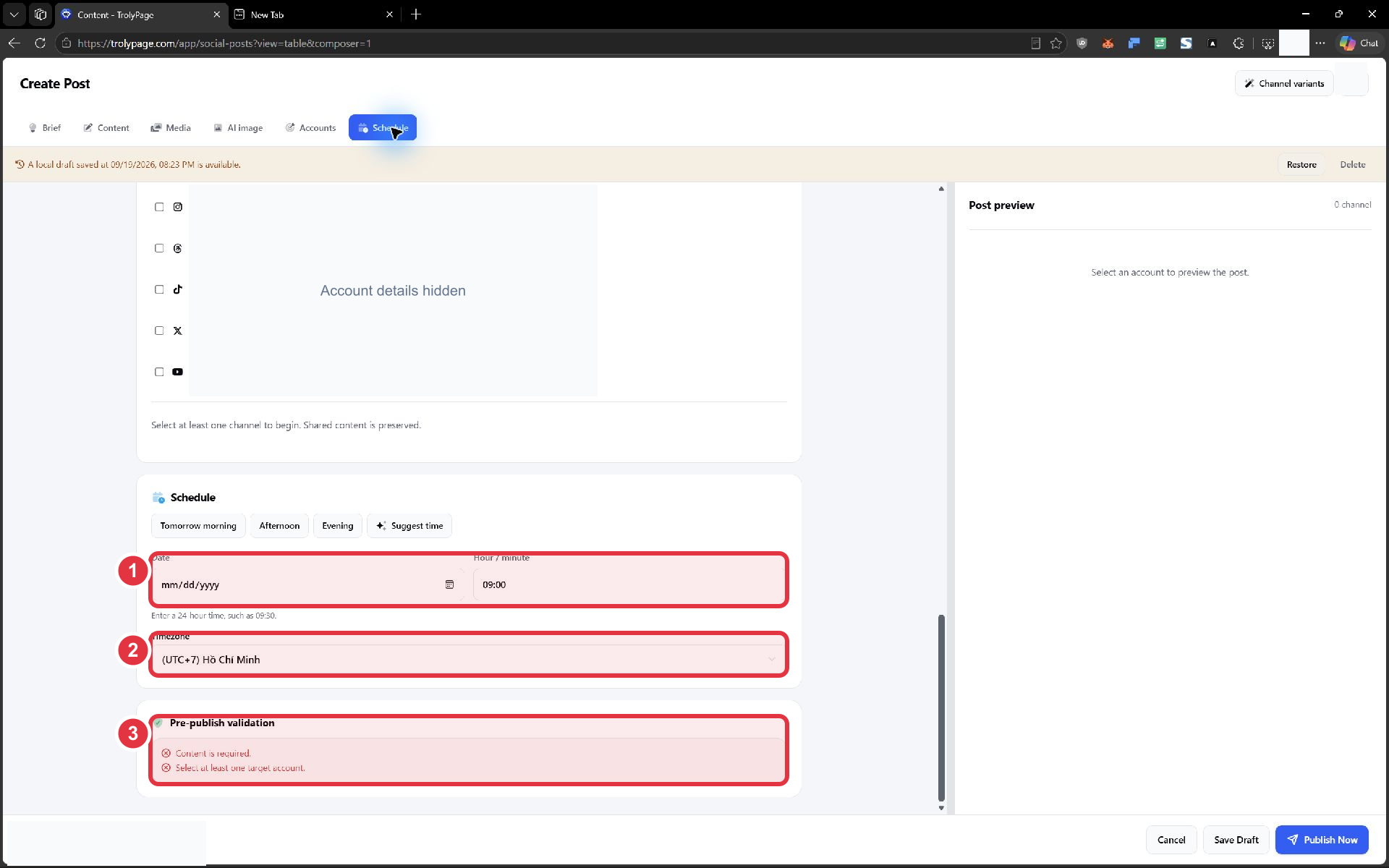
Ví dụ đang thiếu nội dung và tài khoản. Cần bổ sung ở Content và Accounts; không phải lỗi lịch. Nhấn ảnh để xem lớn.
Sau khi lưu lịch, tìm bài trong Scheduled và Calendar View. Đối chiếu thời gian, tài khoản và nội dung một lần nữa. Save Draft chưa phải là lên lịch.
6. Sửa bài, đổi lịch và kiểm tra kết quả
Phần tiêu đề “6. Sửa bài, đổi lịch và kiểm tra kết quả”Tìm bài bằng ô Search by title or content…. Với bản nháp hoặc bài chờ đăng, mở Edit, thay nội dung/lịch và đọc lại hành động lưu ở cuối biểu mẫu. Muốn dừng một bài chờ đăng, kiểm tra đúng bài và thời điểm trước khi dùng thao tác hủy/xóa mà giao diện cung cấp.
Khi đến giờ, kiểm tra trạng thái:
- Published: kiểm tra bài thực tế trên tài khoản mạng xã hội, nhất là media và xuống dòng.
- Failed: mở bài để đọc lỗi, kiểm tra kết nối và yêu cầu nội dung của kênh.
- Partial: kiểm tra riêng từng đích; có thể một phần đích đã đăng. Không đăng lại toàn bộ trước khi biết kênh nào thành công.
Nếu trang báo lỗi sau thao tác, kiểm tra danh sách và tài khoản đích trước khi thử lại để tránh bài trùng.
Để các bản AI viết nhất quán hơn, xem Brand Kit và Brand Voice.