
Import sản phẩm từ Excel hoặc CSV
Nếu đã có bảng hàng hóa, bạn có thể tải file vào Products → Import, sửa dữ liệu được đọc từ file rồi mới duyệt thêm vào danh mục. Bước xem lại đặc biệt quan trọng với giá, SKU và đơn vị tính.
Chuẩn bị một bản sao của file gốc. Với lần nhập đầu, nên dùng vài dòng đại diện trước khi nhập danh sách dài.
1. Chuẩn bị bảng sản phẩm
Phần tiêu đề “1. Chuẩn bị bảng sản phẩm”Mở Products, chọn Import rồi nhấn Download CSV template. Dùng các cột trong mẫu để tránh nhầm tên với mã hoặc giá với số lượng.
| Cột trên giao diện | Nội dung cần chuẩn bị |
|---|---|
| Product Name | Tên đầy đủ, một sản phẩm trên mỗi dòng |
| Price | Giá là số, ví dụ 199000; không viết “liên hệ” trong cột giá |
| Description | Đặc điểm, cách dùng, lưu ý tư vấn |
| SKU Code | Mã riêng, nhất quán với cách cửa hàng quản lý |
| Unit | Đơn vị, ví dụ pcs, box |
| Image URL | Đường dẫn ảnh truy cập được, nếu có |
Không trộn dòng tổng cộng, tiêu đề nhóm hoặc ghi chú giao hàng vào các dòng sản phẩm. Với số có dấu phân cách, kiểm tra kỹ kết quả đọc giá ở bước duyệt. Các cấu hình như biến thể và dữ liệu tư vấn chi tiết nên được rà lại trong biểu mẫu sản phẩm sau nhập.
2. Tải file và tìm lần nhập
Phần tiêu đề “2. Tải file và tìm lần nhập”Theo các số trên ảnh:
- Chọn tab Import.
- Tải file mẫu nếu chưa có bảng chuẩn bị sẵn.
- Kéo file vào Drag & drop or click to select file, hoặc nhấn vùng này để chọn. Các định dạng hiển thị là .xlsx, .xls, .csv.
- Trong Import history, tìm đúng tên file và thời điểm tải. Khi có Pending review, nhấn Review & Approve.
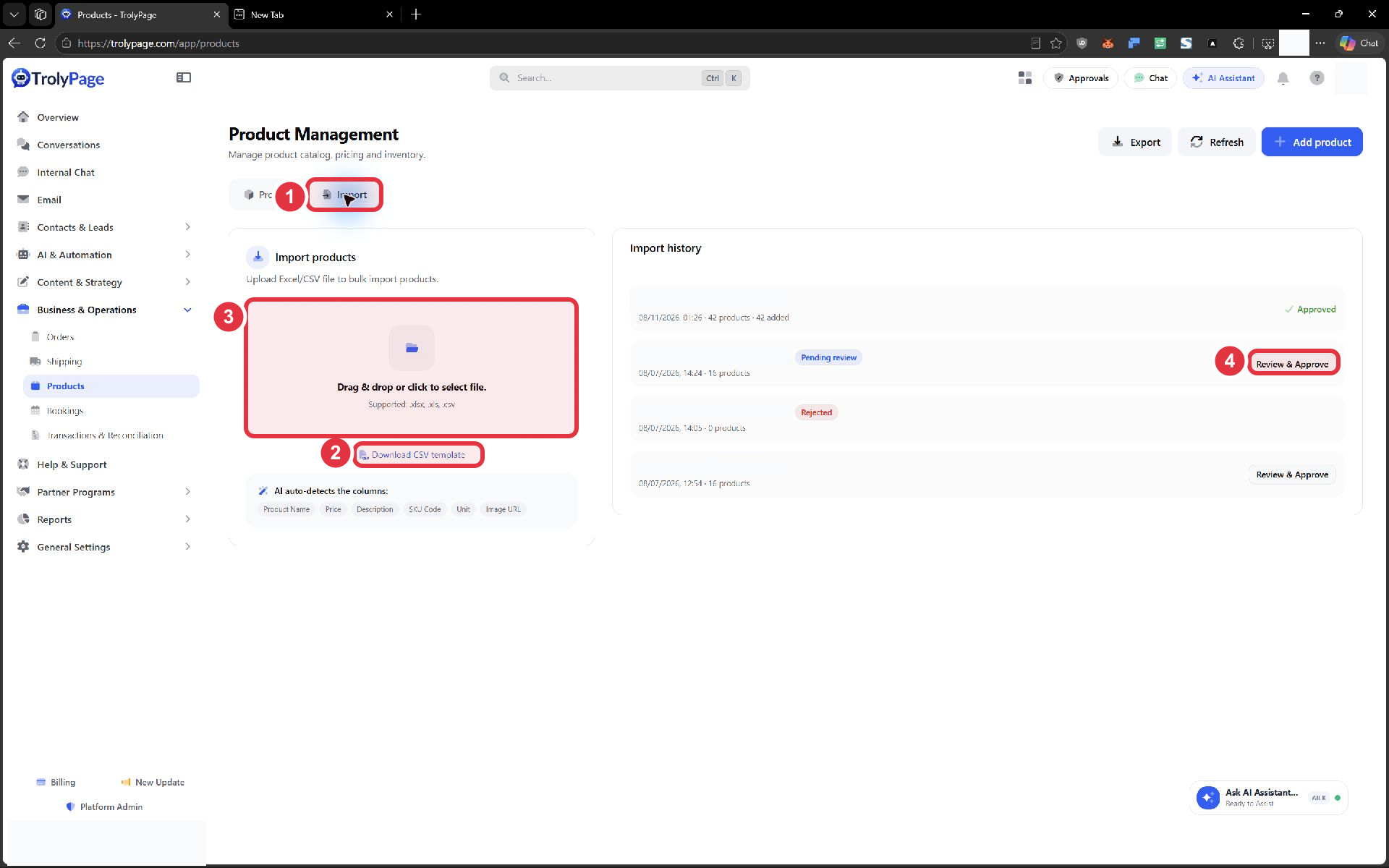
Import history giúp phân biệt file đã duyệt với file còn chờ kiểm tra. Nhấn ảnh để xem lớn.
Nếu biểu mẫu xem lại tự mở sau khi xử lý file, tiếp tục ngay bước dưới. Nếu chưa thấy, kiểm tra lịch sử và thông báo xử lý trước khi tải lại cùng một file.
3. Sửa từng dòng trước khi duyệt
Phần tiêu đề “3. Sửa từng dòng trước khi duyệt”Trong Review imported products, kiểm tra số dòng và đọc lần lượt Name, Description, Price, SKU, Unit (số 1 trên ảnh).
- Sửa trực tiếp ô bị đọc sai, nhất là giá có nhiều chữ số hoặc SKU chứa số 0 ở đầu.
- Dùng dấu × ở cột Remove để loại dòng không phải sản phẩm khỏi danh sách sắp nhập.
- Đối chiếu ít nhất dòng đầu, dòng cuối và các mặt hàng có giá/đơn vị khác nhau với file gốc.
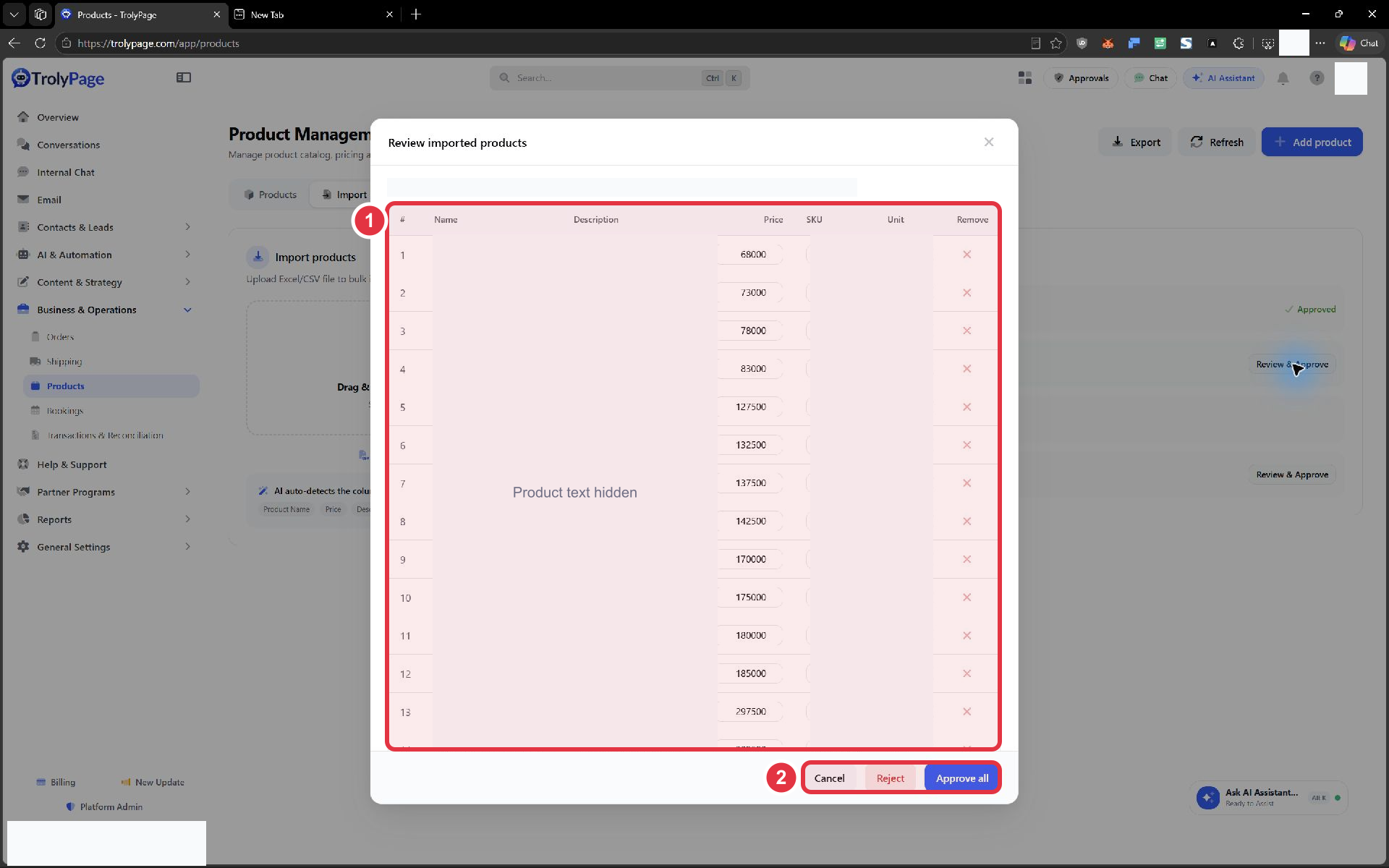
Số 2 là quyết định cho cả lần nhập. Nội dung hàng hóa riêng đã được ẩn. Nhấn ảnh để xem lớn.
Chọn đúng hành động:
| Nút | Khi dùng |
|---|---|
| Cancel | Đóng để kiểm tra thêm; chưa duyệt thêm sản phẩm |
| Reject | Loại bỏ lần nhập không phù hợp |
| Approve all | Duyệt những dòng đang giữ trong bảng để thêm vào danh mục |
Các sửa trong bảng được gửi khi bạn duyệt. Đừng đóng biểu mẫu rồi mặc định các sửa chưa duyệt đã được lưu.
4. Đối chiếu kết quả
Phần tiêu đề “4. Đối chiếu kết quả”Sau khi duyệt, kiểm tra trạng thái Approved và số sản phẩm được thêm trong lịch sử. Trở về tab Products, tìm bằng tên hoặc mã, mở vài mặt hàng để kiểm tra giá, đơn vị và ảnh.
Nếu số lượng khác file gốc, so sánh với các dòng bạn đã loại, dòng thiếu tên hoặc SKU bị trùng. Không tải lại toàn bộ file ngay vì có thể khiến việc đối soát khó hơn.
Khi gặp lỗi
Phần tiêu đề “Khi gặp lỗi”| Hiện tượng | Cách xử lý |
|---|---|
| Không đọc được file | Dùng đúng định dạng hỗ trợ; bỏ mật khẩu bảo vệ file và thử bản đơn giản theo mẫu. |
| Giá hoặc đơn vị sai | Sửa ở Review imported products trước khi Approve all; rà lại cột nguồn. |
| Không thấy ảnh | Kiểm tra Image URL có mở được và có trỏ đến đúng ảnh sản phẩm. |
| Thông báo lỗi khi duyệt | Kiểm tra lịch sử và danh sách Products trước khi duyệt lại để biết lần trước đã thêm được gì. |