
Tạo và quản lý lịch hẹn với khách
Khi khách muốn đặt buổi tư vấn hoặc sử dụng dịch vụ, bạn có thể tạo lịch ngay trong chat hoặc tại Bookings. Điều cần chốt với khách là dịch vụ, ngày giờ và thời lượng; tránh ghi một mốc mơ hồ như “chiều mai”.
1. Tạo lịch ngay khi đang trao đổi
Phần tiêu đề “1. Tạo lịch ngay khi đang trao đổi”Trong hội thoại của khách, nhấn Booking trên dải nút phía trên ô soạn. Cửa sổ Make a new appointment giữ sẵn khách đang trao đổi.
- Chọn Services / Products by appointment, hoặc điền tên dịch vụ vào ô tên tùy chỉnh bên dưới nếu phù hợp.
- Chọn Scheduled Time và Estimated time (minutes). Rà cả ngày, giờ và AM/PM nếu giao diện dùng định dạng này.
- Điền Guest notes và quyết định có bật Send confirmation card to chat immediately hay không.
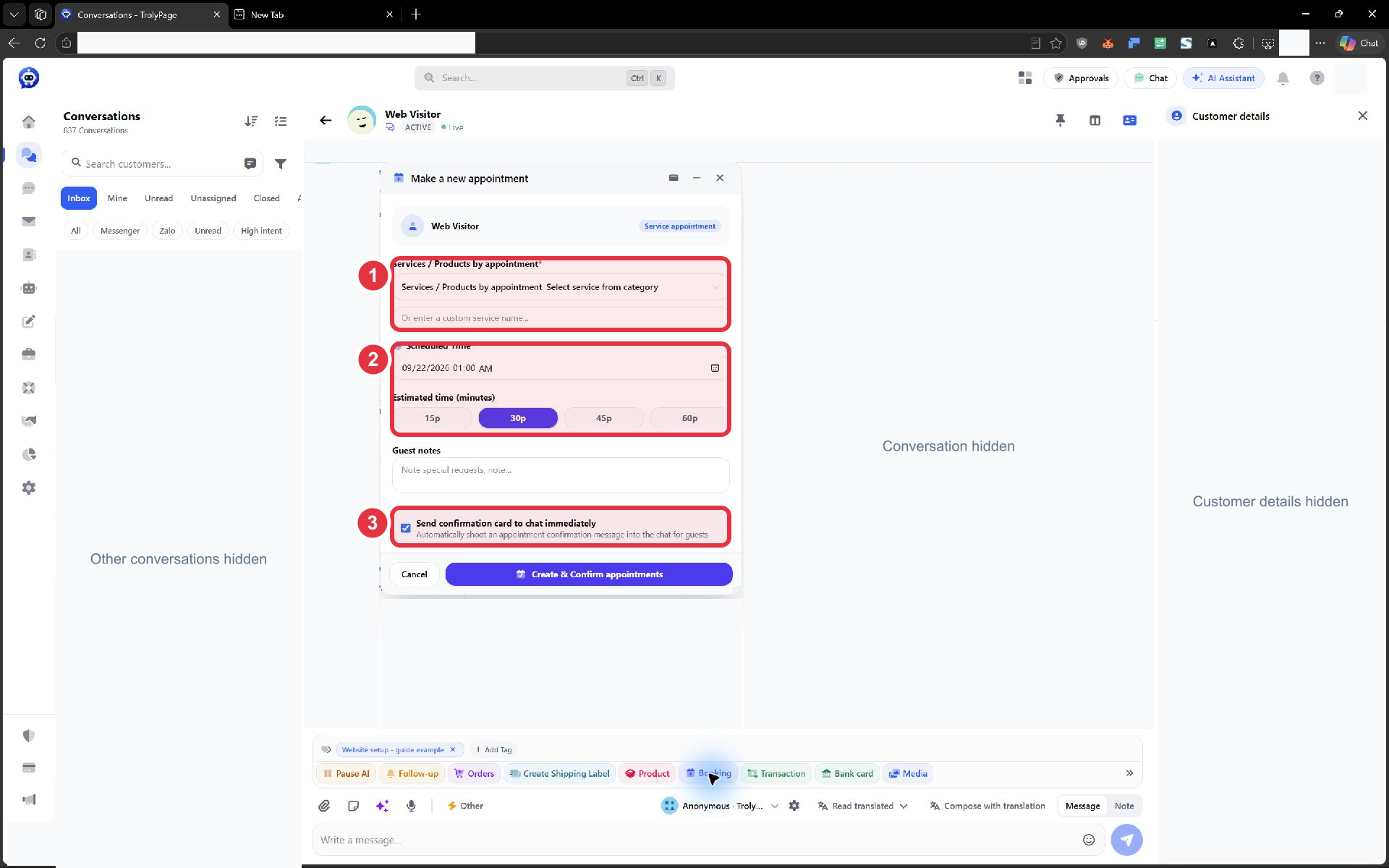
Số 3 là lựa chọn gửi thẻ xác nhận ngay vào hội thoại. Hãy kiểm tra trước khi tạo. Nhấn ảnh để xem lớn.
Khi khách và cửa hàng đã thống nhất, dùng Create & Confirm appointments. Việc bật gửi thẻ có thể tạo tin nhắn thật cho khách; nếu chỉ chuẩn bị hoặc xem thử, đóng bằng Cancel.
2. Tạo lịch từ trang quản lý
Phần tiêu đề “2. Tạo lịch từ trang quản lý”Mở Bookings, chọn New booking. Cách này phù hợp khi nhân viên đang xếp lịch từ danh sách công việc.
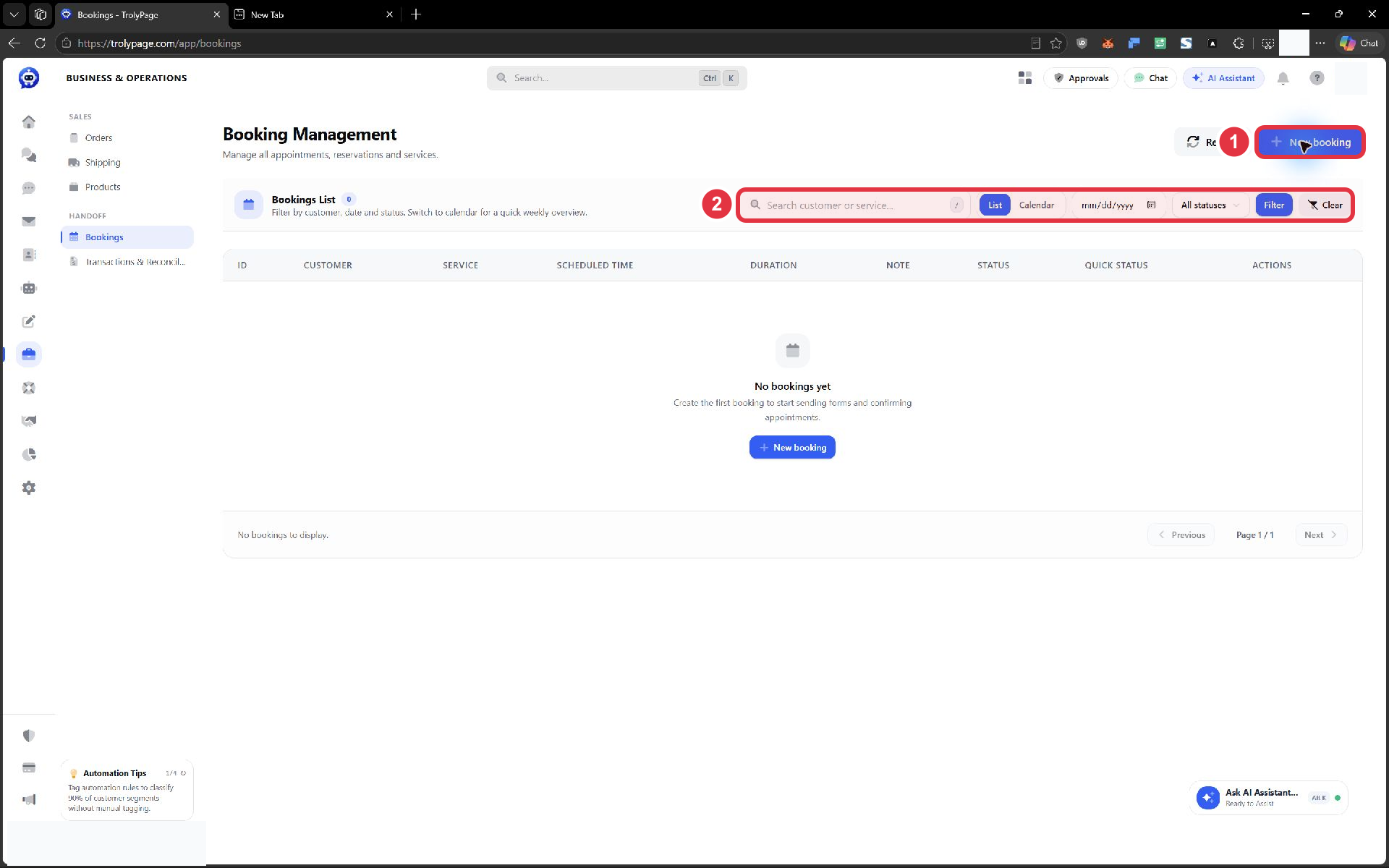
Số 1 để tạo lịch; số 2 để tìm theo khách, ngày, trạng thái hoặc chuyển sang Calendar. Nhấn ảnh để xem lớn.
Trong biểu mẫu Create new booking:
- Tìm và chọn khách ở Subscriber; nhập Date & Time.
- Điền Duration (min), chọn Status, chọn Service / Product.
- Ghi yêu cầu cần nhớ vào Note.
- Rà lại và nhấn Save khi muốn tạo lịch thật.
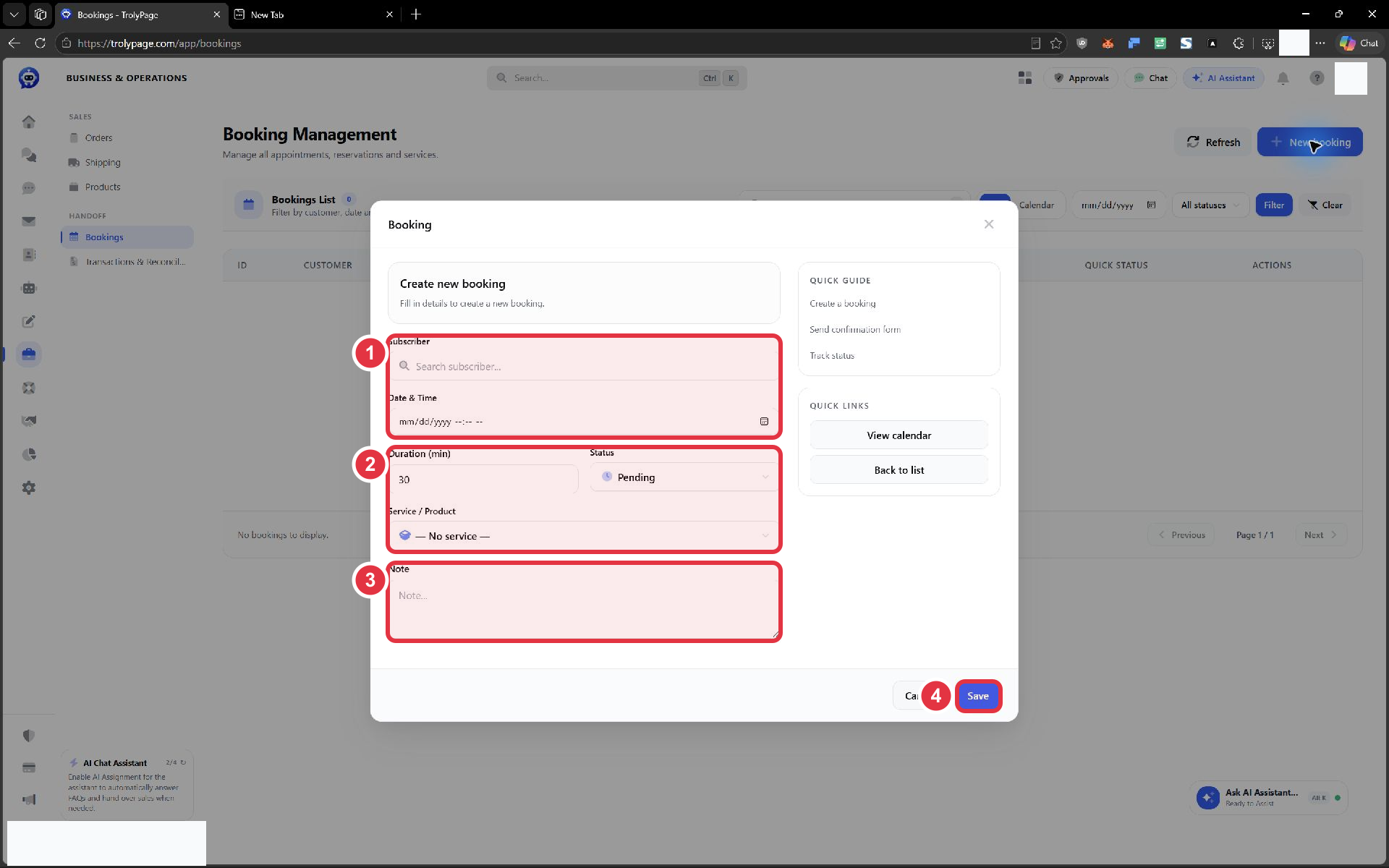
Chọn đúng kết quả tìm khách, đừng chỉ gõ tên rồi bỏ qua bước chọn. Nhấn ảnh để xem lớn.
Ví dụ: khách đặt tư vấn sản phẩm trong 30 phút vào 14:00 ngày đã thống nhất. Đặt Pending khi cửa hàng còn phải xác nhận; chỉ dùng Confirmed khi đã chốt được lịch.
3. Tìm và kiểm tra lịch đã lưu
Phần tiêu đề “3. Tìm và kiểm tra lịch đã lưu”Trở về danh sách, tìm khách hoặc dịch vụ, chọn ngày và Filter. Dùng Clear để bỏ bộ lọc nếu không tìm thấy. Chuyển Calendar để xem lịch theo thời gian.
Đối chiếu đúng khách, dịch vụ, ngày giờ và thời lượng. Nếu có gửi xác nhận, mở lại hội thoại để kiểm tra tin thực tế; một lịch đã lưu không tự chứng minh khách đã nhận hoặc đọc xác nhận.
4. Đổi giờ hoặc hủy lịch
Phần tiêu đề “4. Đổi giờ hoặc hủy lịch”Tìm đúng lịch và mở thao tác sửa ở dòng lịch. Cập nhật thời điểm/thời lượng, ghi lý do vào Note rồi lưu. Sau đó kiểm tra lại trong danh sách và thống nhất giờ mới với khách.
Các trạng thái dùng khi theo dõi:
| Trạng thái | Khi sử dụng |
|---|---|
| Pending | Còn chờ xác nhận |
| Confirmed | Đã chốt lịch |
| Completed | Đã hoàn tất buổi hẹn |
| Cancelled | Lịch không còn diễn ra |
Khi hủy, đọc hộp xác nhận trước khi đồng ý và kiểm tra trạng thái đã thành Cancelled. Giữ lịch hủy để đội ngũ tra cứu; việc đổi trạng thái không thay cho trao đổi với khách về lý do hoặc lịch mới.
Tránh nhầm lịch
Phần tiêu đề “Tránh nhầm lịch”- Kiểm tra Calendar và người cung cấp dịch vụ trước khi chốt. Không mặc định hệ thống sẽ chặn mọi trường hợp trùng giờ.
- Thống nhất múi giờ nếu khách ở khu vực khác; biểu mẫu ngày giờ cần được đối chiếu với giờ cửa hàng.
- Nếu không thấy lịch vừa tạo, bỏ bộ lọc và tải lại trước khi tạo thêm.
Lịch hẹn dịch vụ nằm ở Bookings. Để hẹn một tin nhắn hoặc công việc tự động, xem Schedules.