
Cho AI gửi đúng ảnh sản phẩm trong cuộc chat
Khách vừa hỏi áo xanh rồi đổi sang trắng. AI cần gửi ảnh trắng cùng thông tin của lựa chọn mới, thay vì tiếp tục dùng ảnh đã tìm ở lượt trước. Bài này hướng dẫn chuẩn bị dữ liệu và kiểm tra cả lời trả lời lẫn ảnh xuất hiện trong chat.
Ví dụ dùng Mây Store, cửa hàng hư cấu với mẫu sơ mi cotton có hai màu trắng và xanh nhạt. Ảnh của bộ thực hành là ảnh AI minh họa; khi áp dụng cho shop, dùng ảnh đúng hàng đang bán và mô tả đúng nguồn ảnh.
1. Gắn ảnh với lựa chọn khách có thể hỏi
Phần tiêu đề “1. Gắn ảnh với lựa chọn khách có thể hỏi”Lập bảng ảnh theo thuộc tính thật sự làm thay đổi hình sản phẩm:
| Lựa chọn trong bộ mẫu | Ảnh cần dùng | Điều ảnh không thay thế được |
|---|---|---|
| Cotton trắng, size S/M/L | Ảnh cotton trắng | Bảng số đo riêng và tồn của từng size |
| Cotton xanh nhạt, size M/L | Ảnh cotton xanh nhạt | Giá/tồn của từng biến thể |
| Cotton xanh nhạt, size S | Chưa có biến thể này trong mẫu | Không lấy ảnh xanh để kết luận có size S |
Với mỹ phẩm, áp dụng cùng cách phân biệt cho dung tích, màu hoặc bộ sản phẩm. Một ảnh hộp lớn không chứng minh khách sẽ nhận đúng bộ phụ kiện trong ảnh; tên và mô tả danh mục cần làm rõ hàng bán kèm.
Trong Products, mở Edit của đúng sản phẩm:
- Trong Images, chọn Drag images here or click to select, tải ảnh đúng mẫu.
- Đối chiếu hình thu nhỏ, nhấn Save rồi mở lại để kiểm tra ảnh đã lưu.
- Trong Product variants, kiểm tra trường Image của từng biến thể. Các dòng trắng dùng ảnh trắng, các dòng xanh dùng ảnh xanh.
- Lưu và mở lại một lần nữa, đối chiếu ảnh với Color, Size và SKU trên cùng dòng.
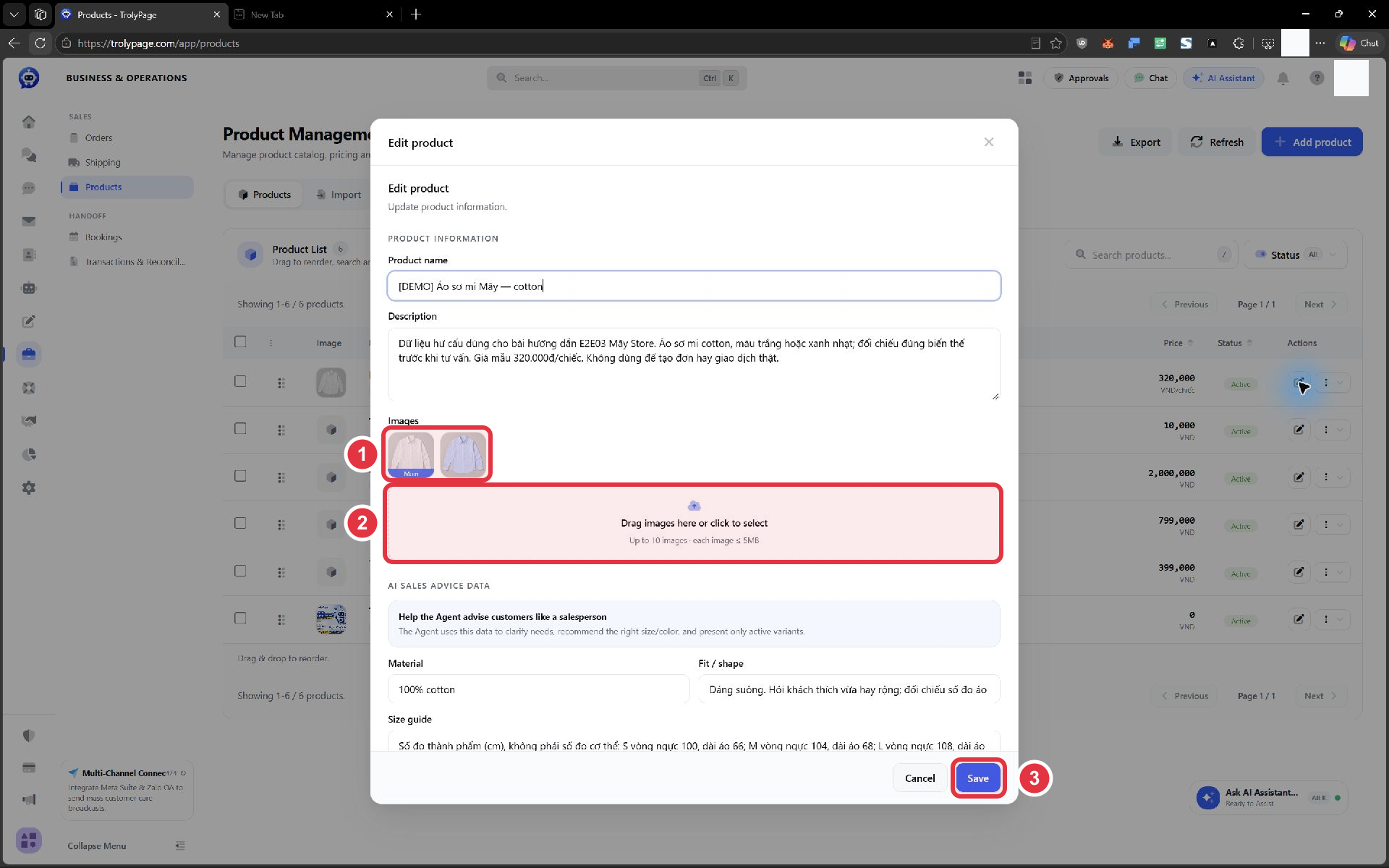
Nhấn ảnh để xem lớn. Có hai ảnh ở sản phẩm là bước chuẩn bị; vẫn cần kiểm tra ảnh gắn cho từng biến thể.
Nếu ô Image cần đường dẫn, dùng URL ảnh do hệ thống cung cấp. Đường dẫn tệp trên máy như C:\... không phải địa chỉ ảnh mà người nhận chat có thể mở. Đừng tự ghép tên miền hoặc đoán đường dẫn từ tên file.
Gửi ảnh có sẵn từ Media Library
Phần tiêu đề “Gửi ảnh có sẵn từ Media Library”Nếu chỉ cần gửi hai ảnh mẫu hoặc một bảng size, bạn có thể gắn nguồn ảnh trực tiếp vào prompt:
- Mở Content & Strategy → Media Library → Upload, chọn ảnh và đợi Upload complete. Tìm theo tên tệp, mở để kiểm tra đúng hình.
- Trong Builder, mở Prompt → Media Library, nhập tên trong Search files… và chọn ảnh.
- Bộ chọn chèn hành động SEND_IMAGE có URL và caption. Đặt câu chỉ dẫn ngay trước hành động để AI biết khi nào dùng ảnh đó.
- Làm tương tự cho ảnh khác. Đọc lại cả hai hành động: mỗi điều kiện phải còn đúng URL, không để lần chèn sau thay nhầm ảnh trước.
- Đợi Saved, mở Test run và hỏi xin ảnh.
Ví dụ điều kiện:
Khi khách xin xem sơ mi xanh nhạt, gửi ảnh xanh bên dưới.[Chèn hành động ảnh xanh bằng Media Library tại đây]Khi khách đổi sang trắng, gửi ảnh trắng bên dưới.[Chèn hành động ảnh trắng bằng Media Library tại đây]Chỉ gửi đúng lựa chọn mới nhất. Khách xin ảnh chưa có nghĩa đặt mua.Hai dòng trong ngoặc vuông ở trên là vị trí cần chèn, không phải cú pháp để dán nguyên vào AI. Dùng hành động thật mà Media Library tạo ra cho workspace của bạn. Caption nên là tên sản phẩm/màu dễ hiểu; đừng để tên tệp dài nếu khách không cần biết.
Trong lần thử với An Gia, ảnh PNG lớn bị hết thời gian tải lên; bản JPEG nhẹ hơn tải thành công. Nếu gặp Upload timed out, kiểm tra thư viện đã có file chưa trước khi tải lại. Có tệp trên máy hoặc trong bài hướng dẫn chưa có nghĩa AI truy cập được ảnh.
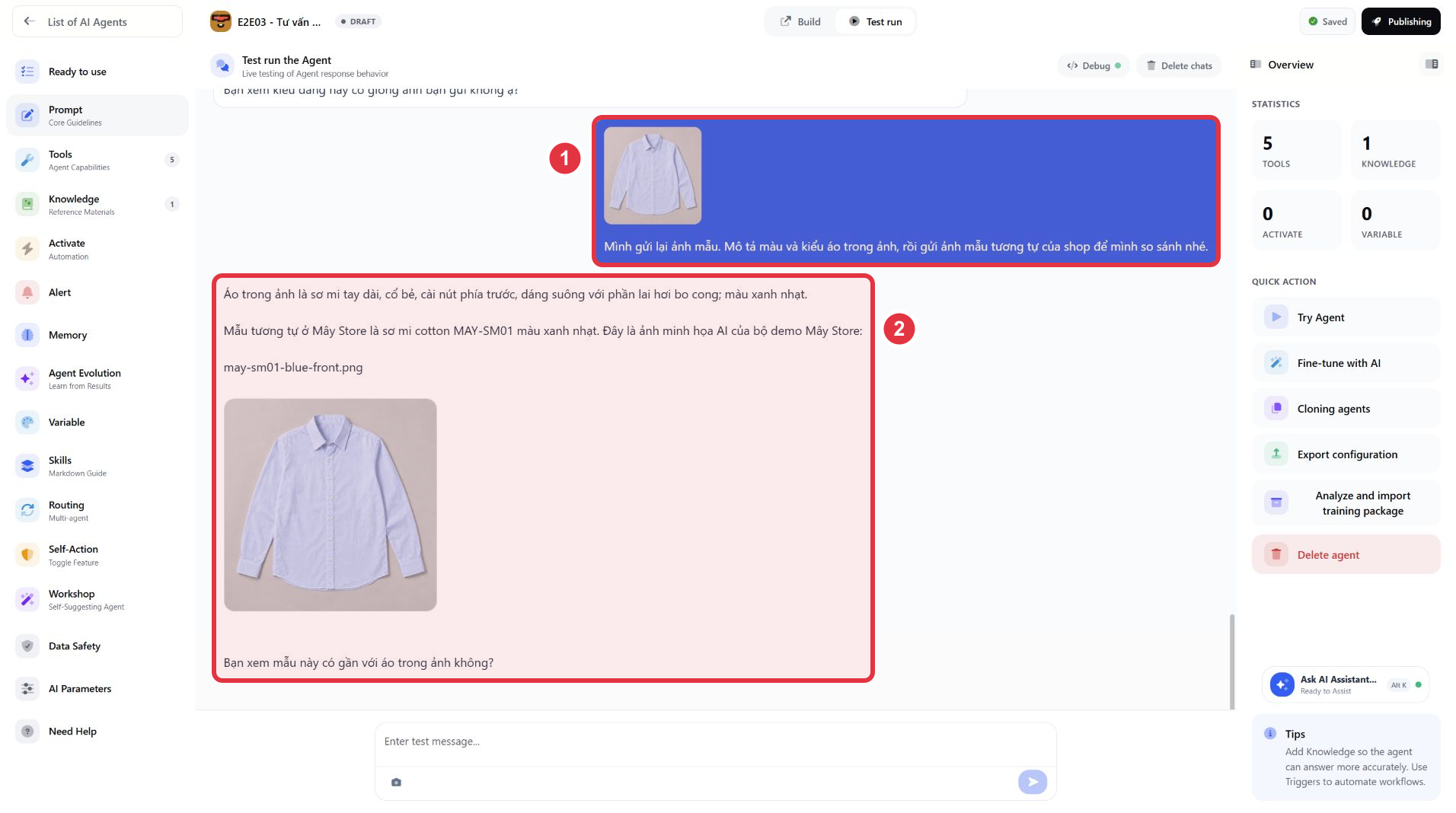
Số 1: ảnh đầu vào của khách. Số 2: AI mô tả phần nhìn thấy và gửi ảnh từ nguồn đã gắn. Nhấn ảnh để xem lớn.
2. Cho AI biết khi nào gửi và chọn ảnh nào
Phần tiêu đề “2. Cho AI biết khi nào gửi và chọn ảnh nào”Mở Prompt của AI phụ trách shop. Dùng Media Library khi muốn tham chiếu một ảnh cố định, chẳng hạn bảng size; dùng Pick Product khi cần chọn sản phẩm làm ví dụ trong chỉ dẫn. Đọc lại phần được chèn và kiểm tra thông tin còn đúng trước khi lưu.
Với luồng chọn màu/size, thêm quy tắc tiếng Việt:
Khi khách muốn xem ảnh, dùng mẫu và màu mới nhất họ đã chọn.Nếu chưa rõ mẫu hoặc màu và các lựa chọn có ảnh khác nhau, hỏi làm rõ trước.Lấy ảnh từ sản phẩm/biến thể hoặc nguồn media đã được cung cấp.Nếu thiếu ảnh đúng lựa chọn, nói rõ chưa có ảnh và đề nghị nhân viên hỗ trợ.Không tự tạo đường dẫn hoặc gửi màu khác như thể đó là màu khách yêu cầu.Không suy giá, tồn kho hoặc số đo từ hình ảnh.Sau khi gửi, mô tả ngắn mẫu và màu; không gọi ảnh minh họa là ảnh chụp thật.Khách xin xem ảnh chưa có nghĩa đồng ý đặt mua.Vì sao cần những câu này? Quy tắc “lựa chọn mới nhất” xử lý việc đổi ý; quy tắc thiếu ảnh ngăn AI dùng hình gần giống; tách xem ảnh khỏi mua hàng giúp AI không tự tiến sang tạo đơn.
Điều chỉnh cho shop của bạn: nếu ảnh khác theo dung tích hoặc phiên bản, thay “mẫu và màu” bằng các thuộc tính đó. Với bảng size, ghi rõ bảng dành cho mẫu nào. Nếu tất cả ảnh là ảnh chụp hàng thật, không thêm câu mô tả nguồn AI của bộ demo.
Sau khi có Saved, sang Tools kiểm tra khả năng tra sản phẩm/gửi media và các yêu cầu còn thiếu. Nếu hành động báo Tool required, cần hoàn thiện công cụ tương ứng; viết một câu yêu cầu trong prompt chưa đủ để tạo ảnh hoặc cấp khả năng gửi.
3. Thử việc đổi lựa chọn trong cùng cuộc chat
Phần tiêu đề “3. Thử việc đổi lựa chọn trong cùng cuộc chat”Trong Test run, dùng một chuỗi ngắn:
Cho mình xem sơ mi cotton xanh nhạt size M. Mình chỉ xem, chưa mua.Màu xanh có size S không?Vậy đổi sang cotton trắng size L. Cho xem ảnh đúng màu trắng và nhắc lại giá, còn hàng không. Mình chưa đặt mua.
Đối chiếu từng lượt với dữ liệu danh mục. Ở lượt cuối của bộ mẫu, thông tin cần thấy là cotton trắng L, 320.000đ/chiếc, tồn 4 và ảnh trắng. Đây là dữ liệu mẫu tại thời điểm thử; không dùng những con số này cho hàng của shop bạn.
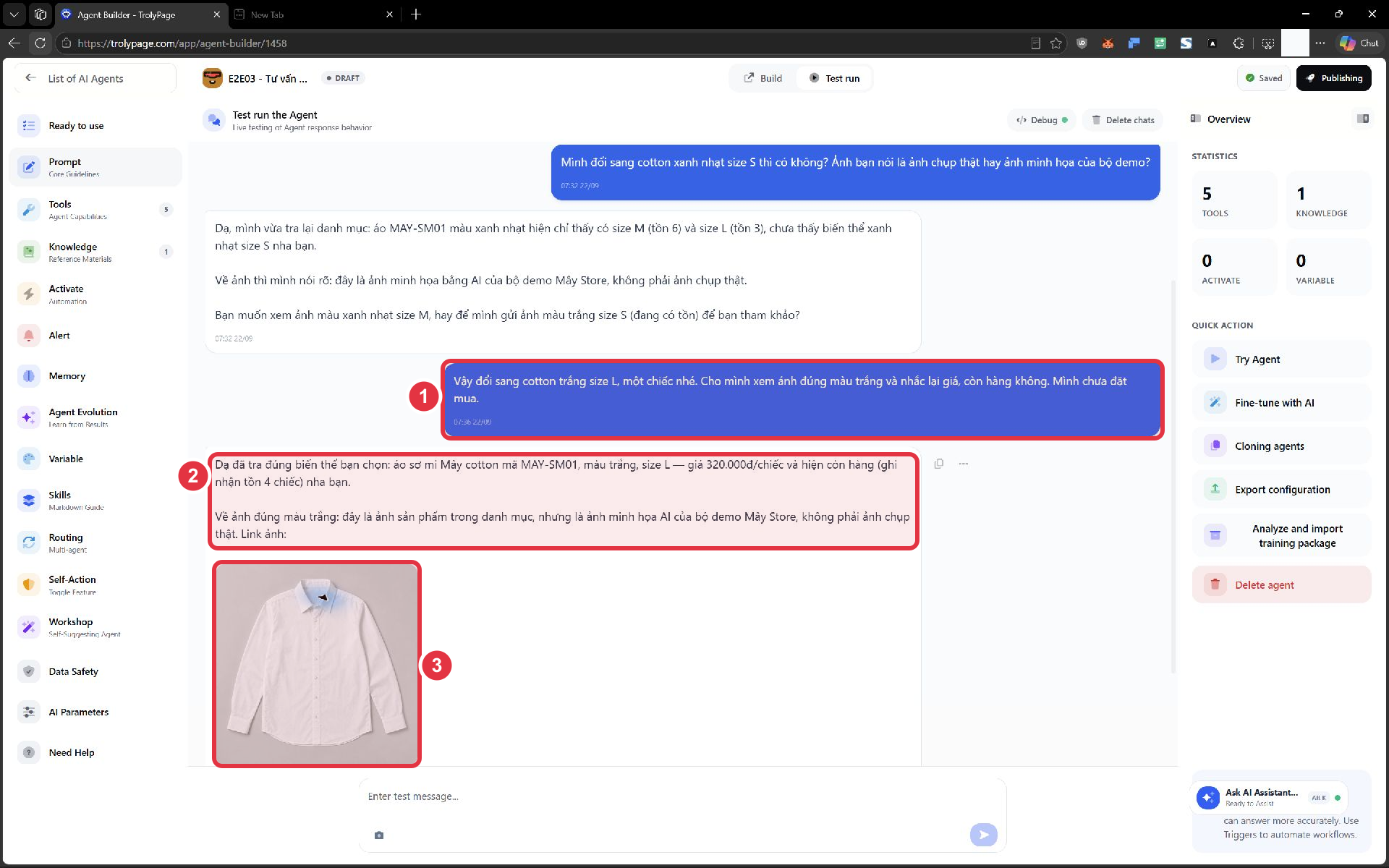
Số 1: khách đổi sang trắng L. Số 2: đọc thông tin và cách mô tả nguồn ảnh. Số 3: ảnh thực sự xuất hiện trong lịch sử Test run. Nhấn ảnh để xem lớn.
Mở ảnh nhận được, kiểm tra màu và mẫu thay vì chỉ đọc câu “đã gửi”. Nếu có Open Image sent, mở để xem file. Kiểm tra riêng cả ba điểm:
- Lời trả lời nói đúng lựa chọn cuối.
- Hình mở được và đúng sản phẩm/màu.
- Không có hành động mua hàng phát sinh khi khách chỉ xem.
Ảnh trên chứng minh kết quả đã xuất hiện trong lịch sử Test run của Mây Store. Nó chưa chứng minh cùng nội dung hiển thị đúng trên Messenger, Zalo hoặc website của bạn.
4. Kiểm tra ở kênh khách sẽ dùng
Phần tiêu đề “4. Kiểm tra ở kênh khách sẽ dùng”Sau khi AI được phân công đúng kênh, gửi lại chuỗi thử từ phía khách và mở cuộc hội thoại tương ứng trong Conversations. So sánh kết quả ở cả hai phía:
| Cần nhìn | Phía người dùng | Phía TrolyPage |
|---|---|---|
| Ảnh | Thấy ảnh, mở được, đúng lựa chọn | Tin có media tương ứng |
| Lời mô tả | Đúng mẫu/màu, không hứa có hàng từ ảnh | Cùng nội dung của lượt đang thử |
| Đổi ý | Sau khi đổi màu, ảnh mới đúng màu mới | Lịch sử giữ được yêu cầu thay đổi |
| Thiếu ảnh | Nhận lời giải thích phù hợp | Không ghi đã gửi thành công một ảnh không có |
Nếu Test run có ảnh nhưng kênh khách không nhận được, kiểm tra kết nối, khả năng gửi media và kết quả của đúng lượt. Giữ thời điểm/câu hỏi để đối chiếu. Không gửi lặp nhiều lần trước khi biết lần trước đã được tiếp nhận hay chưa.
5. Phân biệt ảnh, lựa chọn nhanh và câu trả lời mẫu
Phần tiêu đề “5. Phân biệt ảnh, lựa chọn nhanh và câu trả lời mẫu”Ảnh giúp khách xem sản phẩm. Lựa chọn nhanh giúp khách trả lời một câu hỏi, chẳng hạn chọn nhu cầu. Thẻ sản phẩm có thể kết hợp hình và nội dung; từng kiểu cần được kiểm tra trên kênh hỗ trợ.
Quick Reply của AI thuộc khả năng AI tạo/gửi lựa chọn trong cuộc trao đổi. Câu trả lời mẫu của nhân viên là nội dung đã lưu để nhân viên chèn vào ô soạn, sửa rồi gửi. Việc tạo mẫu trong trang Quick Replies không tự chứng minh AI sẽ gửi nút lựa chọn cho khách.
Với nhu cầu của nhân viên, xem Tạo và dùng câu trả lời mẫu. Với AI, trước khi dùng lựa chọn nhanh hoặc carousel, kiểm tra công cụ, kênh hỗ trợ và hành động xảy ra khi khách bấm. Một nút nhìn thấy trong bản xem trước chưa chứng minh luồng sau nút đã chạy.
Quick Reply: để khách chọn câu trả lời ngắn
Phần tiêu đề “Quick Reply: để khách chọn câu trả lời ngắn”Mở Tools → Technical Configuration → All tools, tìm Quick Reply trong Find tools rồi chọn configuration. Công cụ được UI mô tả là gửi nút/lựa chọn nhanh trên Messenger.
Max Buttons giới hạn số nút mỗi phản hồi: form hiện mặc định 5, tối đa 13 trên Messenger; phần gợi ý khuyên dùng 3–4 nút cho giao diện gọn. Chọn số phù hợp câu hỏi, Save configuration, rồi bật công cụ khi bạn muốn dùng. Lưu cấu hình và bật công cụ là hai việc khác nhau.
Ví dụ shop hỏi Bạn muốn xem màu nào? với các lựa chọn màu thực sự có trong nguồn. Prompt cần cho khách nhập câu trả lời khác và cập nhật lựa chọn mới nhất; không biến việc bấm xem màu thành đồng ý mua. Nếu câu hỏi chỉ có hai phương án, không thêm nút cho đủ giới hạn.
Messenger Product Carousel: trình bày vài sản phẩm để so sánh
Phần tiêu đề “Messenger Product Carousel: trình bày vài sản phẩm để so sánh”Tìm Messenger Product Carousel trong cùng danh sách, mở configuration. Max Products nhận từ 1 đến 10, form hiện mặc định 10. UI mô tả thẻ có ảnh, giá và nút xem/đặt trên Facebook Messenger, đồng thời khuyến nghị chuẩn bị Quick Reply.
Trước khi dùng, chuẩn bị danh mục có ảnh và giá đúng, cùng quy tắc chọn sản phẩm phù hợp. Ví dụ khi khách phân vân hai mẫu sofa trong ngân sách, gửi những mẫu đã đối chiếu kích thước/giá thay vì toàn bộ danh mục. Nút đặt không thay thế bước xác nhận sản phẩm, biến thể, số lượng và công cụ tạo đơn.
Messenger Order Receipt là nhánh khác: UI mô tả gửi xác nhận từ dữ liệu đơn thực có. Không dùng thẻ sản phẩm hoặc biên nhận minh họa để nói đơn đã tạo hay tiền đã nhận.
Message Splitting: chia phản hồi dài thành nhiều bong bóng
Phần tiêu đề “Message Splitting: chia phản hồi dài thành nhiều bong bóng”Trong All tools, tìm Message Splitting và chọn Details. UI hiển thị Always active, mô tả tự chia tin dài trên Messenger và không cần cấu hình riêng. Đây không phải công cụ tạo nút lựa chọn hoặc thẻ sản phẩm.
Viết prompt để mỗi ý ngắn, gắn giá với đúng sản phẩm và không lặp lời chào khi chia đoạn. Khi kiểm tra kênh, đọc thứ tự các bong bóng cùng ảnh để chắc rằng khách không hiểu nhầm giá thuộc mẫu nào. Ví dụ “500 ký tự thành 3–4 tin” trong phần giải thích UI chỉ là minh họa, không phải cam kết số tin cố định.
Kiểm tra theo kênh, không suy từ Test run
Phần tiêu đề “Kiểm tra theo kênh, không suy từ Test run”Các cấu hình trên đã được quan sát; bài chưa trình diễn gửi nút/carousel hoặc chia tin thật trên Messenger. Dùng bảng này khi kiểm tra cấu hình của bạn:
| Đích thử | Cần đối chiếu |
|---|---|
| Test run | Nội dung, lựa chọn và ảnh đúng nhu cầu; không dùng kết quả này để khẳng định nút đã chạy trên kênh khách. |
| Messenger | Ảnh/thẻ tải được, nhãn nút rõ, bấm nút dẫn đến đúng lựa chọn; các bong bóng giữ thứ tự và không tự tạo giao dịch. Đây là kênh được UI nêu cho ba công cụ trên. |
| Zalo, Instagram, Livechat hoặc kênh khác | Thử ngay trên kênh cần dùng để biết nội dung nào nhận được. Chưa có bằng chứng trong bài để khẳng định các kênh này hỗ trợ cùng kiểu nút/carousel. Chuẩn bị câu trả lời chữ và ảnh phù hợp khi giao diện tương tác không được hỗ trợ. |
Nếu tin không hiện như mong muốn, kiểm tra trạng thái công cụ, kết nối và kết quả của đúng lượt. Đừng bật thêm công cụ tạo đơn chỉ để làm nút xem sản phẩm hoạt động.
Nếu ảnh chưa đúng
Phần tiêu đề “Nếu ảnh chưa đúng”| Hiện tượng | Kiểm tra đầu tiên |
|---|---|
| Lời nói trắng nhưng gửi ảnh xanh | Ảnh gắn với biến thể và quy tắc dùng lựa chọn mới nhất |
| Gửi đúng mẫu nhưng nhầm bộ/dung tích | Thuộc tính phân biệt và ảnh trên từng lựa chọn trong danh mục |
| AI nói đã gửi nhưng chat chỉ có chữ | Media thực nhận, kết quả công cụ và URL ảnh |
| Xin ảnh mà AI lại tạo yêu cầu mua | Điều kiện gọi công cụ và chỉ dẫn chỉ xem/chưa mua |
| Gọi ảnh minh họa là ảnh thật | Mô tả nguồn ảnh trong dữ liệu và prompt |
Khách gửi ảnh: thử khả năng đọc hình
Phần tiêu đề “Khách gửi ảnh: thử khả năng đọc hình”Trong Test run, chọn Attach or paste a photo (Ctrl+V), chọn ảnh và đợi thấy Test message image preview. Nhập câu hỏi rồi bấm Send (Enter). Để kiểm tra AI đọc hình thay vì đoán theo lời chat, dùng một ảnh khác với vật thể đã nhắc trước đó và không nêu sẵn màu hay tên đồ vật trong câu hỏi.
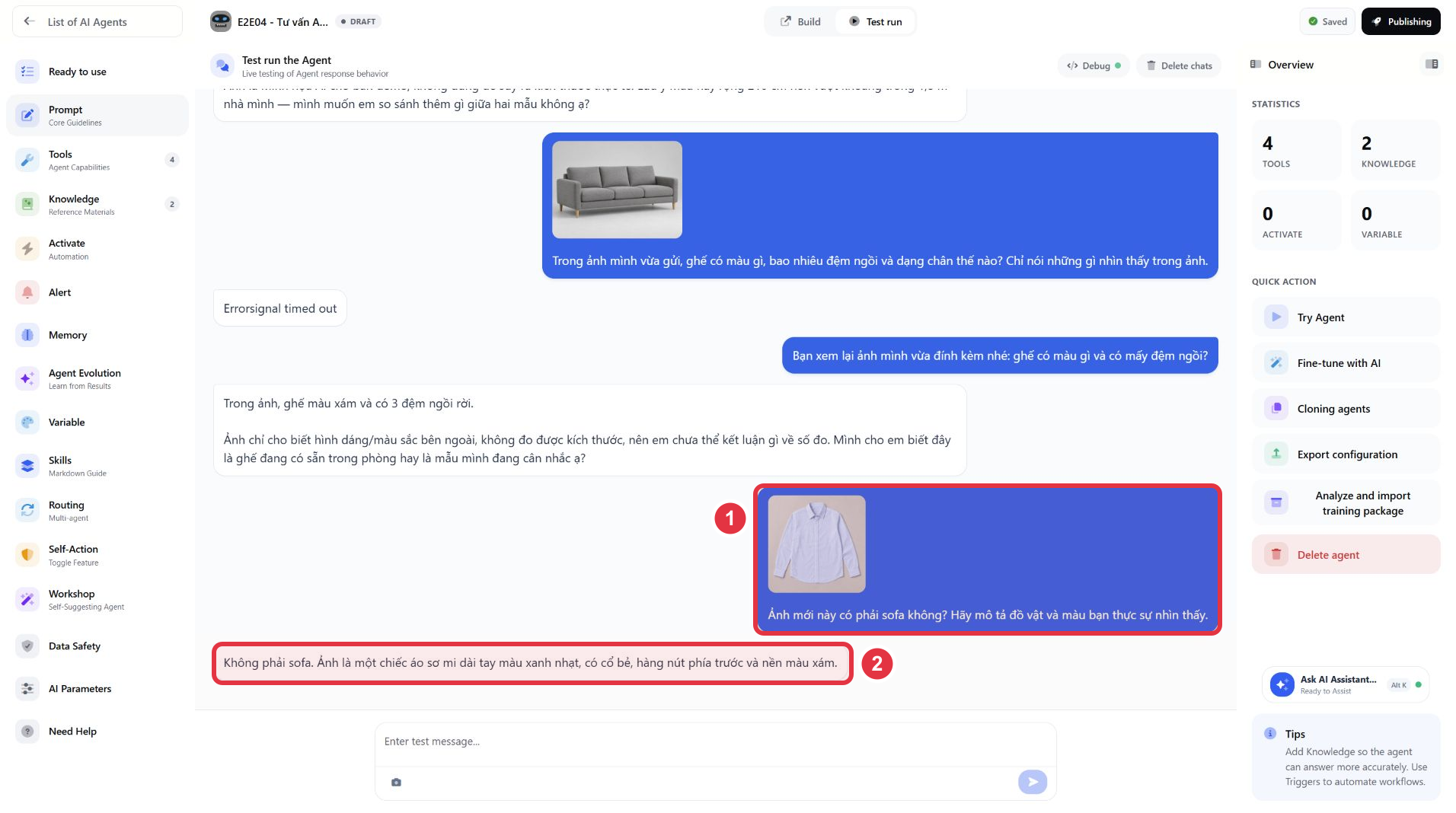
Số 1: ảnh sơ mi được đính kèm với câu hỏi không tiết lộ vật thể/màu. Số 2: AI nhận đúng áo sơ mi xanh nhạt, cổ bẻ và hàng nút. Nhấn ảnh để xem lớn.
Trong ca thực tế, AI nhận đúng ảnh mới là sơ mi, dù cuộc trò chuyện trước đang nói về sofa. Một lượt đọc sofa trước đó bị hết thời gian; hỏi lại mới có phản hồi. Khi gặp lỗi này, xem ảnh còn trong hội thoại rồi thử lại câu hỏi, không coi thông báo lỗi là kết quả đọc ảnh.
Với ảnh khách gửi, prompt nên cho AI mô tả chi tiết nhìn thấy và hỏi thêm dữ liệu chưa xác định. Không suy số đo chính xác, tồn kho hoặc thông số sản phẩm chỉ từ hình. Khi muốn đối chiếu với danh mục, cần nguồn sản phẩm riêng.
Gửi ảnh VietQR từ tài khoản đã kết nối
Phần tiêu đề “Gửi ảnh VietQR từ tài khoản đã kết nối”Trong Prompt → Insert VietQR, hộp Generate Bank VietQR hiển thị ngân hàng nhận và thông tin tài khoản đã kết nối. Kiểm tra đúng người nhận trước khi chèn. Nếu chưa có nguồn, cấu hình tài khoản trong Payment Settings rồi mở lại hộp này.
- Chọn nguồn tại Select receiving bank và kiểm tra thông tin tài khoản.
- Fixed amount (VND, optional) là số tiền cố định; có thể để trống khi chỉ thử hiển thị. Transfer memo (optional) là nội dung chuyển khoản. Ca thử dùng
DEMO KHONG THANH TOAN, không điền số tiền. - Đợi ảnh VietQR Preview, chọn Insert fixed QR. Builder chèn action gửi ảnh chứa URL đã tạo. Đặt action dưới điều kiện rõ: chỉ gửi khi khách yêu cầu QR, không đồng nhất gửi QR với đã nhận tiền.
- Chờ Saved, mở Test run và hỏi:
Cho mình xem ảnh VietQR demo đã cấu hình nhé. Chỉ thử khả năng gửi ảnh, không mua hàng và không thực hiện thanh toán.
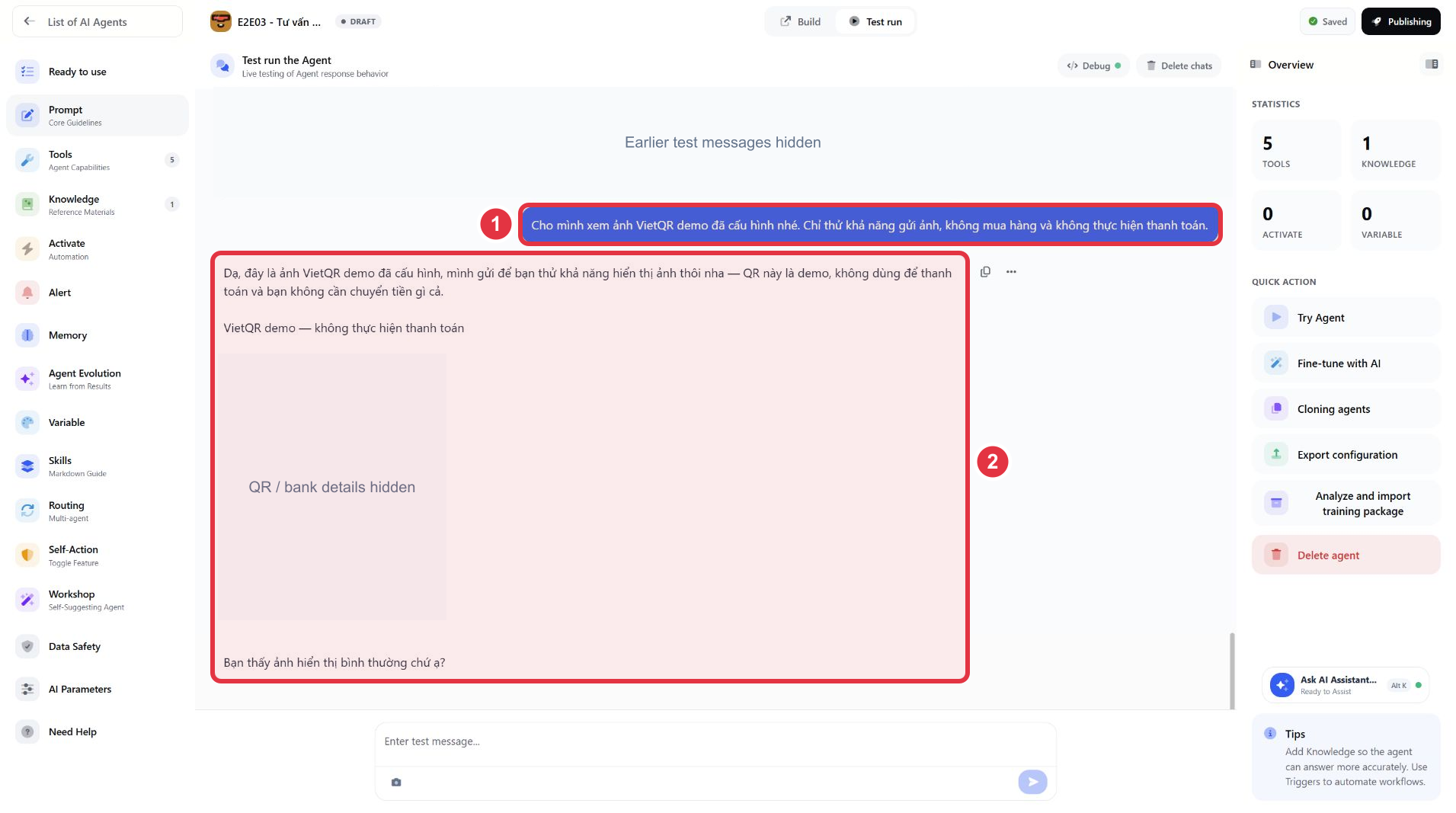
Số 1: yêu cầu thử gửi ảnh. Số 2: phản hồi chứa ảnh QR; toàn bộ mã có thể quét và thông tin ngân hàng được che trong tài liệu. Nhấn ảnh để xem lớn.
Lượt thử đã nhận ảnh tải thành công, đúng URL được Builder chèn và mở được Image Viewer. Đây là bằng chứng gửi ảnh trong Test run; chưa kiểm chứng trên Messenger/Zalo, chưa tạo giao dịch hoặc xác minh thanh toán. Insert dynamic variable cũng có trong hộp chọn nhưng không nằm trong lượt thử này.
Khi áp dụng cho cửa hàng, dùng tài khoản được phép nhận tiền, kiểm tra số tiền/nội dung với đơn tương ứng và không sao chép URL QR demo của người khác. Mẫu chỉ dẫn:
Chỉ gửi QR khi khách yêu cầu và thông tin thanh toán đã được đối chiếu.Dùng action do Insert VietQR chèn, không tự tạo URL hoặc đổi tài khoản.Gửi được QR không chứng minh đã nhận tiền; chỉ xác nhận thanh toánkhi có kết quả từ nguồn xác minh được cấu hình.