
Hẹn giờ và theo dõi công việc tự động
Schedules quản lý công việc cần thực hiện ở một thời điểm cụ thể, ví dụ gửi tin đã chuẩn bị hoặc một thông báo Telegram. Bạn đặt đích nhận, nội dung và giờ chạy rồi theo dõi trạng thái của công việc.
Lịch hẹn dịch vụ nằm ở Bookings; lịch đăng mạng xã hội nằm trong Posts. Schedules là nơi dành cho công việc tự động theo thời gian.
1. Kiểm tra các lịch đang có
Phần tiêu đề “1. Kiểm tra các lịch đang có”Vào Automation → Schedules. Trước khi tạo lịch mới, xem có công việc cùng khách và nội dung hay chưa.
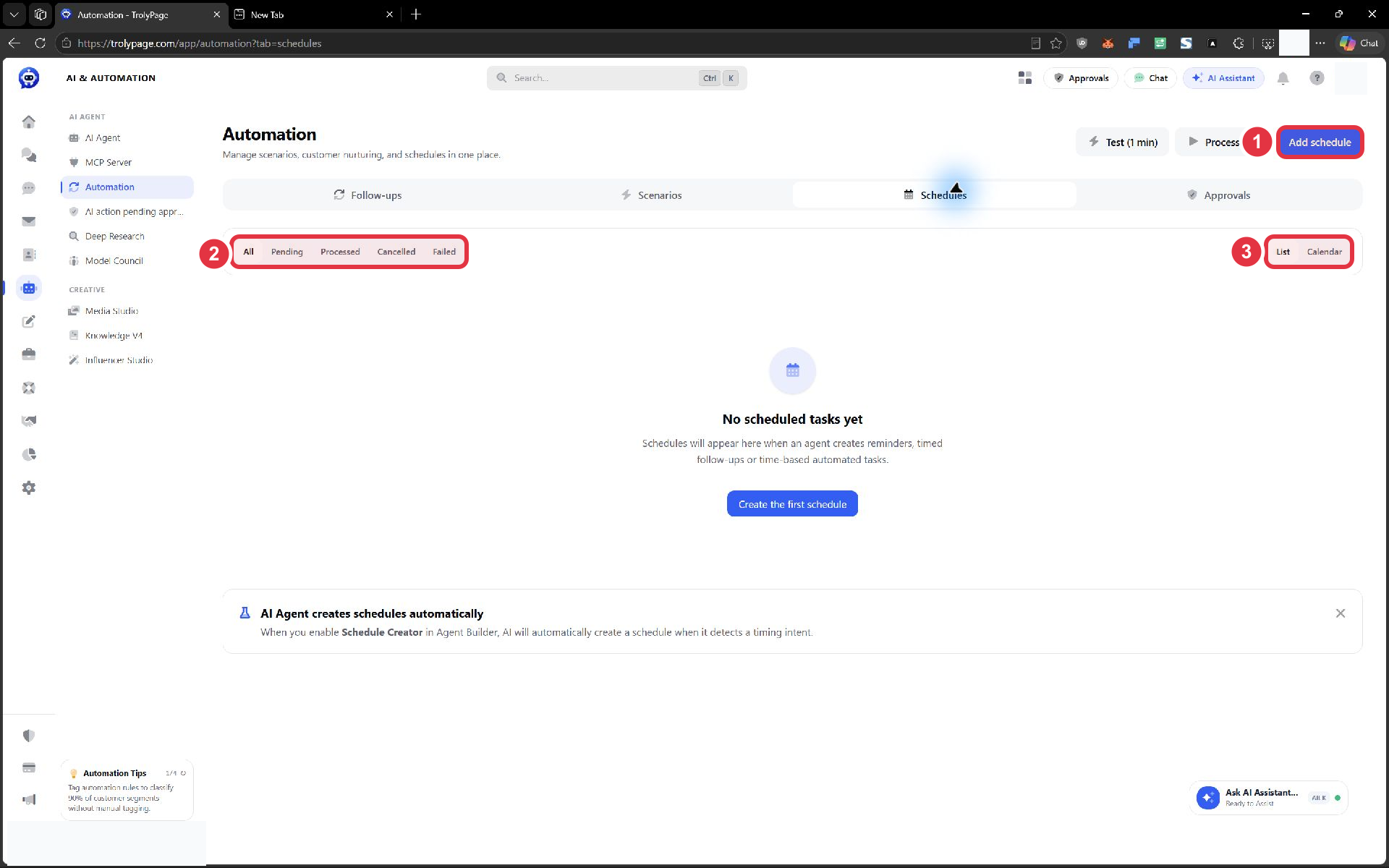
Số 1 để thêm lịch, số 2 lọc trạng thái, số 3 đổi cách xem. Nhấn ảnh để xem lớn.
Các bộ lọc gồm Pending, Processed, Cancelled, Failed. Bạn có thể chuyển từ List sang Calendar để xem theo thời gian.
2. Thêm một công việc
Phần tiêu đề “2. Thêm một công việc”Nhấn Add schedule. Điền theo các vùng trên ảnh:
- Schedule title, Description, Customer: đặt tên theo việc cần làm, ghi nội dung để đồng đội hiểu và chọn đúng khách từ kết quả tìm kiếm khi tác vụ cần khách.
- Scheduled at, Type, Action: chọn ngày giờ, loại công việc và hành động thực hiện.
- Message: nhập nội dung nếu hành động là gửi tin.
- Rà đích nhận và thời điểm, rồi Save để tạo lịch thật.
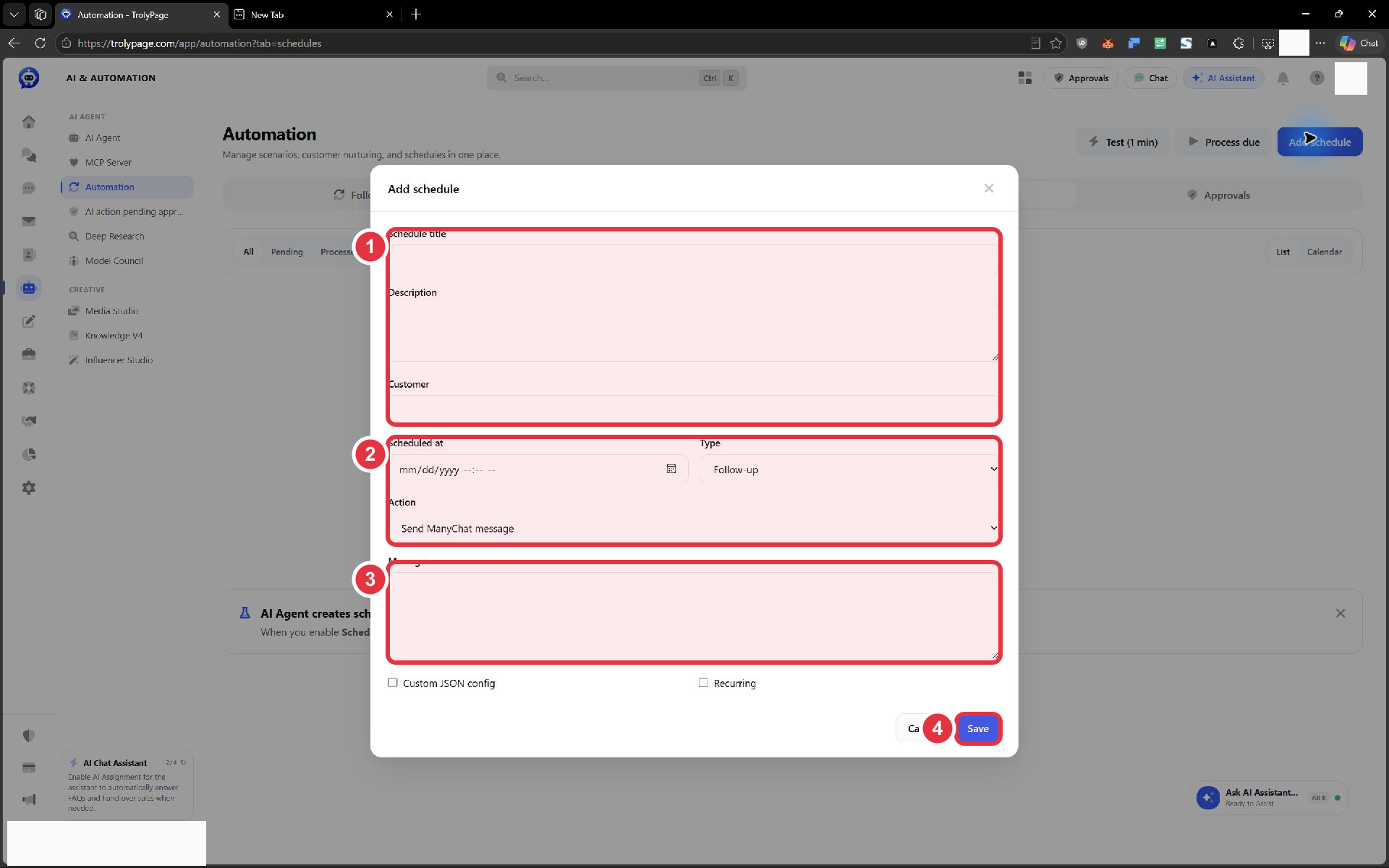
Action mặc định trong ảnh là Send ManyChat message. Cần chọn hành động phù hợp với kết nối của bạn. Nhấn ảnh để xem lớn.
Đừng chỉ gõ tên khách rồi bỏ qua bước chọn kết quả. Kiểm tra cả AM/PM khi chọn giờ và đối chiếu múi giờ đang dùng với giờ cửa hàng.
3. Chọn hành động phù hợp
Phần tiêu đề “3. Chọn hành động phù hợp”Danh sách Action hiện có:
| Hành động | Điều cần chuẩn bị |
|---|---|
| Send ManyChat message | Khách/đích phù hợp với kết nối và nội dung cần gửi |
| Send Telegram | Kết nối và đích Telegram đúng mục đích sử dụng |
| Update status | Trạng thái cần đổi và cấu hình phù hợp |
| Assign Agent | Trợ lý/đối tượng phân công và cấu hình phù hợp |
| Toggle AI | Mong muốn bật/tắt AI và phạm vi áp dụng |
Hai hành động gửi tin có ô Message để nhập trực tiếp. Các hành động khác hoặc Custom JSON config cần dữ liệu cấu hình nâng cao; nhờ người phụ trách kiểm tra nếu bạn chưa có cấu hình hợp lệ. Không dùng nhãn Type để suy ra tác vụ sẽ làm gì: Action mới là lựa chọn cần rà kỹ.
Để chỉ chạy một lần, giữ Recurring tắt. Nếu cần lặp, bật Recurring và xác nhận cách nhập khoảng lặp mà biểu mẫu yêu cầu trước khi lưu. Với chuỗi chăm sóc có điều kiện dừng khi khách trả lời, dùng Follow-up sẽ rõ mục đích hơn.
4. Kiểm tra lịch và kết quả
Phần tiêu đề “4. Kiểm tra lịch và kết quả”Sau khi lưu, tìm công việc trong danh sách, đối chiếu khách, hành động và thời điểm. Lịch thường cần được theo dõi ở Pending trước khi đến hạn.
| Trạng thái | Cách đọc |
|---|---|
| Pending | Công việc đang chờ xử lý |
| Processed | Hệ thống đã xử lý công việc; vẫn cần kiểm tra kết quả ở đích |
| Cancelled | Công việc đã bị hủy |
| Failed | Có lỗi cần kiểm tra trước khi thử lại |
Với gửi tin, mở lại hội thoại hoặc đích nhận để xác nhận nội dung thực tế. Với thay đổi trạng thái/phân công, xem đúng khách để kiểm tra giá trị đã đổi. Không chỉ nhìn Processed rồi kết luận người nhận đã đọc tin.
5. Khi cần đổi hoặc dừng lịch
Phần tiêu đề “5. Khi cần đổi hoặc dừng lịch”Tìm đúng công việc và dùng thao tác sửa/hủy của dòng lịch. Sau khi sửa giờ, tìm lại lịch để đối chiếu; sau khi hủy, kiểm tra trạng thái Cancelled. Nếu giờ chạy đã đến, kiểm tra kết quả ở đích trước vì công việc có thể đã được xử lý.
Nếu tác vụ Failed, đọc lỗi và kiểm tra kết nối, đích nhận, cấu hình hành động. Trước khi tạo một lịch thay thế, đối chiếu lịch cũ để tránh gửi hai lần.
Lịch do AI tạo
Phần tiêu đề “Lịch do AI tạo”Trang Schedules có nhắc đến Schedule Creator trong Agent Builder. Nếu cho AI quyền tạo lịch, kiểm tra các công việc AI tạo tại đây giống như lịch nhân viên tạo: đúng khách, nội dung và thời điểm. Việc bật khả năng trong Builder chưa đủ để kết luận một lịch cụ thể đã được tạo hay đã chạy.