
Nạp bảng giá và tài liệu cho AI
Để AI trả lời được “Gói này bao nhiêu tiền?” hay “Giá đã gồm lắp đặt chưa?”, bạn cần cung cấp bảng giá và điều kiện áp dụng. Bài này hướng dẫn thêm nguồn → đọc lại thông tin → hỏi thử → cập nhật khi có thay đổi.
Bạn cần có một trợ lý AI và quyền chỉnh sửa trợ lý đó. Nếu chưa tạo, xem Tạo và cài đặt trợ lý AI trực chat.
Chuẩn bị một nguồn dễ kiểm tra
Phần tiêu đề “Chuẩn bị một nguồn dễ kiểm tra”Chọn tài liệu hiện đang dùng để tư vấn khách. Ghi rõ tên sản phẩm/dịch vụ, giá, đơn vị tiền, đơn vị tính, điều kiện và ngày áp dụng. Không để AI phải đoán “150” là 150 đồng hay 150.000 đồng, hoặc giá tính theo giờ hay theo buổi.
Ví dụ xuyên suốt bài là bảng giá minh họa của Luma Home, không phải giá dịch vụ TrolyPage:
| Dịch vụ | Giá mỗi buổi | Thời lượng | Hình thức |
|---|---|---|---|
| Basic consultation | 150.000 VND | 30 phút | Trực tuyến |
| Room planning consultation | 450.000 VND | 60 phút | Trực tuyến |
Hai mức giá chưa gồm đồ nội thất, lắp đặt và giao hàng. Chưa có ưu đãi được công bố và chưa có báo giá lắp đặt. Đưa cả các điều kiện này vào nguồn để AI có căn cứ trả lời câu hỏi tiếp theo.
- Excel/CSV: mỗi dòng là một sản phẩm hoặc một lựa chọn, tên cột rõ ràng. Tránh ghi điều kiện giá chỉ bằng màu ô.
- PDF/Word: ưu tiên bản có văn bản đọc được. Nếu sao chép một đoạn mà mất chữ hoặc sai thứ tự, kiểm tra kỹ nội dung sau khi nạp.
- Chính sách: ghi thời hạn, điều kiện và trường hợp cần nhân viên xác nhận.
- Phiên bản: đặt tên như
Service prices - 2026-09-22. Khi thay giá, sửa nguồn hiện có để tránh giữ nhiều giá cho cùng dịch vụ.
1. Mở Knowledge của đúng trợ lý
Phần tiêu đề “1. Mở Knowledge của đúng trợ lý”Vào AI Agents, mở Builder của trợ lý cần cập nhật rồi chọn Knowledge ở thanh bên trái.
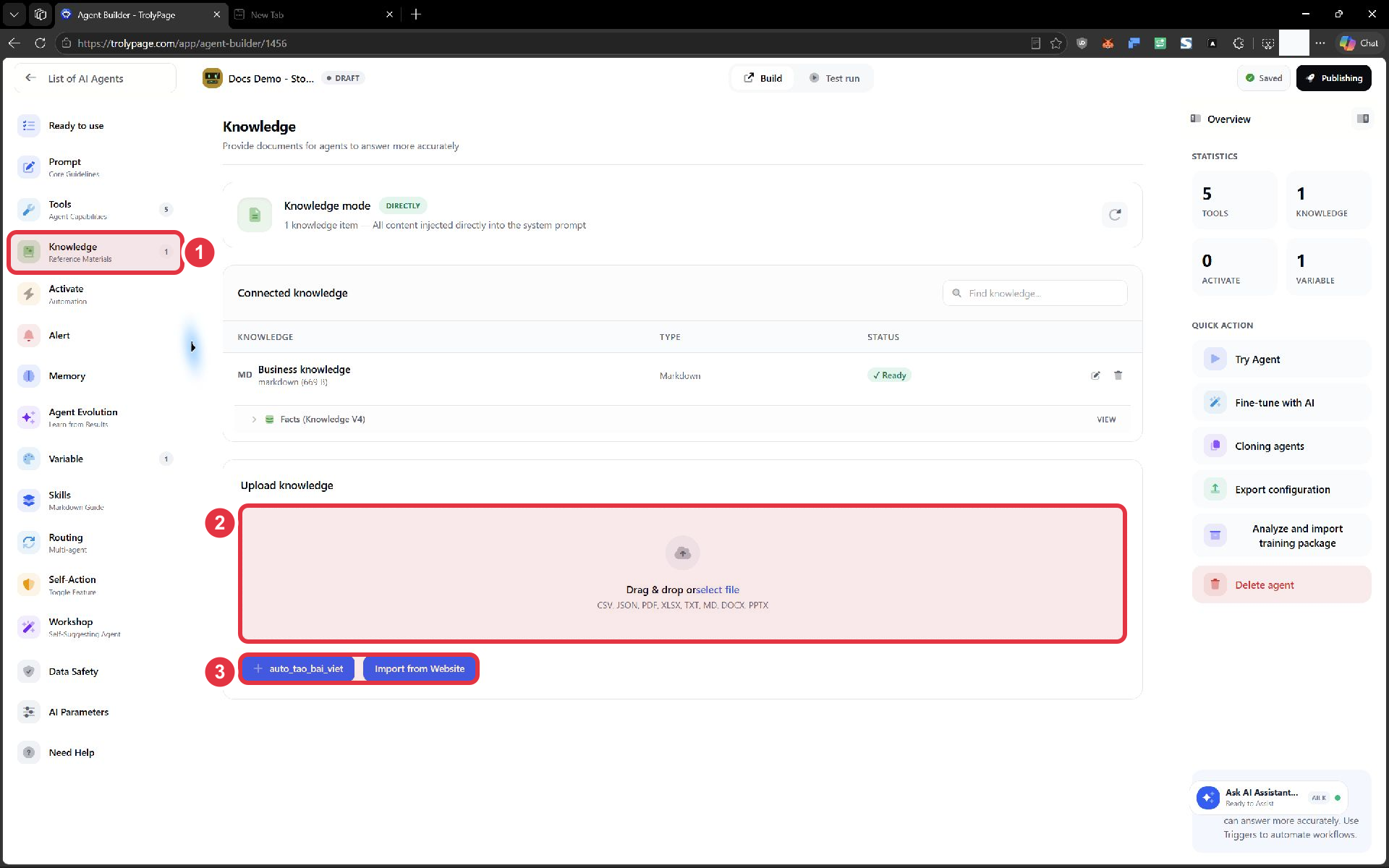
Số 1 mở Knowledge; số 2 tải file; số 3 thêm văn bản hoặc nhập từ website. Nhấn ảnh để xem lớn.
| Nguồn bạn đang có | Cách thêm |
|---|---|
| File bảng giá, catalogue, hướng dẫn | Upload knowledge → select file |
| Chính sách ngắn hoặc bảng giá vài dòng | Nút + dưới vùng tải file, bên trái Import from Website |
| Trang sản phẩm/chính sách trên website | Import from Website |
Chọn một cách phù hợp; không cần nạp cùng một bảng giá bằng cả ba cách.
2. Thêm nội dung
Phần tiêu đề “2. Thêm nội dung”Cách A — Tải tài liệu có sẵn
Phần tiêu đề “Cách A — Tải tài liệu có sẵn”Trong Upload knowledge, bấm select file, chọn đúng file trên máy rồi xác nhận trong hộp chọn file. Bạn cũng có thể kéo file vào vùng Drag & drop.
Giao diện hiện liệt kê CSV, JSON, PDF, XLSX, TXT, MD, DOCX, PPTX. Sau khi chọn, đợi tài liệu xuất hiện trong Connected knowledge, rồi kiểm tra trạng thái và nội dung theo bước 3.
Đừng chọn lại file liên tục khi danh sách chưa cập nhật. Nếu đã đợi mà chưa rõ kết quả, tải lại trang và tìm tên file trước khi thử thêm lần nữa.
Cách B — Dán bảng giá hoặc chính sách ngắn
Phần tiêu đề “Cách B — Dán bảng giá hoặc chính sách ngắn”Bấm nút + dưới vùng Upload knowledge. Trên giao diện hiện tại, nút này còn hiển thị nhãn auto_tao_bai_viet.
- Điền Name, chẳng hạn
Docs Demo - Service prices - 2026-09-22. - Dán nội dung vào Content, đọc lại tên dịch vụ, giá và điều kiện.
- Bấm Add một lần, rồi kiểm tra nguồn trong danh sách.
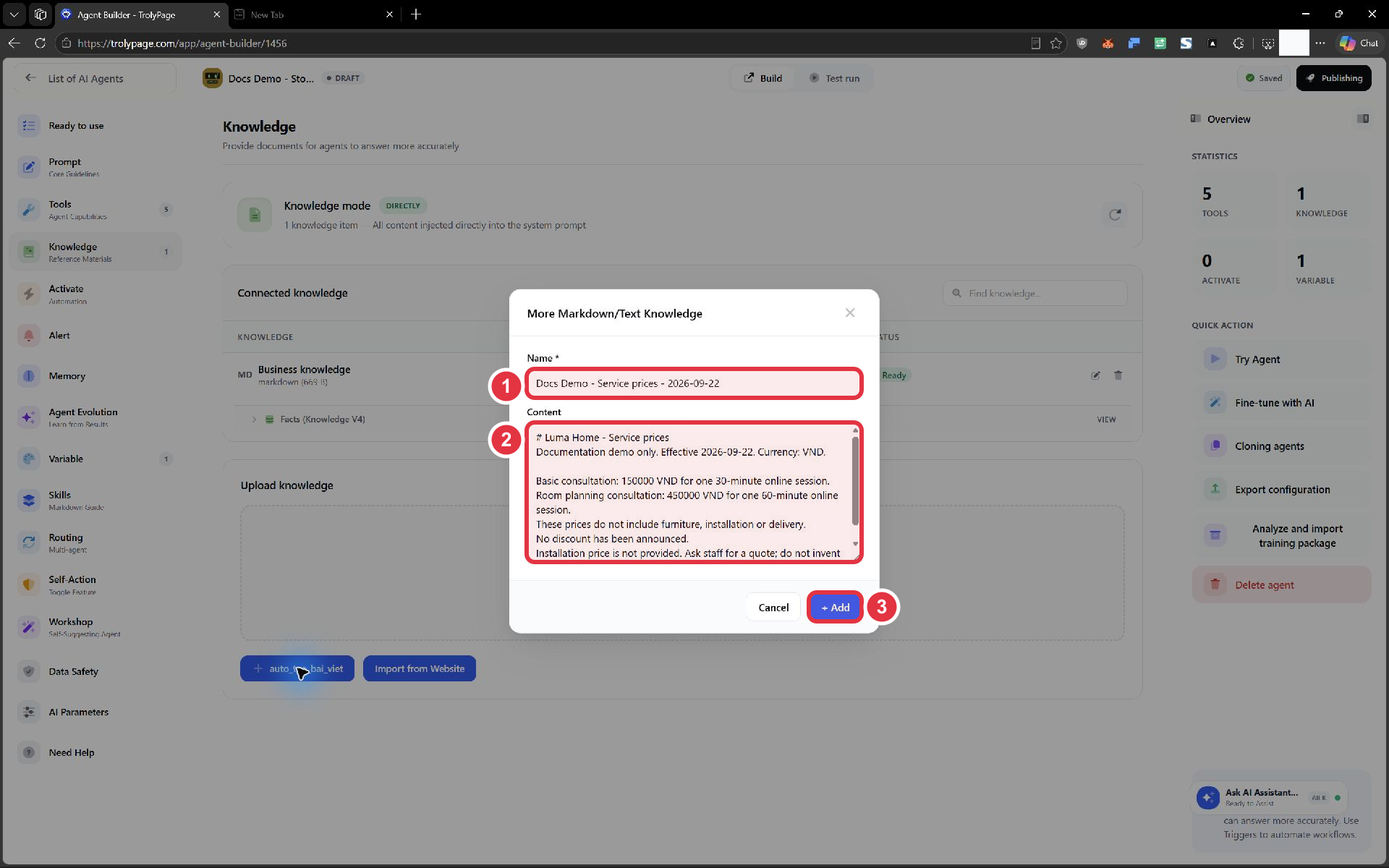
Số 1 là tên nguồn, số 2 là nội dung, số 3 lưu bằng Add.
Có thể dùng mẫu sau với một AI demo. Với cửa hàng thật, thay toàn bộ bằng dữ liệu của bạn; nội dung nguồn có thể viết bằng tiếng Việt.
# Luma Home - Service pricesDocumentation demo only. Effective 2026-09-22. Currency: VND.
Basic consultation: 150000 VND for one 30-minute online session.Room planning consultation: 450000 VND for one 60-minute online session.These prices do not include furniture, installation or delivery.No discount has been announced.Installation price is not provided. Ask staff for a quote; do not invent a price.
Cách C — Nhập nội dung website
Phần tiêu đề “Cách C — Nhập nội dung website”Bấm Import from Website, sau đó:
- Dán đường dẫn trang có giá/chính sách cần lấy vào URL.
- Chọn Crawling mode. Với Many pages hoặc Sitemap, đặt Maximum number of pages vừa đủ để kiểm tra được nội dung sau khi lấy.
- Bấm Start typing để bắt đầu nhập. Đây là nhãn hiện tại của nút nhập website.
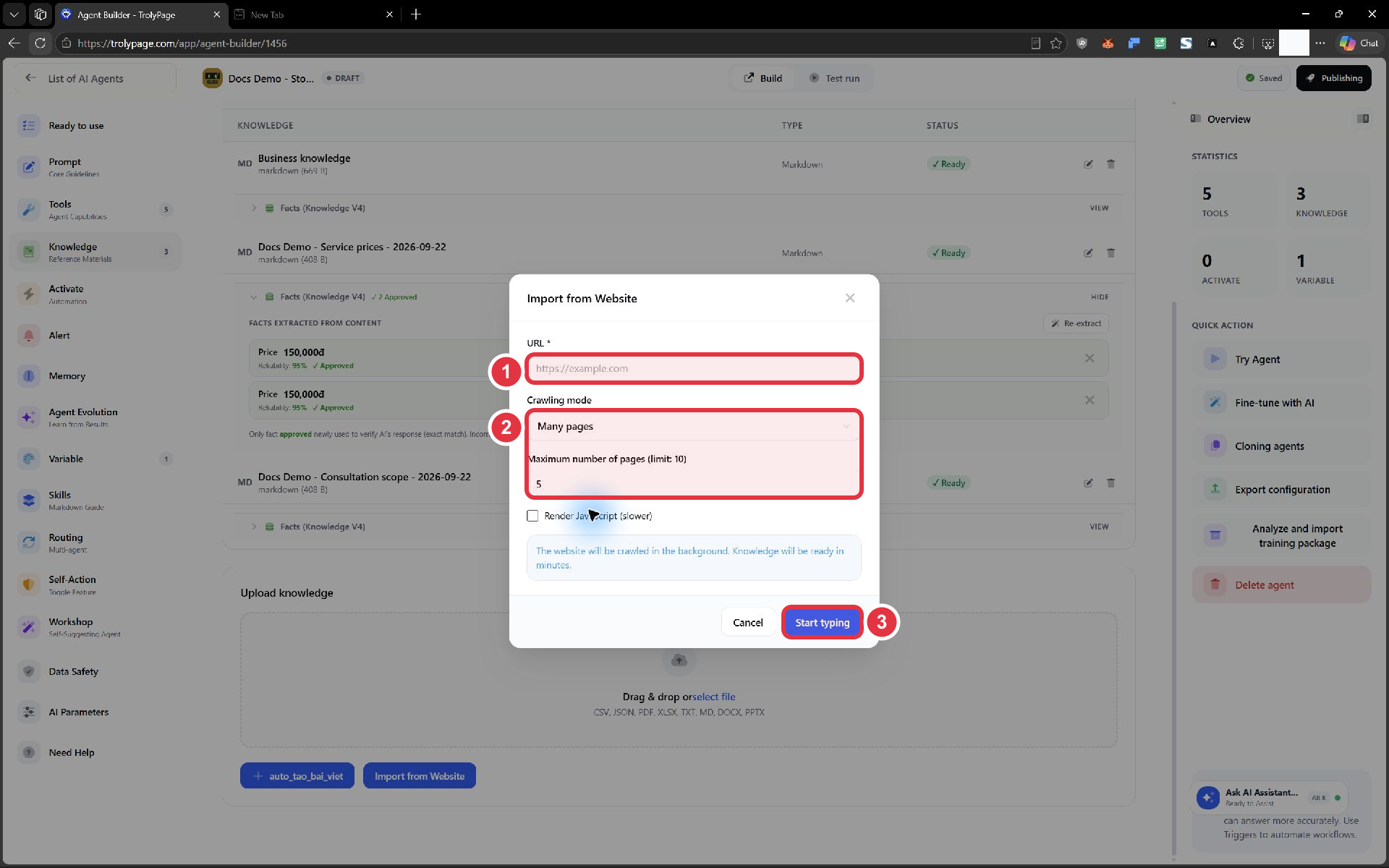
Số 1 nhập URL; số 2 chọn phạm vi và giới hạn; số 3 bắt đầu nhập. Ô URL trong ảnh đang để trống.
| Chế độ | Dùng khi nào |
|---|---|
| Single page | Chỉ cần nội dung một trang cụ thể; phù hợp để thử lần đầu |
| Many pages | Cần lấy thêm các trang liên quan từ website |
| Sitemap | Bạn có đường dẫn sitemap để lấy danh sách trang |
Render JavaScript (slower) dành cho trang cần chạy JavaScript mới hiện nội dung. Không cần bật mặc định cho mọi website. Ảnh đang hiển thị giới hạn tối đa 10 trang; làm theo giới hạn trên biểu mẫu của bạn.
Việc lấy website chạy ở phía sau. Quay lại Connected knowledge để theo dõi và đọc nội dung đã lấy. Đừng mặc định rằng website thay giá thì bản kiến thức đã nhập cũng cập nhật ngay.
3. Đọc lại nguồn và kiểm tra thông tin trích xuất
Phần tiêu đề “3. Đọc lại nguồn và kiểm tra thông tin trích xuất”Tìm nguồn trong Connected knowledge, dùng Find knowledge… nếu danh sách dài. Trạng thái Ready cho biết nguồn đã sẵn sàng ở bước xử lý; bạn vẫn cần kiểm tra độ chính xác.
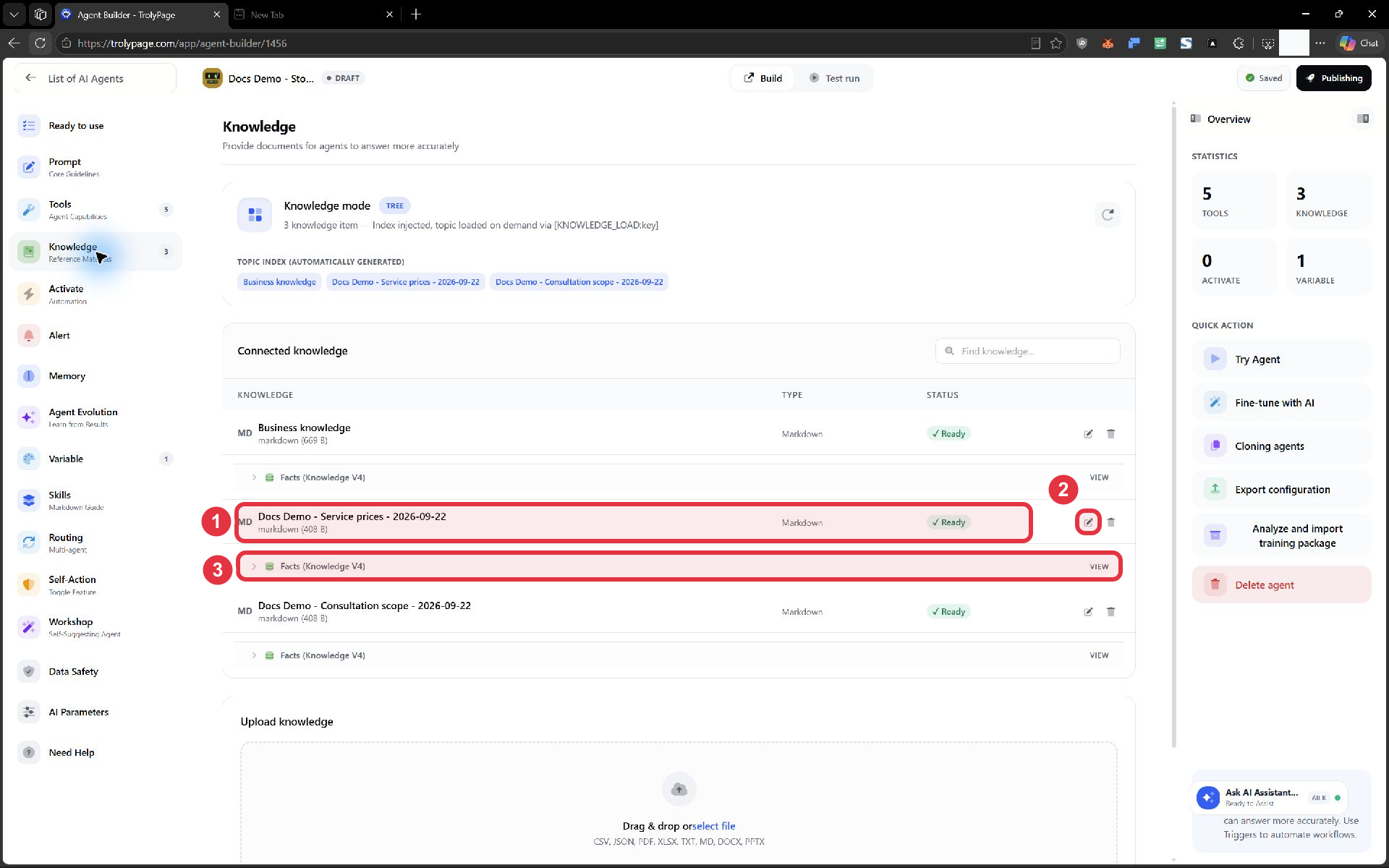
Số 1 là nguồn bảng giá và trạng thái; số 2 mở Edit; số 3 mở Facts của chính nguồn đó.
Đọc nội dung gốc đã lưu
Phần tiêu đề “Đọc nội dung gốc đã lưu”Bấm biểu tượng bút Edit ở cuối dòng tài liệu. Trong Edit knowledge, đối chiếu Content với bản gốc: có đủ hai mức giá, thời lượng, đơn vị tiền và điều kiện loại trừ không?
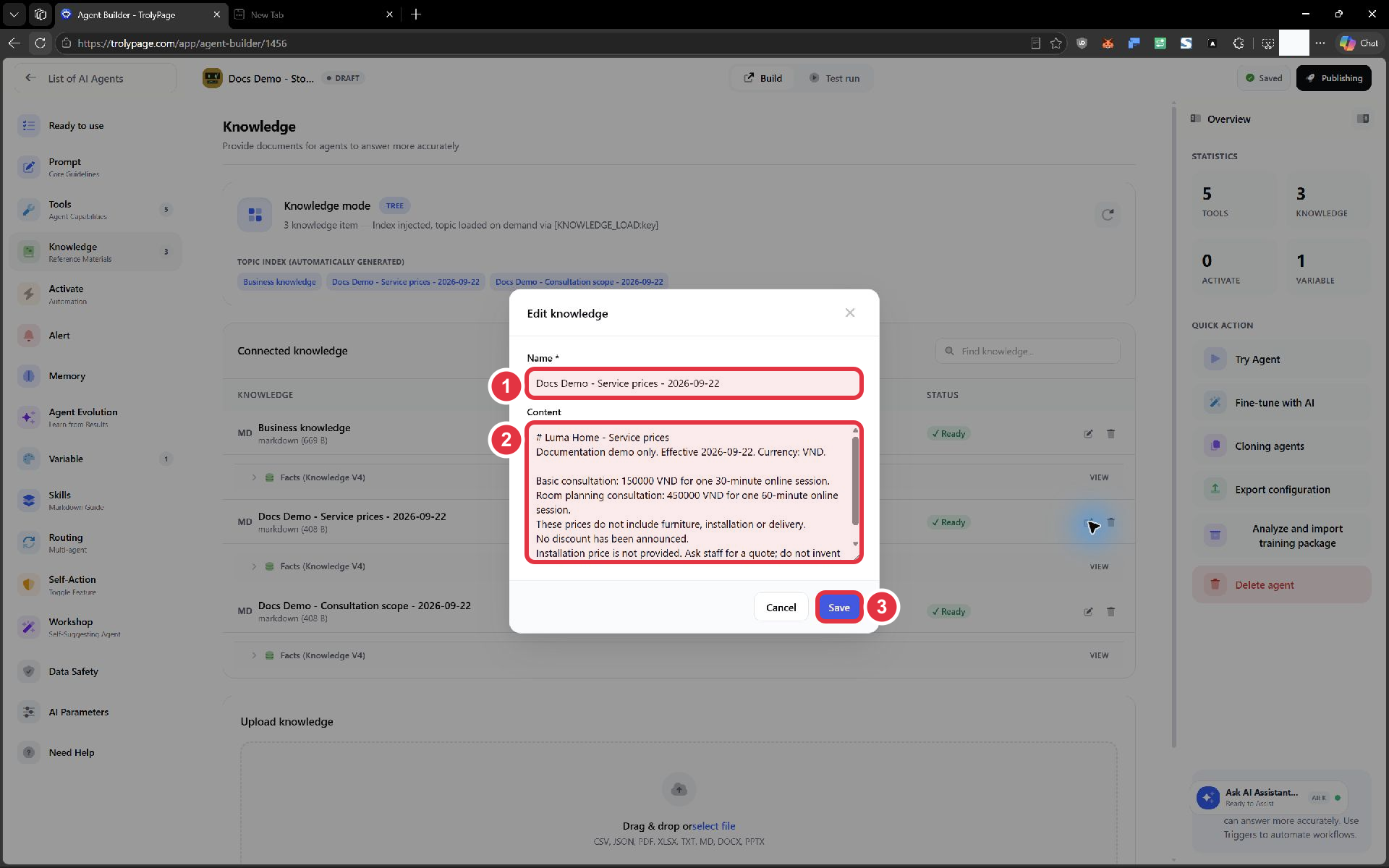
Số 1 là tên nguồn; số 2 đọc/sửa nội dung; số 3 lưu thay đổi. Nếu chỉ xem, chọn Cancel.
Kiểm tra Facts
Phần tiêu đề “Kiểm tra Facts”Mở Facts (Knowledge V4) → VIEW ngay dưới tài liệu. Đọc các thông tin được trích xuất và so với đúng dịch vụ trong nguồn; đừng chỉ nhìn nhãn Approved.
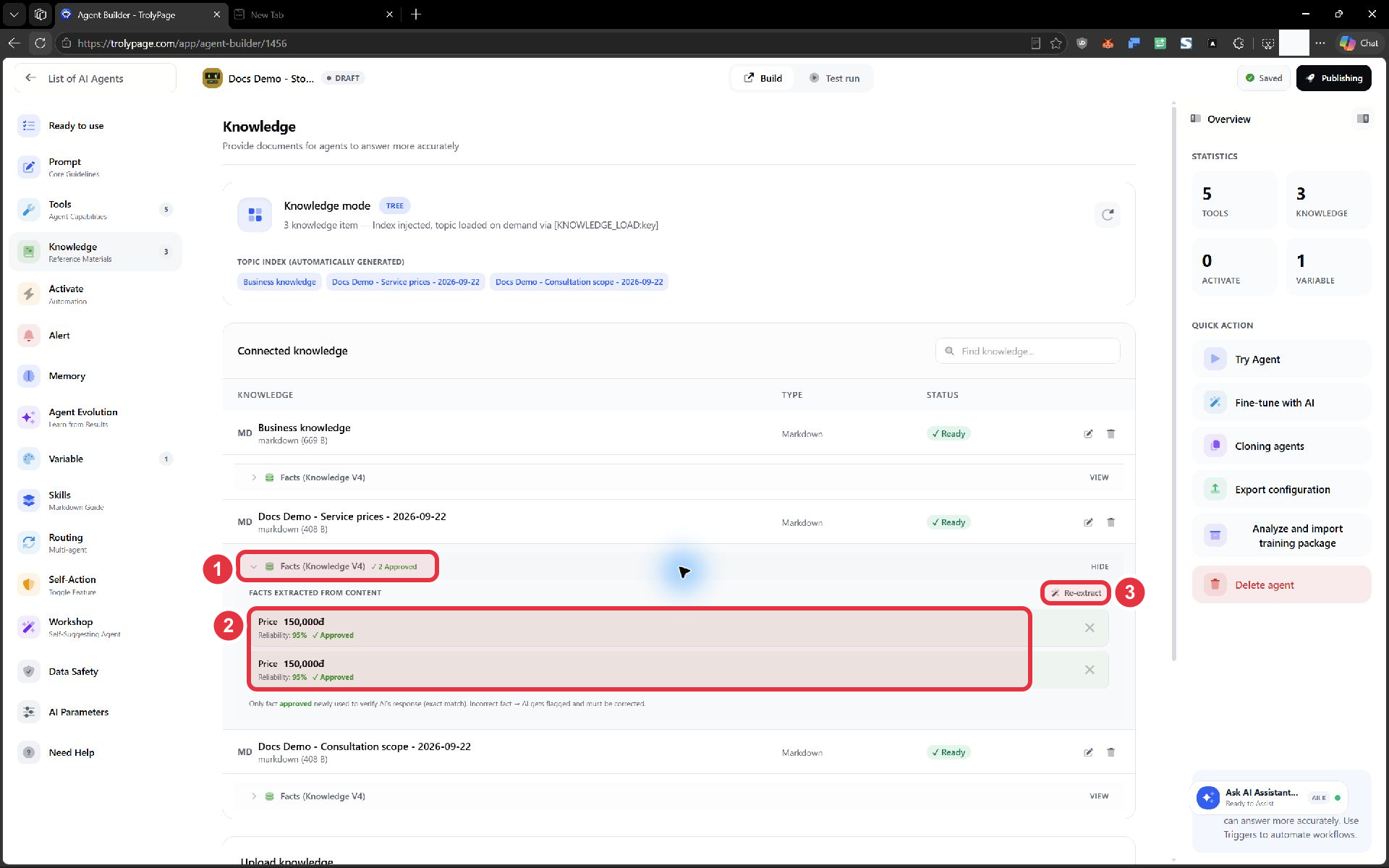
Số 1 mở Facts; số 2 là các giá trị cần đọc; số 3 là Re-extract để trích xuất lại sau khi chỉnh nguồn.
Nếu chưa có Facts, giao diện có thể hiện Extract Facts. Sau khi sửa nguồn, dùng Re-extract khi cần trích xuất lại, rồi kiểm tra kết quả mới. Không bấm biểu tượng x chỉ để đóng hàng: nút đó có chức năng Cancel approval + delete.
4. Hỏi thử như khách hàng
Phần tiêu đề “4. Hỏi thử như khách hàng”Chọn Test run trên đầu Builder hoặc Try Agent bên phải. Nhập câu vào Enter test message… rồi bấm Send (Enter). Đợi câu trả lời hoàn tất và đối chiếu với nguồn.
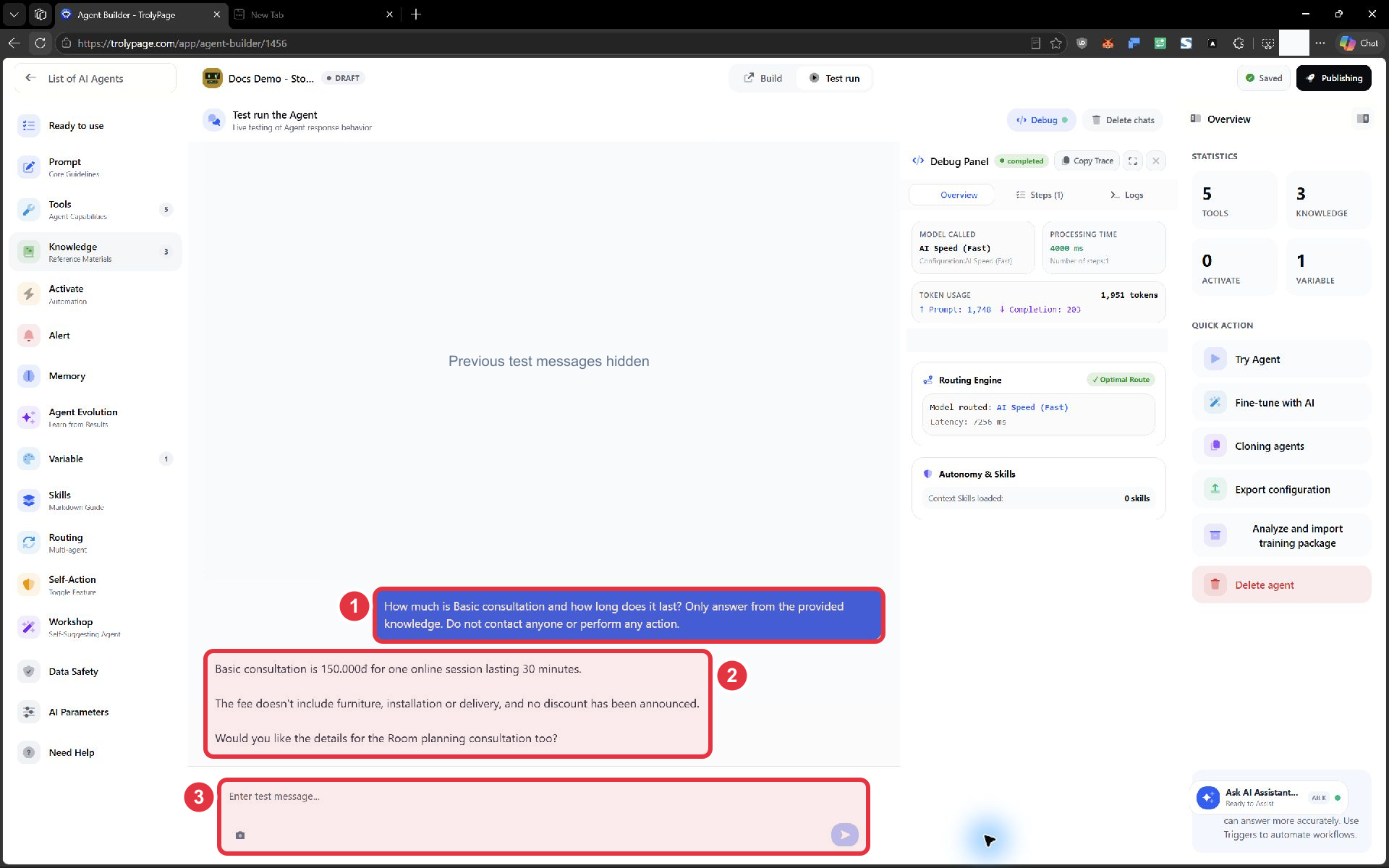
Số 1 là câu hỏi; số 2 là câu trả lời cần đối chiếu; số 3 là ô nhập câu thử tiếp theo. Lượt này trả đúng Basic consultation; vẫn cần kiểm tra riêng dịch vụ còn lại.
| Câu hỏi thử | Kết quả cần kiểm tra |
|---|---|
| “Basic consultation giá bao nhiêu và kéo dài bao lâu?” | 150.000 VND, 30 phút, trực tuyến |
| “Room planning consultation giá bao nhiêu?” | 450.000 VND, không nhầm thành 150.000 VND |
| “Giá này bao gồm lắp đặt chưa?” | Chưa gồm lắp đặt, đồ nội thất và giao hàng |
| “Phí lắp đặt chính xác là bao nhiêu?” | Thừa nhận nguồn chưa có báo giá; không tự đưa ra một con số |
| “Tôi được giảm 20% đúng không?” | Không xác nhận giảm giá khi chưa có chính sách đó |
Để tập trung kiểm tra kiến thức, thêm yêu cầu chỉ trả lời thông tin, không đặt lịch, tạo đơn hoặc liên hệ nhân viên vào câu hỏi thử. Kiểm tra cả câu có đáp án và câu thiếu dữ liệu.
Nếu gặp signal timed out, lượt thử chưa có kết quả để đối chiếu. Đợi rồi thử lại một câu ngắn; nếu lỗi lặp lại, gửi tên trợ lý, thời điểm và câu hỏi cho bộ phận hỗ trợ. Không sửa giá trong tài liệu chỉ vì lượt thử bị hết thời gian chờ.
5. Cập nhật khi bảng giá thay đổi
Phần tiêu đề “5. Cập nhật khi bảng giá thay đổi”- Tìm nguồn cũ trong Connected knowledge, bấm Edit.
- Sửa nội dung và ngày áp dụng; tên nguồn phải giúp nhận ra phiên bản đang dùng.
- Bấm Save một lần. Mở lại nguồn sau khi lưu để kiểm tra giá mới đã có.
- Rà các nguồn khác đang nói về cùng dịch vụ, sửa thông tin mâu thuẫn.
- Kiểm tra lại Facts, dùng Re-extract nếu cần, rồi hỏi lại các câu ở bước 4.
Nếu câu trả lời vẫn dùng giá cũ, tìm cả tên dịch vụ và mức giá cũ trong tài liệu lẫn phần hướng dẫn Prompt. Bắt đầu lượt thử mới để tránh tiếp tục dựa vào câu trả lời cũ trong lịch sử.
Khi kết quả chưa đúng
Phần tiêu đề “Khi kết quả chưa đúng”| Hiện tượng | Việc nên kiểm tra đầu tiên |
|---|---|
| Chưa thấy nguồn sau khi thêm | Đợi xử lý, tải lại trang và tìm tên nguồn trước khi thêm lại |
| File có tên nhưng thiếu chữ hoặc sai hàng | Mở Edit để đọc nội dung; chuẩn hóa lại file hoặc thêm phần quan trọng bằng văn bản rõ ràng |
| Website lấy thiếu thông tin | Kiểm tra URL, phạm vi trang và việc nội dung có cần JavaScript không |
| Ready/Approved nhưng AI báo sai giá | Đối chiếu Content, Facts và các nguồn trùng; thử riêng từng dịch vụ |
| AI tự thêm ưu đãi hoặc cam kết | Bổ sung điều kiện trong nguồn và giới hạn trong Prompt, rồi thử câu hỏi ngoại lệ |
| Nguồn đúng nhưng AI chưa trả lời được | Ghi tên trợ lý, tên nguồn, câu hỏi và đáp án mong đợi để người hỗ trợ kiểm tra |
Hoàn tất khi bạn tìm lại được nguồn đã lưu, đọc đúng nội dung và kiểm tra được các câu hỏi quan trọng. Sau đó áp dụng trợ lý vào luồng trực chat theo bài Phân công AI.