
Cấu hình Telegram bot nhận tin khách hàng
Cấu hình bot để khách mở Telegram, thấy lời chào rõ ràng và biết cách nhắn tin hoặc tìm thông tin của cửa hàng. Sau khi thiết lập, bạn sẽ kiểm tra bot nhận tin trong TrolyPage và phản hồi đúng nội dung mong muốn.
1. Thêm bot nếu chưa có
Phần tiêu đề “1. Thêm bot nếu chưa có”Chuẩn bị Bot Token từ bot của bạn. Nếu chưa tạo bot, mở @BotFather trong Telegram, gửi /newbot và làm theo hướng dẫn đặt tên; giữ lại token được cấp.
Trong TrolyPage, mở General Settings → Channels & Social → Messaging → Telegram, hoặc mở trang kết nối.
- Nhập Bot name: tên để bạn nhận diện bot.
- Dán Bot Token của bot cần nhận tin.
- Nhấn Save.
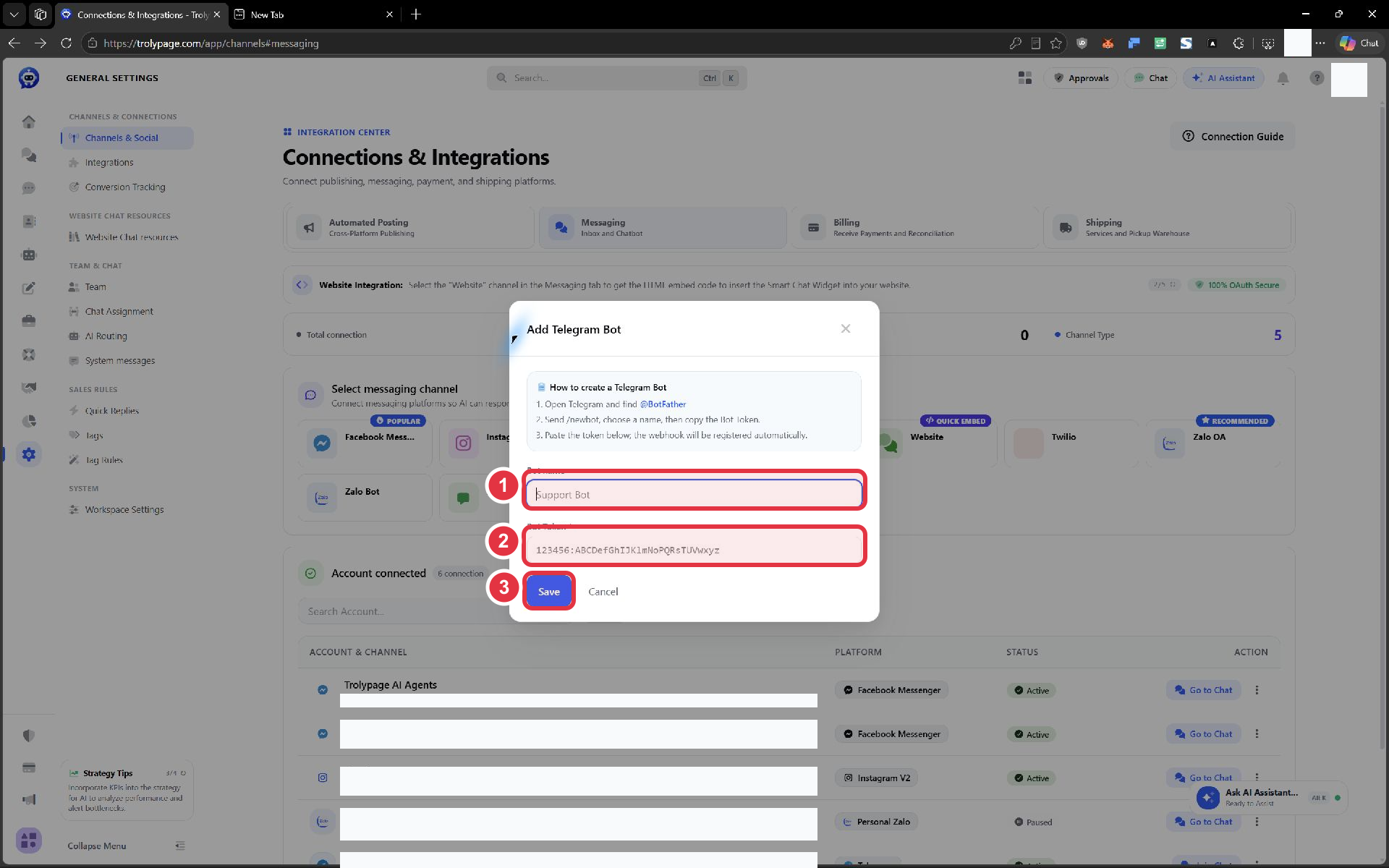
Nhấn ảnh để xem lớn. Token trong tài khoản thật cần được giữ kín.
TrolyPage đăng ký đường nhận tin cho bot khi kết nối. Sau khi bot xuất hiện trong Account connected, mở ⋮ → Setup để vào Telegram Studio.
2. Viết lời chào và các nút cần thiết
Phần tiêu đề “2. Viết lời chào và các nút cần thiết”Mở Welcome & Button:
- Viết lời chào trong Opening greetings. Nói rõ bot giúp khách việc gì và khách nên làm gì tiếp theo.
- Dùng Add Row of Buttons để thêm một hàng nút. Đặt tên nút ngắn, dễ hiểu.
- Nhấn Save Settings sau khi hoàn tất chỉnh sửa.
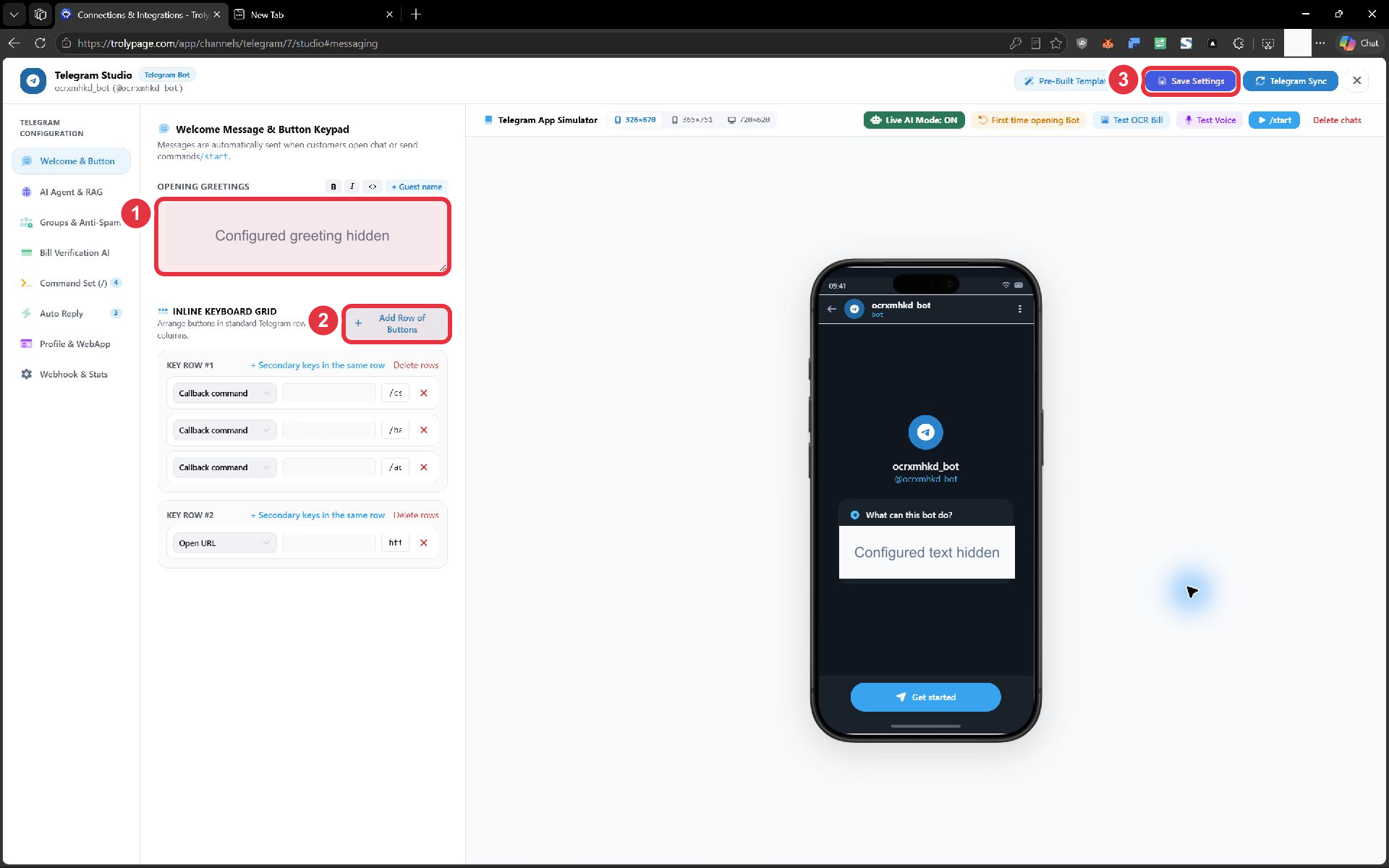
Nội dung lời chào, nhãn nút và mô tả riêng của bot đã được ẩn. Các ô này là nơi bạn điền nội dung của cửa hàng.
Ví dụ lời chào có thể dùng:
Chào bạn! Mình có thể giúp bạn tìm sản phẩm và giải đáp thông tin mua hàng. Bạn hãy gửi câu hỏi hoặc chọn “Xem sản phẩm” bên dưới.
Dùng + Guest name nếu muốn chèn tên khách vào lời chào.
Chọn hành động cho nút
Phần tiêu đề “Chọn hành động cho nút”- Open URL: mở một trang. Ví dụ tên nút “Xem sản phẩm”, địa chỉ là trang sản phẩm thật của cửa hàng.
- Callback command: gọi lệnh đã cấu hình cho bot. Đối chiếu với Command Set (/) trước khi nhập lệnh; chỉ đặt tên nút sẽ chưa đủ để có câu trả lời.
- + Secondary keys in the same row: thêm nút cùng hàng. Giữ ít lựa chọn quan trọng để khách dễ chọn.
Sau khi lưu, kiểm tra từng nút trên Telegram: nút mở trang phải đến đúng địa chỉ, nút gọi lệnh phải trả về nội dung phù hợp.
3. Chọn trợ lý trả lời và cách gặp nhân viên
Phần tiêu đề “3. Chọn trợ lý trả lời và cách gặp nhân viên”Mở AI Agent & RAG:
- Trong AI Agent Hosted, chọn trợ lý bạn đã chuẩn bị cho việc chăm sóc khách.
- Nếu cần cho trợ lý tra cứu tài liệu, kiểm tra lựa chọn Enables AI to query Corporate Memory / Documents (RAG) và bảo đảm tài liệu cửa hàng đã sẵn sàng.
- Nếu muốn khách yêu cầu gặp nhân viên, bật Human Handoff. Điền từ khóa ở Handover activation keyword và lời phản hồi ở Guest feedback notification.
- Nhấn Save Settings.
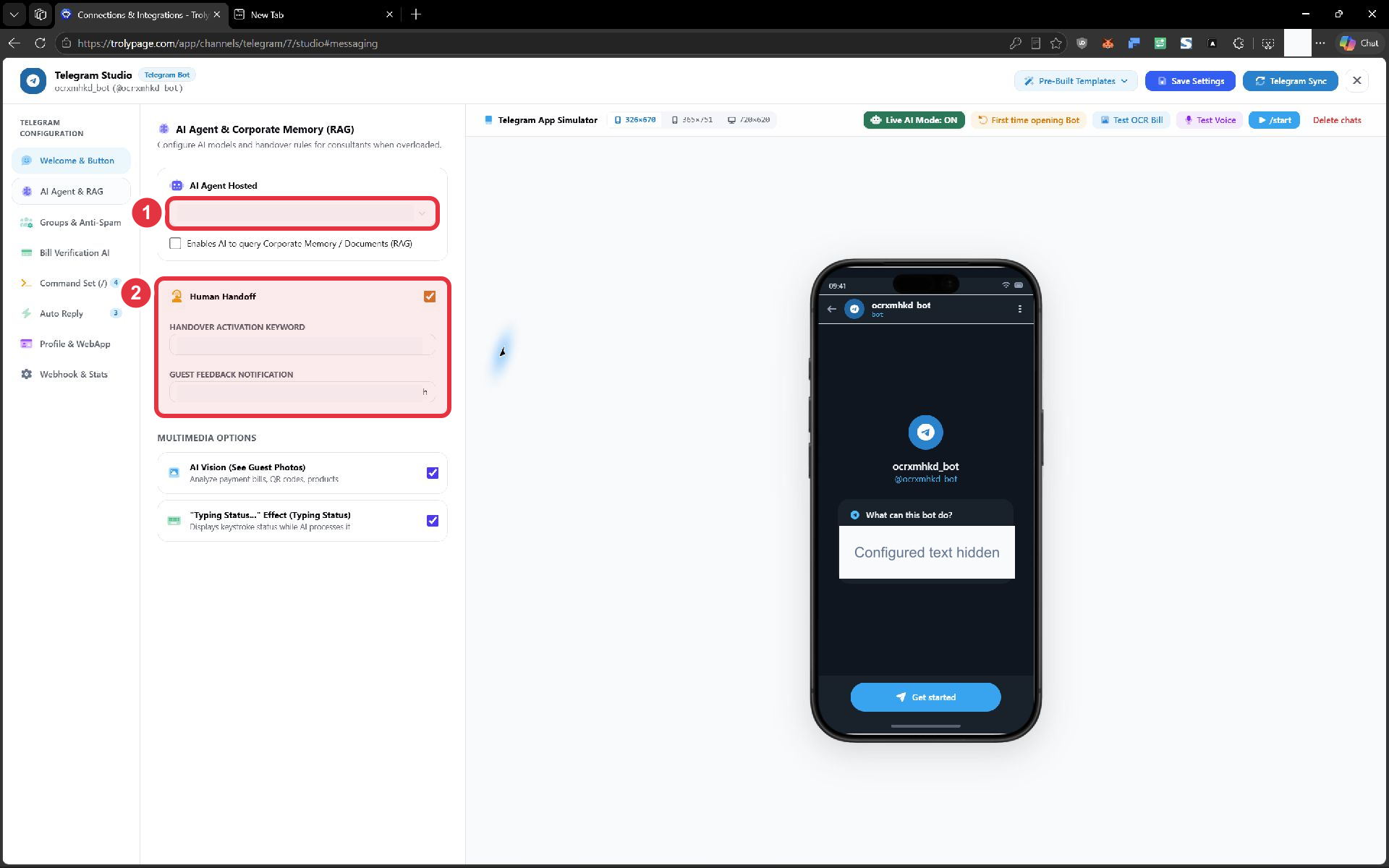
Tên trợ lý và nội dung đang cấu hình được ẩn. Số 1 là nơi chọn trợ lý; số 2 là nhóm chuyển cho nhân viên.
Ví dụ từ khóa: “gặp nhân viên”, “cần tư vấn viên”. Lời phản hồi nên nói khách cần chờ gì, chẳng hạn “Cửa hàng đã nhận yêu cầu gặp nhân viên. Bạn vui lòng để lại vấn đề cần hỗ trợ.”
Human Handoff ở đây là cấu hình hành vi của bot. Nếu muốn gửi cảnh báo vào nhóm Telegram nội bộ, cần kiểm tra riêng cấu hình thông báo và nhóm nhận trong hệ thống; việc bot khách hàng hiển thị Active chưa xác nhận nhóm nhân viên sẽ nhận cảnh báo.
Nếu bot dùng trong nhóm
Phần tiêu đề “Nếu bot dùng trong nhóm”Mục Groups & Anti-Spam có lựa chọn chào thành viên mới và tự xóa liên kết spam. Chỉ bật hành vi cần dùng cho nhóm của bạn, lưu cấu hình và kiểm tra trên nhóm thử trước khi áp dụng cho nhóm khách đang hoạt động.
4. Kiểm tra kết nối Telegram
Phần tiêu đề “4. Kiểm tra kết nối Telegram”Trong Telegram Studio, mở Webhook & Stats (số 1). Ở đây, “webhook” là đường để Telegram chuyển tin mới đến TrolyPage.
Kiểm tra nhóm 2:
- Connection Status: Operation (OK): trạng thái kết nối đang được báo là bình thường.
- Pending Updates: số cập nhật còn chờ chuyển; ảnh minh họa đang là 0.
- Dùng Refresh khi cần lấy lại trạng thái.
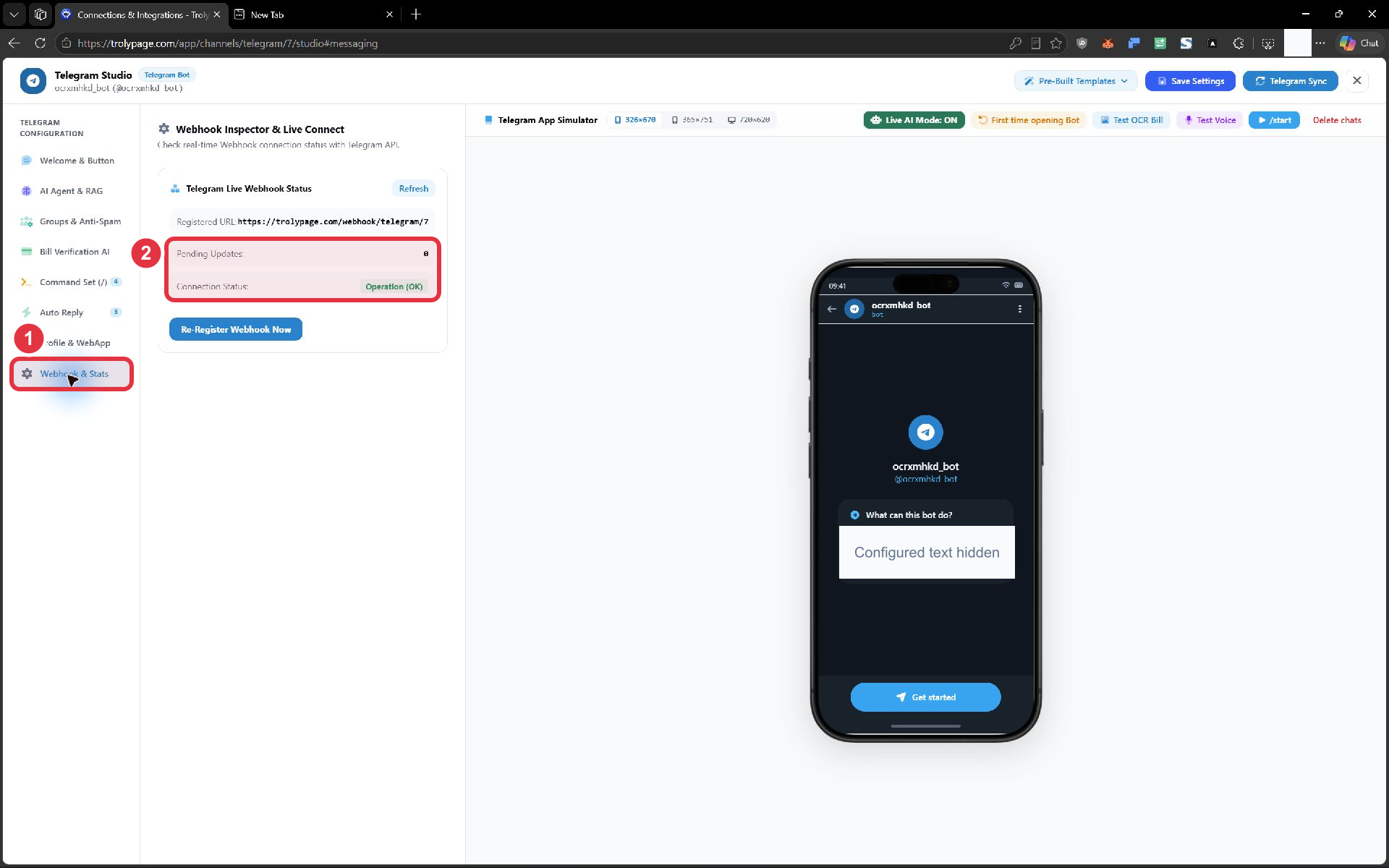
Không cần dùng Re-Register Webhook Now khi kết nối đang bình thường. Nếu có lỗi, đọc thông báo và kiểm tra đúng bot/token trước khi xử lý đăng ký lại.
5. Thử như một khách hàng
Phần tiêu đề “5. Thử như một khách hàng”- Mở đúng bot trong ứng dụng Telegram bằng tài khoản thử.
- Nhấn Start hoặc gửi /start; kiểm tra lời chào.
- Nhấn từng nút vừa cấu hình. Đối chiếu trang được mở hoặc câu trả lời của lệnh.
- Gửi một câu hỏi mẫu thuộc nội dung cửa hàng.
- Trong TrolyPage, vào Messaging → Account connected, tìm bot và chọn Join Chat. Kiểm tra hội thoại có tin vừa gửi.
- Nếu đã giao cho AI, kiểm tra câu trả lời có đúng thông tin cửa hàng. Nếu cấu hình chuyển nhân viên, thử từ khóa đó và kiểm tra hội thoại ở TrolyPage.
Kết quả cần đạt: lời chào và nút hoạt động, tin khách đi vào đúng bot, phản hồi phù hợp với cấu hình. Khung Telegram App Simulator giúp xem trước; vẫn cần bước thử bằng Telegram thật.
Nếu bot chưa hoạt động như mong muốn
Phần tiêu đề “Nếu bot chưa hoạt động như mong muốn”| Hiện tượng | Kiểm tra trước |
|---|---|
| Bot không trả lời khi mở | Đã nhấn Start/gửi /start chưa; có mở đúng bot không; xem Webhook & Stats. |
| Nút hiện nhưng không có nội dung trả về | Nếu dùng Callback command, đối chiếu lệnh trong Command Set (/). Nếu dùng Open URL, kiểm tra địa chỉ. |
| AI trả lời sai thông tin cửa hàng | Kiểm tra AI Agent Hosted đang chọn đúng trợ lý và tài liệu trợ lý được dùng. |
| Đã đổi nội dung nhưng bot vẫn hiện nội dung cũ | Nhấn Save Settings rồi thử /start lại. Với danh sách lệnh Telegram, dùng Telegram Sync khi muốn đồng bộ các lệnh đã chỉnh. |
Bot dùng để đăng bài lên kênh/nhóm được cấu hình trong Automated Posting; xem hướng dẫn kết nối đăng bài.