
Tạo ảnh bằng AI và dùng lại trong bài viết
Bạn có thể tạo ảnh ngay trong trình soạn bài, kiểm tra ảnh cùng nội dung và lưu thành bản nháp. Ảnh đã tạo cũng xuất hiện trong Media library để dùng ở bài khác.
Ví dụ dưới đây tạo ảnh hai áo sơ mi trắng và xanh nhạt cho bài hướng dẫn chuẩn bị danh mục thời trang. Đây là ảnh minh họa AI; không dùng nó để chứng minh màu, chất liệu hoặc chi tiết của hàng bán thực tế.
1. Mô tả ảnh cần có
Phần tiêu đề “1. Mô tả ảnh cần có”Trong Posts, chọn Create AI image. Trình soạn mở tại vùng tạo ảnh. Nếu đang soạn bài, dùng AI image trên thanh điều hướng hoặc Create AI image trong vùng Media.
Điền Image prompt theo bốn ý: chủ thể, bố cục, bối cảnh và những chi tiết không được thêm. Ví dụ đã dùng:
Ảnh minh họa cho bài hướng dẫn chuẩn bị danh mục thời trang:hai áo sơ mi cotton dài tay gấp gọn, một trắng và một xanh nhạtđặt cạnh nhau trên bàn gỗ sáng, thước dây bên cạnh,ánh sáng studio tự nhiên, bố cục sạch thoáng.Không người, không chữ, không logo, không giá, không watermark.Đây là hình minh họa AI, không phải ảnh chứng minh sản phẩm thực tế.Thay chủ thể và bối cảnh theo nội dung bài của bạn. Nếu ảnh cần thể hiện đúng một sản phẩm, ưu tiên ảnh sản phẩm đã được xác nhận và chọn từ thư viện. Không yêu cầu AI tự đoán chi tiết còn thiếu rồi dùng kết quả như ảnh hàng thật.
2. Chọn phong cách, tỷ lệ và chất lượng
Phần tiêu đề “2. Chọn phong cách, tỷ lệ và chất lượng”Ở vùng Create AI image, có các trường:
| Trường | Cách chọn |
|---|---|
| Style | Mô tả phong cách. Ví dụ: Minimal product still life, soft daylight để có bố cục tĩnh vật gọn và ánh sáng dịu |
| Aspect ratio | Chọn theo bố cục và đích sử dụng; mẫu dùng 4:3 |
| Quality | Chọn Low, Medium hoặc High; mẫu dùng Medium |
Các tỷ lệ đã thấy trong form gồm 1:1, 16:9, 9:16, 4:5, 5:4, 4:3, 3:4, 2:3, 3:2, 21:9. Ảnh ngang hợp bố cục hai vật đặt cạnh nhau; ảnh dọc cần cách sắp xếp khác. Đừng chỉ đổi tỷ lệ mà giữ mọi yêu cầu bố cục nếu chúng không còn phù hợp.
Đối chiếu hạn mức hoặc thông báo chi phí mà tài khoản hiển thị trước khi tạo nhiều phương án. Form trong lần thử không hiển thị mức credit cụ thể; bài này không coi việc tạo ảnh là miễn phí và không đưa ra mức phí cố định.
Tùy chọn Open AI Studio
Phần tiêu đề “Tùy chọn Open AI Studio”Open AI Studio mở hộp AI image trong trình soạn. Hộp đã khảo sát có Image prompt, Aspect ratio, Style, Quality và Generate image. Style ở đây là danh sách Photorealistic, Illustration, Product, Cinematic, khác với ô nhập phong cách ở vùng tạo ảnh chính.
Luồng này chưa thấy trường chọn Brand Kit hoặc tải ảnh tham chiếu. Không mặc định logo, màu thương hiệu hay ảnh sản phẩm sẽ tự được đưa vào chỉ vì bạn đã thiết lập ở nơi khác. Nếu cần nhận diện chính xác, dùng tài nguyên đã chuẩn bị và kiểm tra kết quả; phần thiết lập thương hiệu nằm ở bài đọc tiếp.
3. Tạo và kiểm tra ảnh thực tế
Phần tiêu đề “3. Tạo và kiểm tra ảnh thực tế”- Đọc lại Image prompt, Style, Aspect ratio và Quality.
- Chọn Generate image một lần và chờ trạng thái xử lý. Không bấm tạo thêm chỉ vì ảnh chưa xuất hiện ngay.
- Khi thấy AI image attached to the post, xem thẻ ảnh trong Media. Trong lần thử, ảnh được tự gắn vào bài, không cần thêm thao tác chọn kết quả.
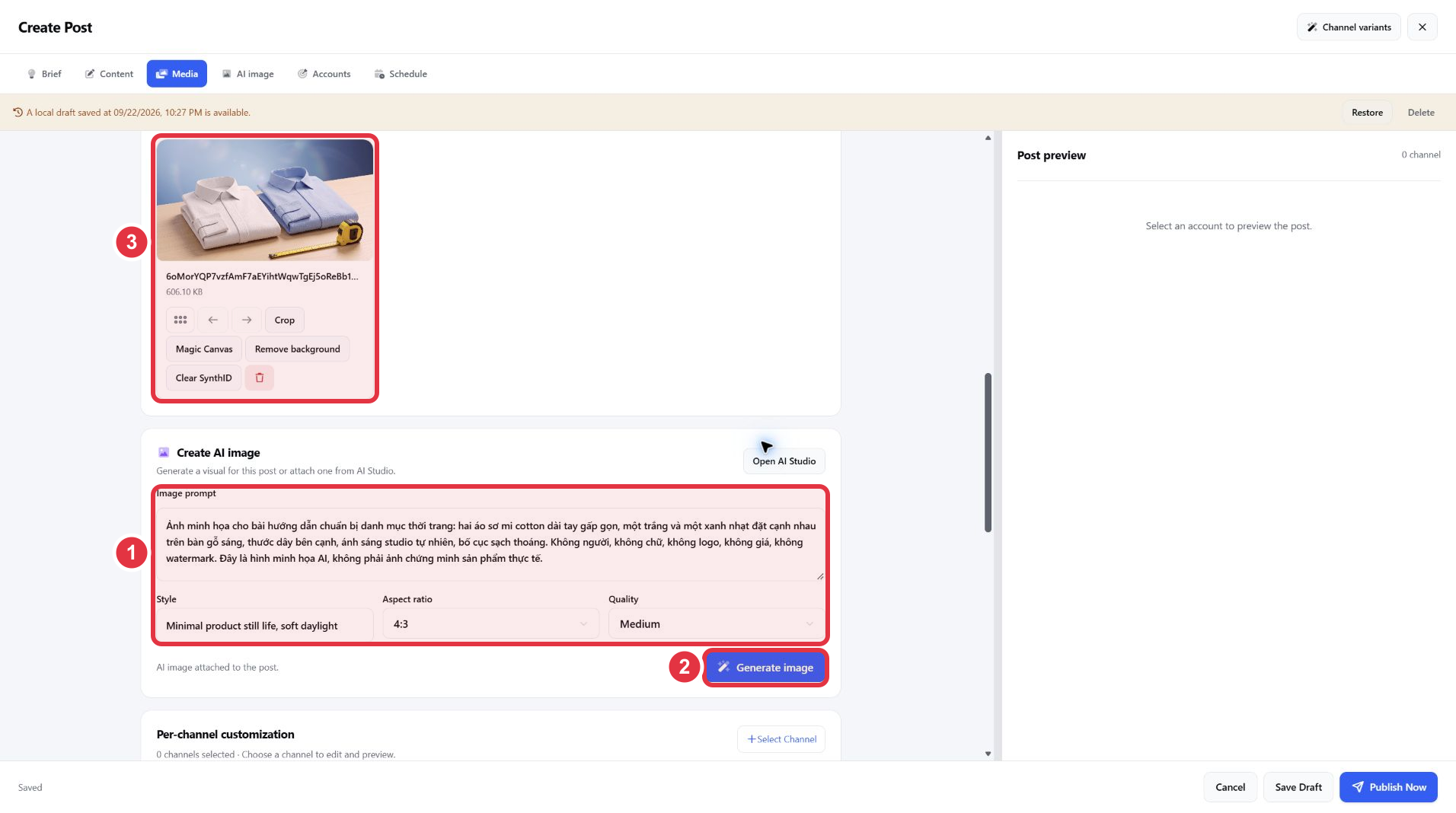
Số 1 là mô tả và thiết lập; số 2 tạo ảnh; số 3 là ảnh kết quả. Nhấn ảnh để xem lớn.
Kết quả mẫu có hai áo gấp trắng và xanh nhạt, bàn gỗ sáng và thước đo, phù hợp bài giải thích danh mục. File được tạo có kích thước 2400 × 1792, dung lượng hiển thị 606.10 KB. Đây là kết quả của lần thử, không phải kích thước cố định cho mọi ảnh Quality Medium.
Kiểm tra chủ thể, số lượng, màu sắc, chữ hoặc logo ngoài ý muốn và chi tiết bất thường. Ảnh đẹp nhưng sai mục đích vẫn cần thay. Với ảnh minh họa, nội dung bài nên nói rõ tính chất đó.
4. Xem ảnh theo tài khoản và lưu nháp
Phần tiêu đề “4. Xem ảnh theo tài khoản và lưu nháp”Chọn tài khoản ở Accounts để xem Post preview. Đọc Pre-publish validation trước khi quyết định dùng ảnh. Ví dụ với Page Facebook đã chọn, ảnh 2400 × 1792 có thông báo tỷ lệ chưa tối ưu, khuyến nghị 1:1. Đây là gợi ý trong lần thử của tài khoản đó; không suy ra mọi loại bài Facebook bắt buộc là ảnh vuông.
Trong Media, thẻ ảnh có Crop, Magic Canvas, Remove background cùng các nút đổi thứ tự. Dùng công cụ phù hợp nếu ảnh cần chuẩn bị thêm, rồi xem lại bản xem trước. Mẫu này chỉ có một ảnh nên hai nút di chuyển trái/phải bị vô hiệu hóa. Khi dùng nhiều ảnh, đối chiếu thứ tự trong Media và preview của từng tài khoản trước khi lưu.
Đặt tên bản nháp dễ tìm, chẳng hạn [DB03][DEMO] Ảnh minh họa danh mục thời trang, rồi chọn Save Draft. Quay về danh sách, kiểm tra trạng thái Draft, mở Edit và xem lại Media.
Trong lần thử, ảnh vẫn tải đầy đủ sau khi mở lại và bài chưa có lịch đăng. Điều đó chứng minh ảnh đã được giữ trong bản nháp; Save Draft không phải Publish Now.
5. Dùng lại ảnh ở bài khác
Phần tiêu đề “5. Dùng lại ảnh ở bài khác”Mở bản nháp cần bổ sung ảnh, rồi vào Media → Media library:
- Dùng Search media để tìm tên file. Có thể lọc theo loại media, nguồn, thư mục hoặc tag trong các ô bên cạnh.
- Chọn đúng thẻ ảnh. Kiểm tra ảnh thu nhỏ và bộ đếm 1 selected.
- Chọn Attach media, xem ảnh xuất hiện trong Media của bài đang soạn, rồi Save Draft.
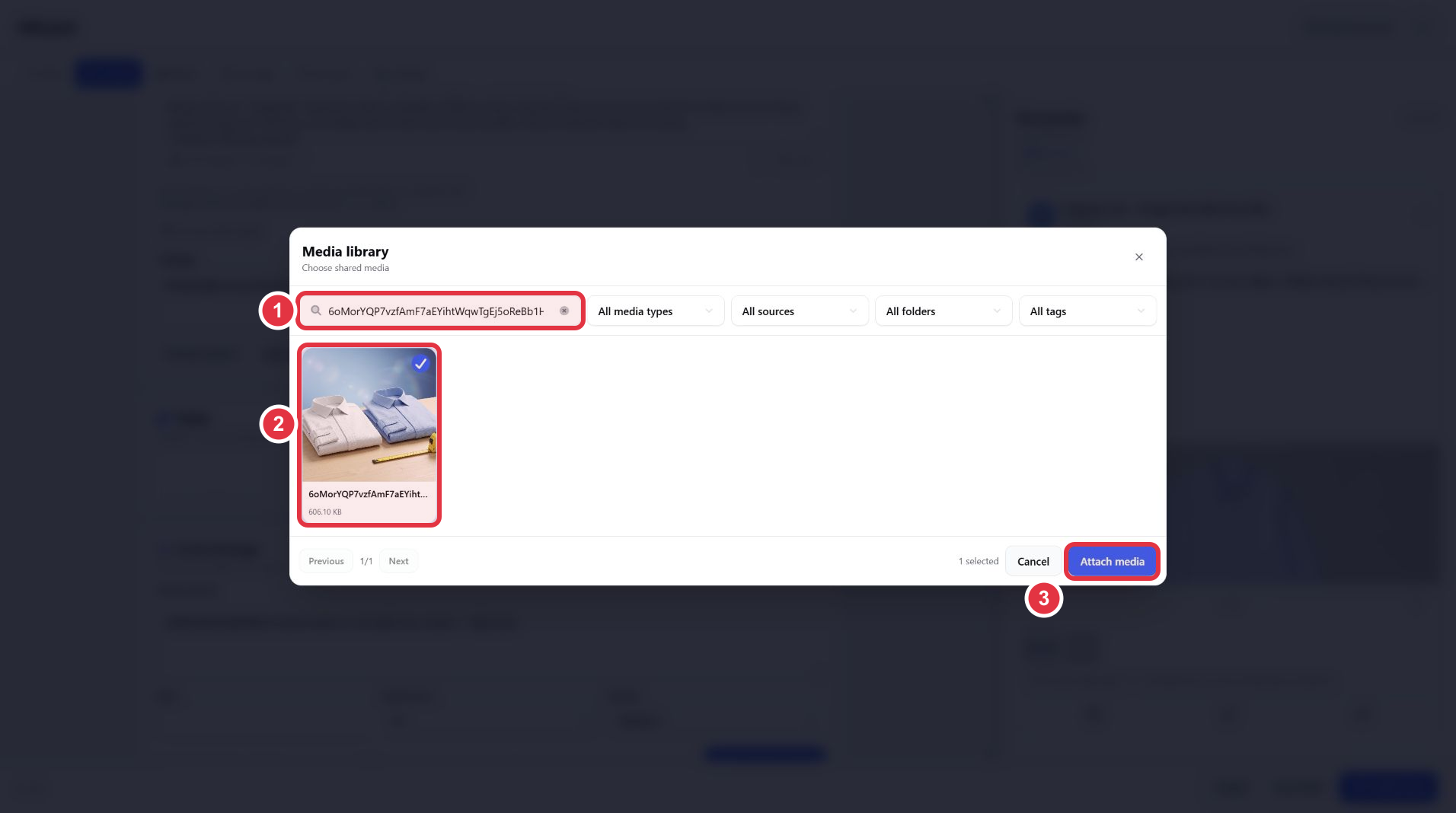
Số 1 tìm file; số 2 chọn ảnh; số 3 gắn vào bài. Đây là dùng lại ảnh sẵn có, không phải tạo một ảnh mới.
Đã thử dùng cùng ảnh cho bản nháp [DB01][E2E03][DEMO] Chuẩn bị danh mục sản phẩm cho chatbot — Mây Store. Sau Save Draft và mở Edit lại, ảnh vẫn tải đủ 2400 × 1792. Cả hai bài đều ở trạng thái nháp; không có thao tác đăng mạng xã hội trong ví dụ.
Ảnh này được gắn vào Media dùng chung. Nếu một tài khoản của bài đã có Custom media, preview của tài khoản đó vẫn có thể dùng bộ ảnh riêng. Kiểm tra Per-channel customization → Media & cover và bản xem trước để biết ảnh nào thực sự được chọn cho từng đích.
Nếu kết quả chưa đúng
Phần tiêu đề “Nếu kết quả chưa đúng”| Biểu hiện | Việc nên kiểm tra |
|---|---|
| Đang xử lý nhưng chưa có ảnh | Xem trạng thái hiện tại; đợi kết quả hoặc lỗi rõ ràng trước khi gửi thêm yêu cầu |
| Có ảnh nhưng sai màu hoặc số lượng | Sửa mô tả cụ thể, kiểm tra lại từng phương án; không dùng tên file làm bằng chứng nội dung ảnh đúng |
| Ảnh có trong Media nhưng preview trống | Kiểm tra đã chọn tài khoản và đúng đích preview chưa |
| Có cảnh báo tỷ lệ | Đọc khuyến nghị của đích, cân nhắc Crop hoặc bố cục ảnh khác và xem lại |
| Bản nháp cũ mở lại thiếu mô tả/tỷ lệ | Nhập lại thiết lập, Save Draft và mở lại để kiểm tra; ảnh đã lưu cần được kiểm tra độc lập |