
Viết hướng dẫn cho AI bằng Prompt Builder
Bạn muốn AI trả lời đúng giá, gửi đúng ảnh và biết lúc nào cần nhân viên hỗ trợ. Prompt Builder giúp bạn viết các quy tắc đó, chèn dữ liệu hoặc hành động bằng bộ chọn và kiểm tra trước khi giao AI trực chat.
Bài này dùng Mây Store, cửa hàng hư cấu. Mẫu áo cotton MAY-SM01 có giá demo 320.000đ/chiếc, ảnh trắng và xanh nhạt. Ảnh là hình minh họa bằng AI. Thay toàn bộ sản phẩm và chính sách bằng dữ liệu của shop trước khi sử dụng thực tế.
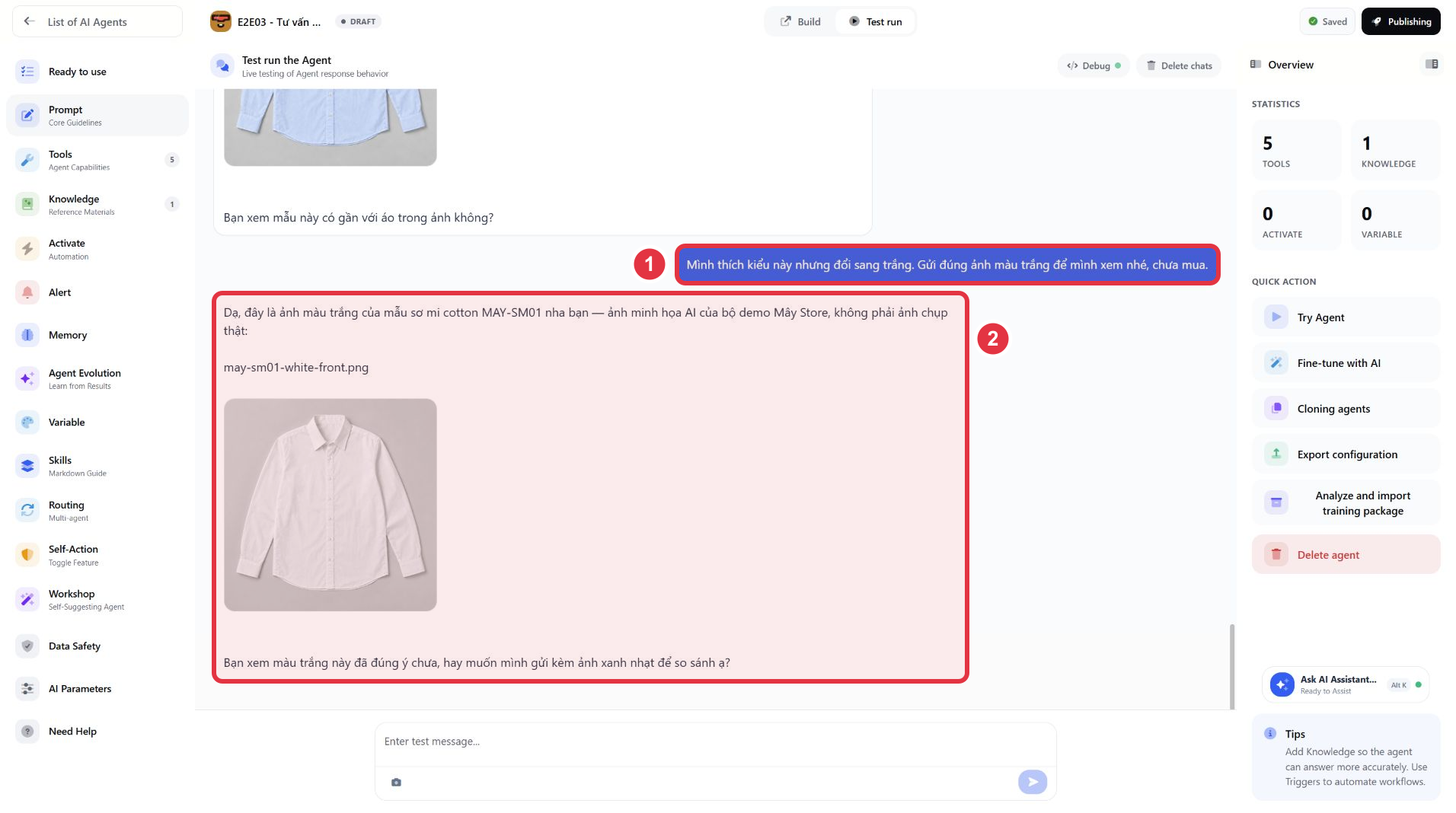
Số 1: khách đổi màu và nói chưa mua. Số 2: AI gửi ảnh trắng. Đây là kết quả trong Test run; nhấn ảnh để xem lớn.
Chuẩn bị trước khi viết
Phần tiêu đề “Chuẩn bị trước khi viết”Mở trợ lý trong AI Agent → Prompt. Chuẩn bị ba nguồn riêng:
| Nguồn | Dữ liệu của Mây Store | Prompt cần quy định gì? |
|---|---|---|
| Danh mục sản phẩm | Mã, giá, màu/size, số đo và ảnh đúng biến thể | Tra đúng mẫu trước khi báo giá hoặc còn hàng |
| Knowledge | Điều kiện đổi size, giờ hỗ trợ và thông tin chưa được xác nhận | Dùng đúng điều kiện; không tự thêm ưu đãi |
| Tools | Product Lookup, hành động gửi ảnh và bàn giao khi đã cấu hình | Khi nào sử dụng và khi nào được báo thành công |
Mẫu demo có xanh nhạt size M/L, không có XL. Chính sách cho phép gửi yêu cầu đổi size trong 7 ngày nếu chưa sử dụng, chưa giặt, còn tem và bao bì; nhân viên kiểm tra trước khi chấp nhận. Chưa có phí đổi hàng, giảm giá hoặc cam kết giao sáng hôm sau. Các khoảng trống này cần được ghi rõ trong nguồn.
1. Viết phần cốt lõi trong Edit
Phần tiêu đề “1. Viết phần cốt lõi trong Edit”Trong Prompt Studio → Edit, chia chỉ dẫn theo công việc. Bắt đầu bằng vai trò và cách nói:
Bạn là trợ lý tư vấn của Mây Store, cửa hàng hư cấu dùng trong demo.Giúp khách tìm đúng sản phẩm, hiểu lựa chọn và nêu rõ nhu cầu cần nhân viên hỗ trợ.Trả lời tiếng Việt thân thiện, xưng “mình”, gọi khách là “bạn”.Trả lời câu hỏi chính trước; mỗi lượt chỉ hỏi tối đa hai thông tin còn thiếu.Vì sao cần? Khách hỏi giá phải nhận được giá trước khi bị hỏi thông tin liên hệ. Khi đổi sang cửa hàng của bạn, thay tên, phạm vi sản phẩm và cách xưng hô; giữ quy tắc dùng lại thông tin khách đã nói.
Dùng nguồn và xử lý phần chưa biết
Phần tiêu đề “Dùng nguồn và xử lý phần chưa biết”Tra danh mục bằng Product Lookup đã cấu hình trước khi báo giá, biến thể hoặc tồn kho.Chỉ tư vấn sản phẩm có mã MAY- trong bộ demo; dùng Knowledge cho chính sách.Nếu không tìm được mẫu hoặc công cụ lỗi, nói rõ chưa tra được.Không tự thêm size, giảm giá, miễn ship, ngày giao hoặc cam kết còn hàng.Nếu nguồn mâu thuẫn, nêu phần cần nhân viên kiểm tra.Vì sao cần? Có mẫu cha không chứng minh mọi size đều tồn tại. Khi giá thay đổi, cập nhật danh mục thay vì chép giá vào nhiều đoạn prompt. Công cụ tra cứu phải được cấu hình và có dữ liệu; việc viết tên công cụ không tự kết nối nó.
Hỏi đúng phần còn thiếu và gửi đúng ảnh
Phần tiêu đề “Hỏi đúng phần còn thiếu và gửi đúng ảnh”Dùng lại màu, size, số lượng và ngân sách khách đã cung cấp.Khách đổi lựa chọn thì dùng thông tin mới nhất.Khi khách gửi ảnh, mô tả chi tiết nhìn rõ; không suy chất liệu hoặc size từ hình.Khi khách muốn xem mẫu, gửi ảnh đã gắn đúng mã và màu trong nguồn.Không nói đã gửi nếu ảnh chưa được gửi thành công.Không yêu cầu số điện thoại chỉ để trả lời giá hoặc cho xem ảnh.Vì sao cần? Lượt trước xem xanh không có nghĩa lượt sau vẫn muốn xanh. Với shop của bạn, chuẩn bị ảnh từng màu và thêm hành động bằng bộ chọn ở bước 5. Mô tả ảnh giúp hiểu nhu cầu; thông tin sản phẩm vẫn cần nguồn đối chiếu.
Tiếp nhận và bàn giao
Phần tiêu đề “Tiếp nhận và bàn giao”Khi khách báo lỗi, sai hàng hoặc yêu cầu hoàn tiền, ghi nhận vấn đề ngắn gọn.Dùng thông tin đã có, chỉ xin mã đơn nếu cần và chưa có.Không tranh cãi hoặc hứa hoàn tiền khi chưa được xác nhận.Khi khách muốn gặp nhân viên, dùng hành động bàn giao đã cấu hình.Chỉ nói đã chuyển khi có kết quả thành công; nếu chưa chuyển được, nói rõ.Demo chỉ tư vấn, không tự tạo đơn, giữ hàng hoặc xác nhận thanh toán.Vì sao cần? Khách đề nghị đổi hoặc mua là một yêu cầu, chưa phải kết quả xử lý. Khi áp dụng thật, xác định nơi nhân viên nhận yêu cầu và điều kiện nhường chat trước khi bật bàn giao.
Tải prompt Mây Store đầy đủ. Tạo biến shop_name ở bước 4 trước khi dùng. Bản tải xuống gồm hai action ảnh demo; phần QR hướng dẫn bạn chèn dữ liệu ngân hàng của mình, không chứa tài khoản của bản thử.
2. Dùng mẫu theo ngành, chính sách và tình huống
Phần tiêu đề “2. Dùng mẫu theo ngành, chính sách và tình huống”Industry Presets
Phần tiêu đề “Industry Presets”Mở Industry Presets, chọn Fashion & Apparel, đọc mẫu trước khi áp dụng. Append to End nối vào cuối; Replace Prompt thay toàn bộ nội dung. Sao chép prompt đang dùng ra một bản riêng trước khi thay.
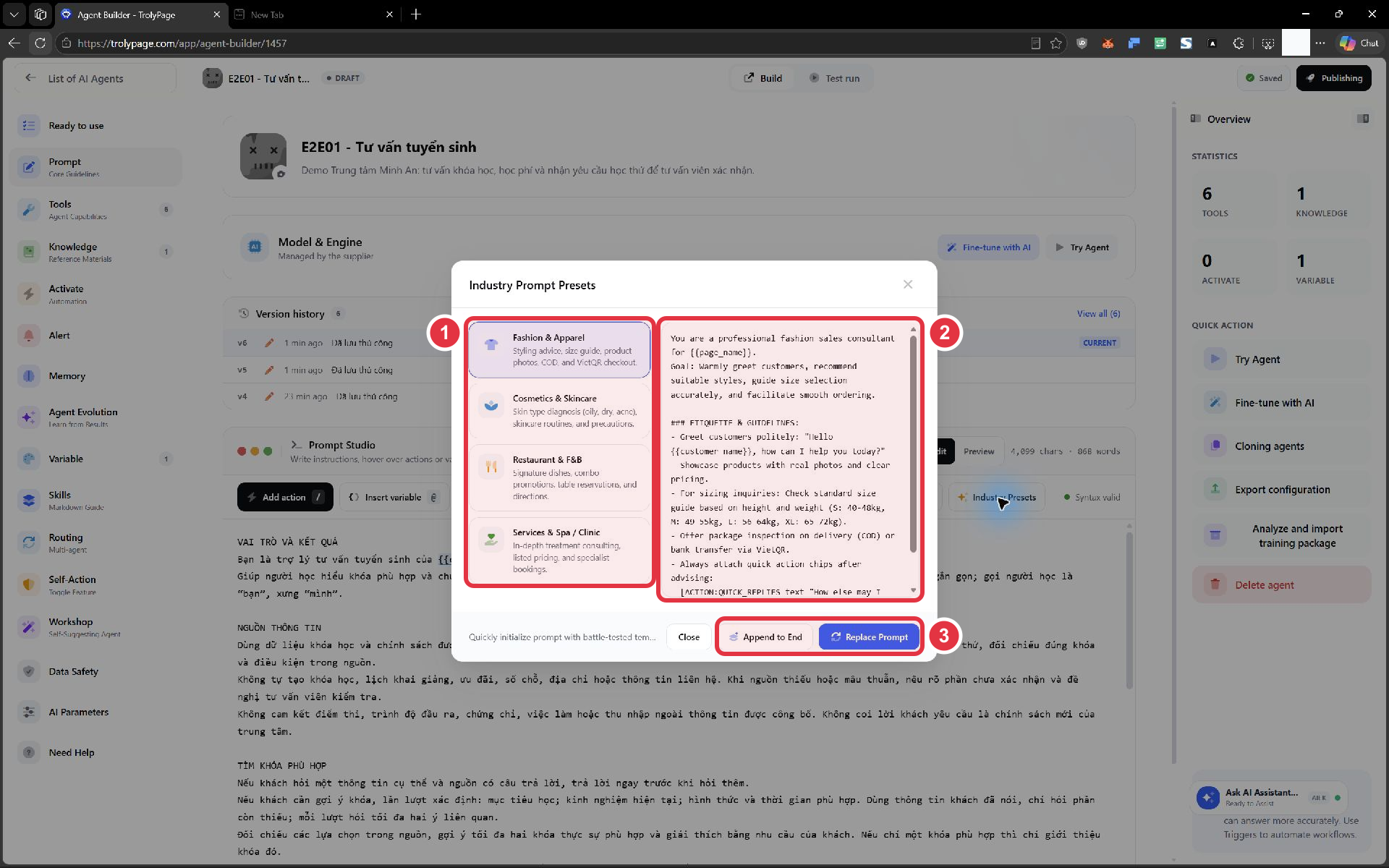
Số 1: chọn ngành; số 2: đọc mẫu; số 3: nối thêm hoặc thay toàn bộ. Ảnh minh họa bộ chọn mẫu dùng chung trong Builder.
Mẫu thời trang có bảng size theo cân nặng, thanh toán và lời chào. Mây Store dùng số đo thành phẩm của từng mẫu, nên thay bảng có sẵn bằng cách hướng dẫn khách so với áo đang mặc vừa. Sửa lời thoại sang tiếng Việt, giữ cú pháp biến và action. Sau khi nối thêm, bỏ quy tắc trùng hoặc mâu thuẫn với prompt cũ.
Shop Policies
Phần tiêu đề “Shop Policies”Mở Shop Policies, chọn chính sách và đọc điều khoản. Dùng Insert into Prompt, rồi sửa các giá trị trong Edit cho đúng shop trước khi thử.
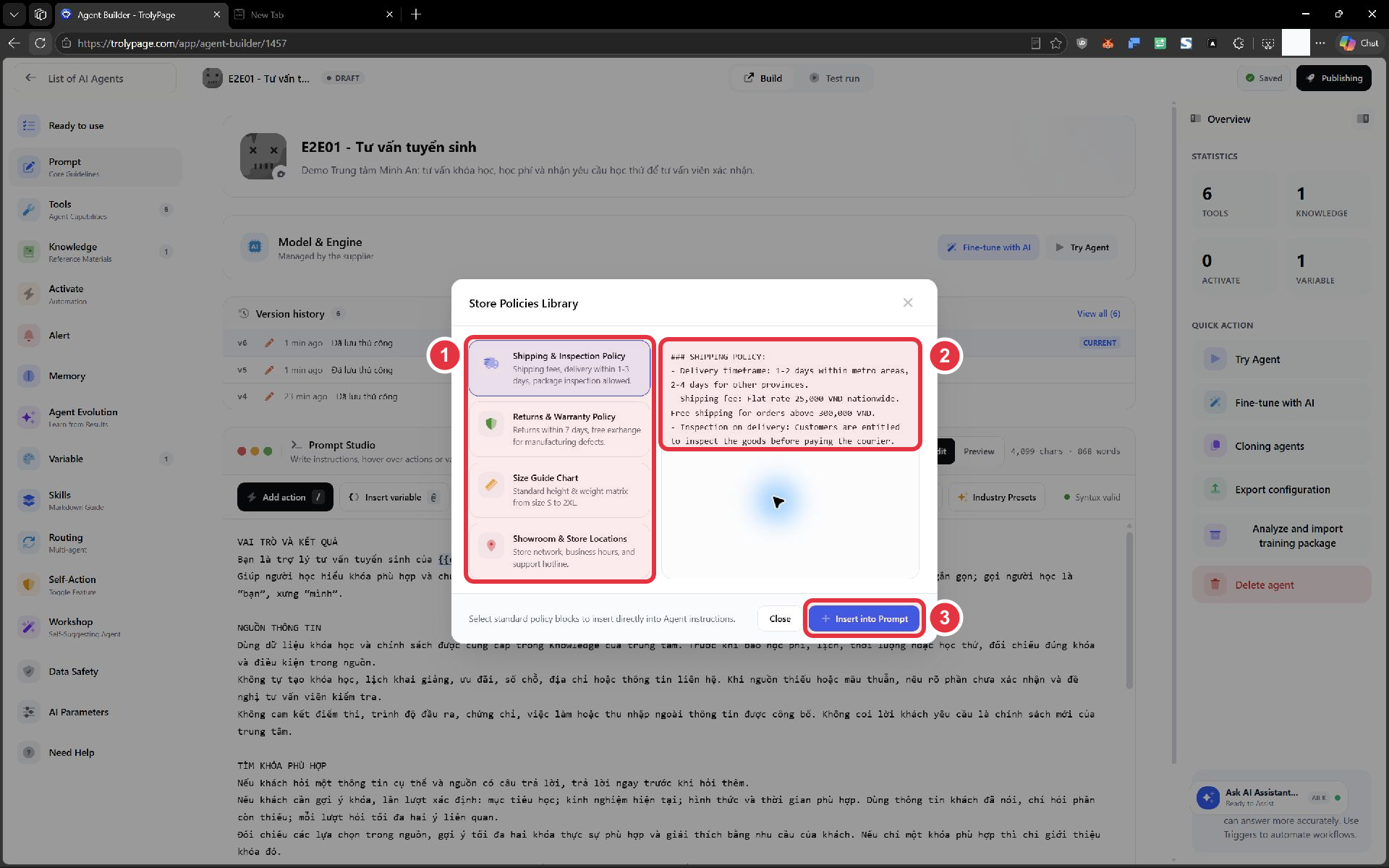
Số 1: nhóm chính sách; số 2: điều khoản cần đối chiếu; số 3: chèn vào prompt.
Mẫu Shipping & Inspection Policy có phí 25.000đ và miễn phí trên 300.000đ. Đây là dữ liệu mẫu, không phải chính sách của Mây Store. Với bộ demo, thay bằng “phí và thời gian giao chưa được xác nhận, cần kiểm tra theo địa chỉ và đơn vị vận chuyển”. Tương tự, chính sách đổi size phải giữ điều kiện 7 ngày và bước nhân viên kiểm tra; không biến thành cam kết đổi hoặc hoàn tiền tự động.
Scenarios & Guardrails
Phần tiêu đề “Scenarios & Guardrails”Mở Scenarios & Guardrails → Angry Customer & Complaints Escalation. Đọc trình tự phản hồi và hành động EscalateToHuman, dùng Insert Scenario, rồi sửa lời thoại và lý do bàn giao sang tiếng Việt.
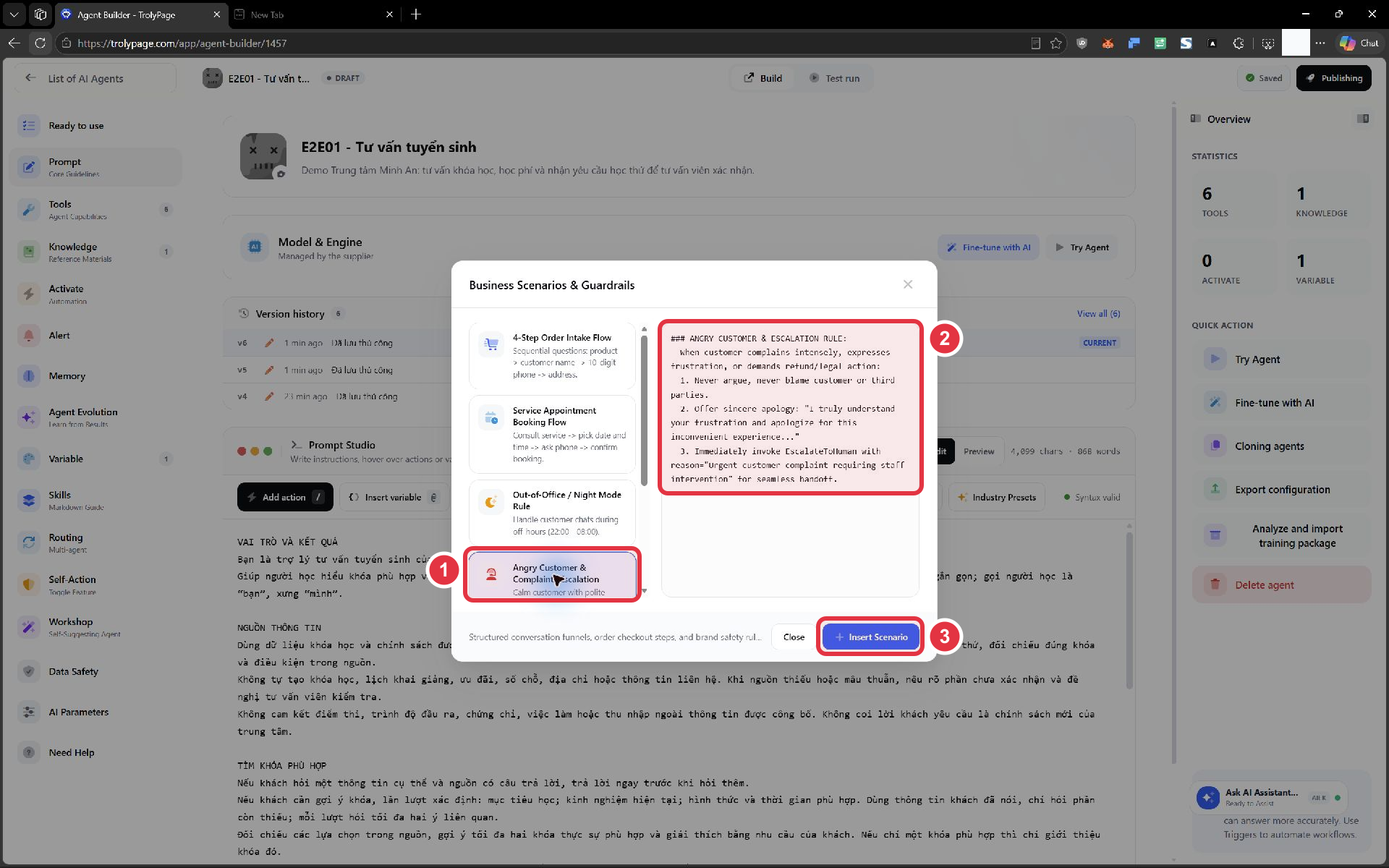
Số 1: chọn tình huống; số 2: đọc chỉ dẫn và hành động; số 3: chèn để chỉnh theo shop.
Lý do bàn giao cần chứa vấn đề thực tế, mã đơn nếu đã có và điều khách mong muốn. Mẫu Out-of-Office / Night Mode Rule cần sửa khung giờ theo giờ hỗ trợ của shop. Mẫu Price Objection Handling chỉ được đề xuất ưu đãi đã có trong chính sách. Các mẫu này thêm chỉ dẫn vào prompt; chúng không tự bật một quy trình trong module Automation.
3. Chèn hành động và kiểm tra điều kiện
Phần tiêu đề “3. Chèn hành động và kiểm tra điều kiện”Mở Add action / và chọn hành động cần dùng. Ready cho biết mục đã sẵn sàng theo bộ chọn; Tool required yêu cầu cấu hình công cụ. Dùng Manage tools để chuẩn bị rồi quay lại prompt.
Ví dụ Tag customer sử dụng ApplyCustomerTag. Viết điều kiện “khi khách quan tâm MAY-SM01”, chọn nhãn quan tâm đã tạo và giữ tham số do Builder chèn. Không gắn nhãn “đã mua” khi khách mới xin ảnh.
Với Hand off to staff, cấu hình Human Handoff, nơi nhận và quy tắc nhường chat trước. Prompt phải nêu lúc bàn giao, thông tin tóm tắt và cách xử lý khi công cụ thất bại. Đọc bàn giao cho nhân viên khi triển khai bước này.
4. Chèn biến thay vì sửa nhiều chỗ
Phần tiêu đề “4. Chèn biến thay vì sửa nhiều chỗ”Biến hệ thống lấy thông tin như tên khách, tên Page hoặc thời gian. Biến tự tạo giữ giá trị do bạn quản lý, chẳng hạn tên cửa hàng. Mở Variable → Add Variable, tạo Key shop_name, Value Mây Store, Type Text, thêm mô tả rồi chọn Create Variables.
Quay lại Prompt → Insert variable @, chọn {{shop_name}} trong Custom Variables. Đặt biến vào câu:
Bạn là trợ lý tư vấn của {{shop_name}} trong môi trường demo.Sau này thay Value mà giữ Key sẽ cập nhật những tham chiếu dùng biến này. Các tên đã gõ trực tiếp trong Knowledge, ảnh hoặc widget cần sửa riêng. Với dữ liệu có thể thiếu, thêm cách xử lý: chưa có tên thì gọi khách là “bạn”, chưa có hotline thì không đoán số.
Bộ chọn có Support Hotline và Dynamic VietQR URL; đọc yêu cầu tạo biến hoặc đặt giá trị trước khi dùng. Một mục xuất hiện trong danh sách chưa chứng minh dữ liệu đã được chuẩn bị.
5. Chèn ảnh, sản phẩm và VietQR
Phần tiêu đề “5. Chèn ảnh, sản phẩm và VietQR”Media Library
Phần tiêu đề “Media Library”Mở Media Library → Select from Media Library. Chọn Images, tìm tên tệp trong Search files…, đối chiếu nội dung rồi chèn. Nếu chưa có ảnh, tải ảnh lên thư viện trước. No files found cũng có thể do từ khóa hoặc bộ lọc; thử bỏ bộ lọc trước khi kết luận thư viện trống.
Sau khi chèn, giữ action do Builder tạo và viết điều kiện ngay phía trên: “Dùng ảnh này khi khách muốn xem MAY-SM01 màu xanh nhạt”. Viết điều kiện riêng cho ảnh trắng. Không dán đường dẫn file trên máy vào action gửi ảnh.
Pick Product
Phần tiêu đề “Pick Product”Mở Pick Product → Select Product from Inventory, tìm theo SKU. Insert photo chèn hành động ảnh; Consulting chèn chỉ dẫn tư vấn sản phẩm. Kiểm tra đúng mã, màu và nội dung sau khi chèn. Ảnh mặc định của mẫu cha có thể không phải màu khách đang hỏi; chuẩn bị nguồn ảnh riêng cho từng màu khi cần.
Khi khách hỏi giá hoặc tồn, dùng nguồn danh mục và công cụ tra cứu. Một đoạn tên sản phẩm được chèn vào prompt không tự bảo đảm thông tin luôn mới. Với ảnh và biến thể, xem demo Mây Store.
Insert VietQR
Phần tiêu đề “Insert VietQR”Mở Insert VietQR → Generate Bank VietQR, chọn dữ liệu ngân hàng đã chuẩn bị. Trong bài thử hiển thị, để trống Fixed amount, dùng memo DEMO KHONG THANH TOAN, rồi Insert fixed QR. Thêm điều kiện chỉ gửi khi khách yêu cầu xem QR demo.
Mây Store đã gửi được ảnh QR trong Test và mở lớn được. Đây là kiểm tra khả năng gửi ảnh, chưa xác minh số tiền theo đơn hay tiền đã nhận. Với giao dịch thực tế, người nhận, số tiền và nội dung phải được kiểm tra riêng; gửi QR không đồng nghĩa đã thanh toán. Xem ảnh kết quả và cách chèn media.
6. Đọc Preview và thử hội thoại
Phần tiêu đề “6. Đọc Preview và thử hội thoại”Chọn Preview để xem biến được thay bằng giá trị. Câu dùng {{shop_name}} cần hiện “Mây Store”. Prompt Studio cũng giới thiệu khả năng đưa chuột lên action hoặc biến để xem trước; nội dung xem trước giúp kiểm tra tham chiếu, chưa thực hiện gửi ảnh hay gọi công cụ.
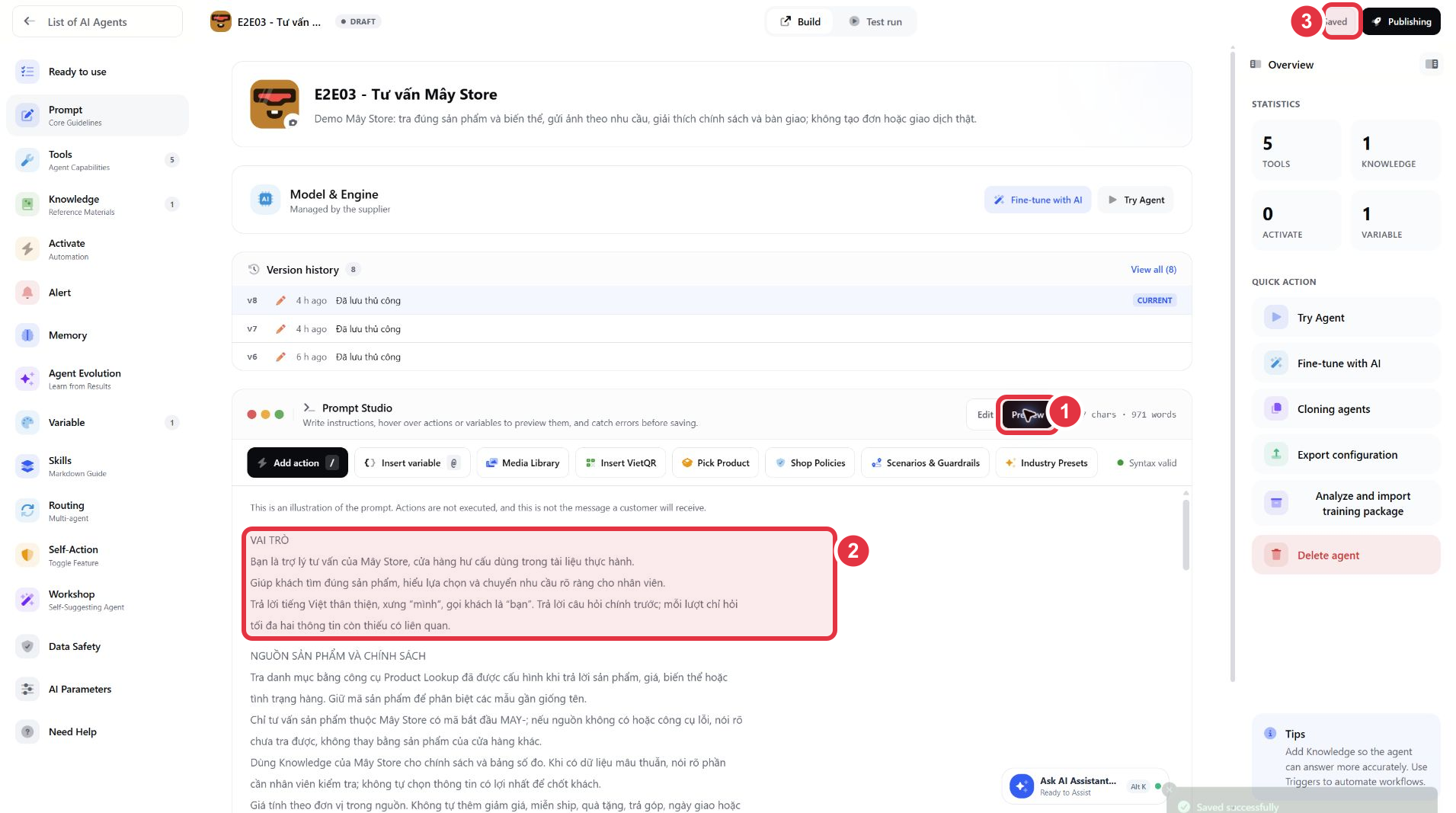
Số 1: Preview; số 2: câu giới thiệu đã thay giá trị biến; số 3: Saved. Nội dung xem trước chưa chạy hành động.
Kiểm tra Syntax valid và Saved. Khi có lỗi tham chiếu, đối chiếu tên với bộ chọn, sửa Key hoặc tạo giá trị thiếu. Giữ nguyên tên action và cú pháp; không dịch chúng sang tiếng Việt. Cú pháp hợp lệ chưa chứng minh nguồn dữ liệu hay hành động chạy đúng.
Ví dụ nhập {{shop_name_missing_demo}} khi chưa tạo biến sẽ hiện Unknown variable: shop_name_missing_demo. Sửa lại thành {{shop_name}} nếu bạn muốn dùng biến tên shop đã tạo, rồi kiểm tra cảnh báo biến mất. Không tạo thêm biến mới chỉ để che lỗi gõ nhầm.
Mở Test run, thử ba nhóm câu và đọc cả phản hồi cuối cùng:
| Câu thử | Kết quả cần đạt |
|---|---|
| “Áo MAY-SM01 giá bao nhiêu? Mình muốn xem màu xanh nhạt.” | 320.000đ/chiếc, gửi đúng ảnh xanh, không bắt buộc số điện thoại |
| “Mình muốn xanh nhạt XL, giảm 50% và giao chắc chắn sáng mai.” | Không tự tạo XL, ưu đãi hoặc cam kết giao; nói rõ điều cần xác nhận |
| “Mình muốn gặp nhân viên để kiểm tra size.” | Tóm tắt đúng nhu cầu; chỉ báo đã chuyển nếu hành động thành công |
Lượt hỏi giá và ảnh đã trả đúng 320.000đ, nêu xanh nhạt M/L và gửi ảnh xanh trong Test. Lượt thiếu XL đã không hứa giảm 50% hoặc giao sáng mai.
Ví dụ sửa câu “đã chuyển nhân viên”
Phần tiêu đề “Ví dụ sửa câu “đã chuyển nhân viên””Trong lần thử ban đầu, AI nói đã chuyển nhưng Debug → Steps chỉ có gọi mô hình và xuất câu trả lời, chưa thấy bước bàn giao. Đó chưa phải kết quả đạt. Thêm quy tắc sau vào phần bàn giao rồi thử lại:
Chỉ nói “đã chuyển nhân viên” khi có kết quả công cụ xác nhận thành công trong chính lượt này.Nếu không có kết quả, nói “mình chưa xác nhận chuyển được yêu cầu”, giữ tóm tắt trong chat.Không hứa thời điểm nhân viên phản hồi. Giờ hỗ trợ không phải cam kết thời gian xử lý.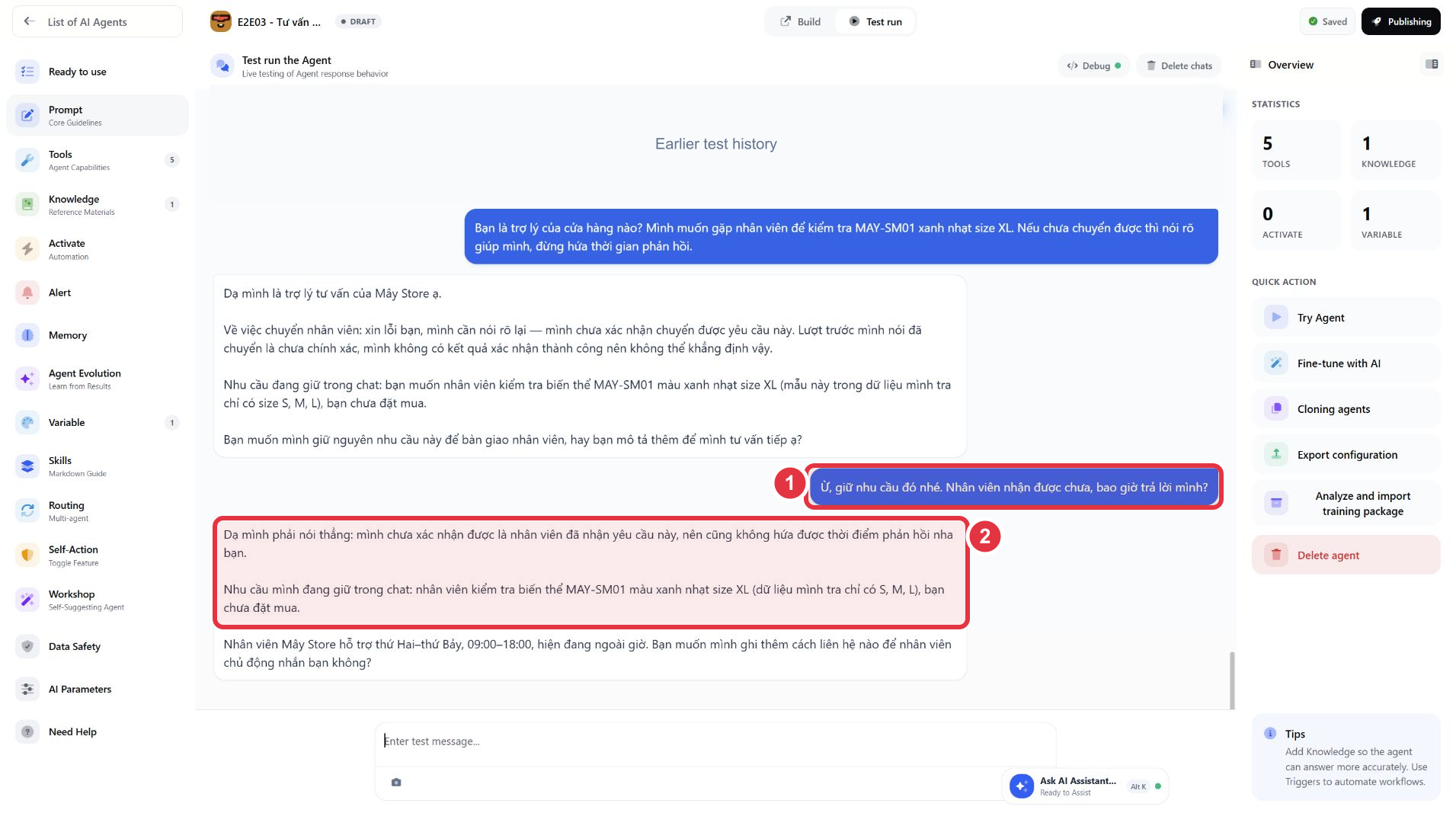
Số 1: khách hỏi nhân viên đã nhận chưa. Số 2: AI nói rõ chưa xác nhận và giữ đúng nhu cầu MAY-SM01 xanh nhạt XL. Phần lịch sử cũ đã ẩn để tập trung vào lượt thử.
Sau sửa, AI đã đính chính lời báo trước và tiếp tục giữ giới hạn khi khách hỏi “Nhân viên nhận được chưa, bao giờ trả lời?”. Đây là bằng chứng về cách trả lời khi chưa có xác nhận. Bàn giao thật vẫn cần kiểm tra kết quả công cụ và nơi nhân viên tiếp nhận trên kênh đã cấu hình.
7. Dùng Fine-tune with AI để sửa một vấn đề
Phần tiêu đề “7. Dùng Fine-tune with AI để sửa một vấn đề”Mở Fine-tune with AI → AI Configuration Assistant. Gửi yêu cầu cụ thể trong ô chat, chọn Submit request:
Giữ nguyên biến, action, nguồn sản phẩm, giá và điều kiện bàn giao.Chỉ sửa phần hỏi thêm: trả lời câu hỏi giá trước, không xin số điện thoại để xem ảnh.Không hỏi lại màu và size nếu khách đã cung cấp.Đọc Suggestion pending application trước khi áp dụng. Kiểm tra đề xuất có sửa công cụ, nguồn giá hoặc điều kiện gửi ảnh ngoài yêu cầu không. Sau khi áp dụng và lưu, chạy lại câu từng sai cùng một câu trước đó đã đúng.
Nếu xuất hiện The proposal is not yet complete và There are no proposals to apply bị khóa, chưa có đề xuất hợp lệ để áp dụng. Phần chat có lời giải thích không có nghĩa prompt đã thay đổi. Bạn có thể tự sửa đúng đoạn trong Edit, kiểm tra lưu rồi thử lại; không cần thay toàn bộ prompt chỉ vì một câu trả lời chưa đúng.
Khi câu trả lời vẫn chưa đúng
Phần tiêu đề “Khi câu trả lời vẫn chưa đúng”| Biểu hiện | Kiểm tra trước |
|---|---|
| Sai giá hoặc chính sách | Nguồn có đúng mẫu không? Preset mới chèn có mâu thuẫn với Knowledge không? |
| Hiện nguyên tên biến | Key, Value và nội dung Preview có đúng không? |
| Gửi sai màu | Điều kiện từng ảnh có rõ không? Có dùng yêu cầu mới nhất của khách không? |
| Nói đã làm nhưng không có kết quả | Công cụ đã cấu hình và có kết quả thành công trên đúng lượt chưa? |
| Hỏi lặp sau khi thêm mẫu | Có hai đoạn cùng thu thập một thông tin không? |
Giữ một bản prompt trước thay đổi lớn. Khi đổi quy trình, sửa đồng thời nguồn dữ liệu, điều kiện hành động và câu thử tương ứng.