
Dùng AI biến ý tưởng thành bản nháp có thể đăng
Một yêu cầu như “viết bài hay về sản phẩm” chưa cho AI biết viết cho ai, dùng thông tin nào và muốn người đọc làm gì tiếp theo. Hãy chuẩn bị yêu cầu rõ ràng, tạo bản đầu rồi chỉnh từng điểm trước khi lưu.
Ví dụ dưới đây dùng bài giới thiệu bộ thực hành Mây Store, cửa hàng hư cấu. Đích dự kiến là Page trolypage.com - AI Agent Đa Kênh Toàn Diện. Khi làm cho doanh nghiệp của bạn, chọn đúng tài khoản và thay toàn bộ thông tin demo bằng dữ liệu đã xác nhận.
Chuẩn bị một brief có thể kiểm tra
Phần tiêu đề “Chuẩn bị một brief có thể kiểm tra”Trong Posts, chọn Write with AI để mở trình soạn. Ở Campaign brief, điền năm phần:
| Phần cần có | Ví dụ | Vì sao cần? |
|---|---|---|
| Chủ đề và dữ liệu | Tình huống khách đổi cotton xanh M → xanh S → trắng L | Giúp bài tập trung vào một việc cụ thể |
| Người đọc | Chủ shop thời trang quản lý Page và tư vấn qua chat | Quyết định cách giải thích và từ ngữ |
| Mục tiêu | Giúp chủ shop biết cần chuẩn bị dữ liệu gì | Tránh biến bài hướng dẫn thành lời hứa bán hàng |
| Hình thức | Tiếng Việt, khoảng 120–160 từ, tối đa ba gạch đầu dòng | Giúp định hình độ dài và cấu trúc |
| Thông tin không được tự thêm | Không bịa ưu đãi, kết quả tăng doanh thu hoặc mức độ kiểm chứng | Giữ bản nháp trong phạm vi dữ liệu đã có |
Brief mẫu:
Viết bài Facebook bằng tiếng Việt cho chủ shop thời trang.Chủ đề: tư vấn đúng mẫu, màu và size qua ví dụ Mây Store.Khách hỏi sơ mi cotton xanh M, hỏi thêm xanh S rồi đổi sang trắng L.Trong Test run, phản hồi cuối giữ đúng lựa chọn mới và có ảnh trắng.Mây Store là cửa hàng hư cấu; ảnh sản phẩm là ảnh AI minh họa.Giải thích ba thứ cần chuẩn bị: mã hàng/biến thể, ảnh và chính sách.Khoảng 120–160 từ, mở bằng câu hỏi gần gũi, tối đa ba gạch đầu dòng.Kết bằng câu hỏi về tình huống shop thường gặp.Không thêm số liệu doanh thu, giá áo, ưu đãi hoặc khẳng định đã thửthành công trên kênh khách thật. Lần xin ảnh còn gặp timeout trướckhi kết quả xuất hiện trong lịch sử.Điều chỉnh: bài bán hàng cần giá, điều kiện ưu đãi và thời hạn đã xác nhận; bài hướng dẫn cần tình huống và cách làm. Đừng giữ mục tiêu chuyển đổi nếu điều bạn muốn là giải thích một quy trình.
Mở Details và đối chiếu thiết lập
Phần tiêu đề “Mở Details và đối chiếu thiết lập”Chọn Details trong vùng Write with AI. Kiểm tra:
- Primary platform: chọn nền tảng mà bạn muốn AI viết cho, ví dụ
facebook. - Language: chọn Vietnamese khi muốn nội dung tiếng Việt. Đây là ngôn ngữ bài viết; giao diện ứng dụng có thể vẫn là English.
- Tone: cách nói, ví dụ gần gũi và rõ ràng.
- Goal: kết quả mong muốn từ bài, ví dụ giúp chủ shop hiểu cách chuẩn bị dữ liệu.
- Audience: người đọc cụ thể, ví dụ chủ shop tự quản lý Page.
Trong lần mở form thực hành, Language ban đầu là English, còn Goal có sẵn nội dung về tăng inbox và chuyển đổi. Đọc lại các giá trị trước khi tạo bài; brief viết tiếng Việt chưa đủ để bỏ qua phần này.
Primary platform chưa phải tài khoản nhận bài. Bạn còn cần chọn Page cụ thể trong Accounts. Một lựa chọn giúp định hướng cách viết, lựa chọn còn lại xác định nơi bài sẽ được dùng.
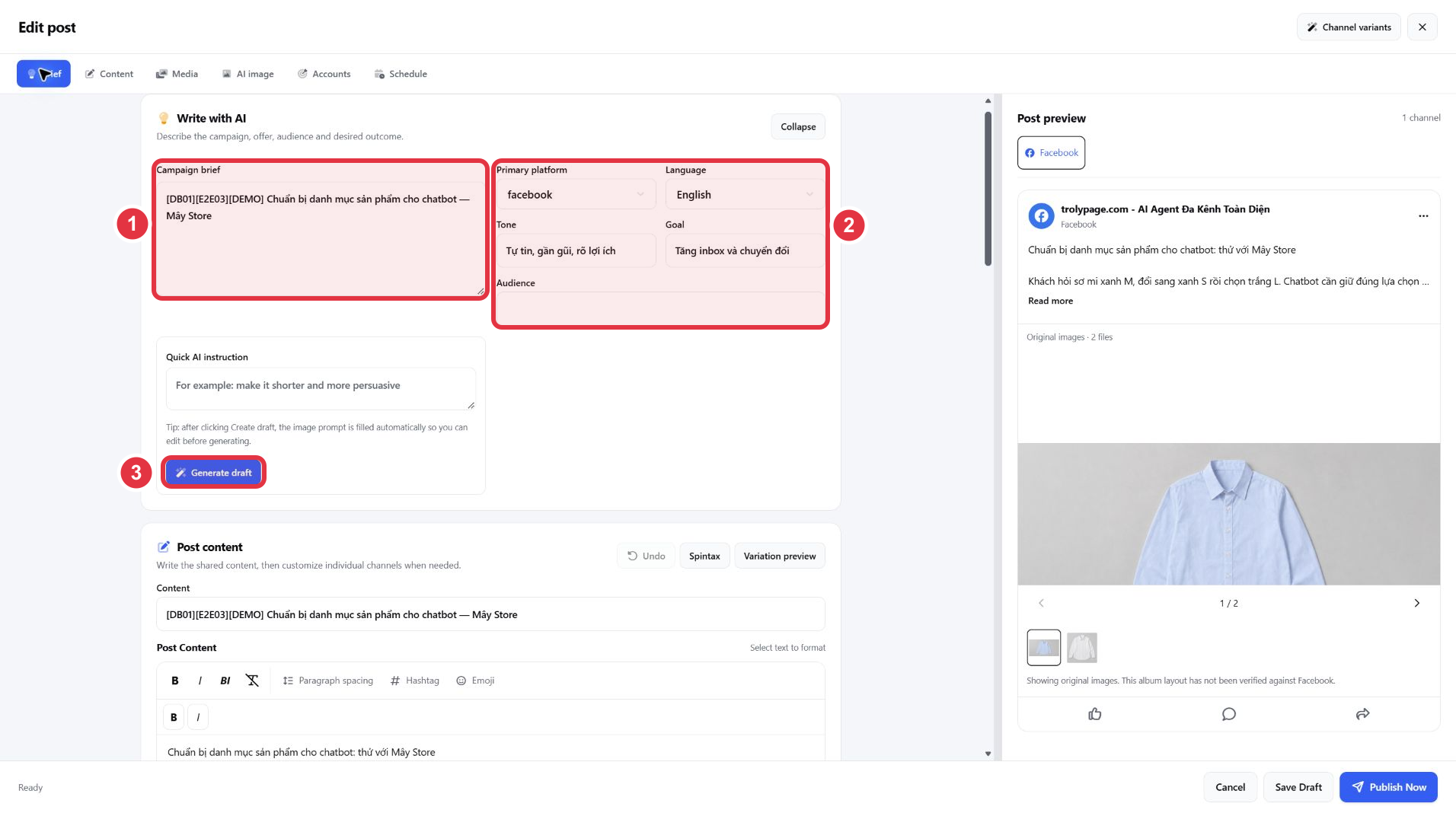
Số 1 là brief; số 2 là thiết lập viết; số 3 tạo bản đầu. Ảnh đang mở lại bản nháp nên Language là English và brief chỉ còn tên bài: cần đối chiếu, không bấm tạo ngay với giá trị này. Nhấn ảnh để xem lớn.
Trong form đã khảo sát, giọng văn được nhập ở Tone; chưa thấy trường chọn hồ sơ Brand Voice trong Details. Có thể mô tả nguyên tắc giọng văn trong brief và Tone, nhưng không mặc định mọi nút AI tự dùng hồ sơ thương hiệu đã lưu ở nơi khác.
Tạo bản đầu và đọc lại
Phần tiêu đề “Tạo bản đầu và đọc lại”Chọn Generate draft, chờ kết quả rồi xem vùng Post Content. Kiểm tra nội dung có trả đúng brief: người đọc, tình huống, ngôn ngữ, độ dài và lời mời ở cuối bài.
Nếu báo signal timed out và Post Content vẫn trống, chưa có bản AI tạo để dùng. Giữ lại brief trước khi thử tiếp. Bạn có thể tự soạn nội dung vào Post Content để tiếp tục biên tập, nhưng không coi bản nhập tay là kết quả AI vừa tạo.
Trong form có ô Content một dòng và vùng Post Content nhiều dòng bên dưới. Đặt tên bài ngắn ở ô một dòng để tìm lại; viết phần nội dung chính vào vùng nhiều dòng. Đối chiếu bộ đếm ký tự và bản xem trước sau khi nhập.
Yêu cầu chỉnh một điểm mỗi lần
Phần tiêu đề “Yêu cầu chỉnh một điểm mỗi lần”Chọn Improve content bên dưới Post Content. Hộp Which direction should AI optimize toward? hiện ra; thay yêu cầu mẫu bằng điều bạn muốn chỉnh, ví dụ:
Rút gọn còn khoảng 120 từ. Giữ tình huống đổi màu/size,giữ rõ đây là demo hư cấu và giới hạn kiểm chứng.Không thêm số liệu, giá áo hoặc ưu đãi.Kết bằng một câu hỏi dành cho chủ shop.Chọn OK, chờ kết quả rồi so sánh với bản trước. Câu “viết hấp dẫn hơn” khó kiểm tra; yêu cầu rút ngắn mà giữ ba thông tin cụ thể giúp bạn biết bản mới đã làm đúng hay chưa. Quick AI instruction nằm trong vùng Brief là một ô riêng; với Improve content, đọc lại yêu cầu trong hộp vừa mở trước khi xác nhận.
Khi đánh giá hai cách diễn đạt, giữ nguyên dữ liệu chính. Chọn bản có mở bài rõ, thông tin đúng và lời mời phù hợp. Không chọn chỉ vì bản dài hơn hoặc có nhiều emoji.
Chuẩn bị các cách diễn đạt bằng Spintax
Phần tiêu đề “Chuẩn bị các cách diễn đạt bằng Spintax”Spintax là một nhóm câu để hệ thống chọn một phương án khi tạo biến thể. Bạn tự chuẩn bị những câu có cùng mục đích, chẳng hạn hai cách mời người đọc bình luận. Giữ giá, điều kiện và thông tin sản phẩm ngoài nhóm lựa chọn để các bản không nói khác nhau về dữ liệu.
- Trong vùng Post content, chọn Spintax.
- Mở Create custom. Nhập mỗi câu trên một dòng. Form cũng nhận dấu phẩy làm dấu phân cách, vì vậy với câu có dấu phẩy, kiểm tra kỹ nhóm được tạo để tránh tách câu ngoài ý muốn.
- Chọn Create Spintax and insert. Trình soạn chèn nhóm dạng
{Câu thứ nhất|Câu thứ hai}vào nội dung.
Ví dụ hai dòng:
Bạn thường gặp tình huống đổi lựa chọn nào khi tư vấn?Chia sẻ một câu hỏi khó mà shop của bạn thường nhận nhé.Nhóm được tạo trong lần thử:
{Bạn thường gặp tình huống đổi lựa chọn nào khi tư vấn?|Chia sẻ một câu hỏi khó mà shop của bạn thường nhận nhé.}Đọc lại vị trí chèn: trong ví dụ, nhóm được nối vào cuối bài, ngay sau câu kết cũ. Nếu muốn thay câu kết, sửa phần cũ để bài không mời bình luận hai lần. Không bấm chèn thêm nhiều lần chỉ vì chưa nhìn thấy nhóm ở phần đang cuộn.
Xem những câu khách có thể đọc
Phần tiêu đề “Xem những câu khách có thể đọc”Mở lại Spintax → Test variants. Vùng Three channel samples cho ba mẫu với lựa chọn đã được thay thành câu thường. Chọn Generate new samples để xem lượt mẫu khác.
Trong lần thử, cả ba mẫu đầu dùng cùng câu hỏi. Lượt kế tiếp có cả hai cách kết sau:
| Cách kết | Phù hợp khi |
|---|---|
| Bạn thường gặp tình huống đổi lựa chọn nào khi tư vấn? | Muốn người đọc kể đúng tình huống của bài |
| Chia sẻ một câu hỏi khó mà shop của bạn thường nhận nhé. | Muốn thu thập thêm câu hỏi từ hoạt động của shop |
Ba ô mẫu không có nghĩa ba bài đã được tạo hoặc đăng. Các lựa chọn có thể lặp lại. Đọc mỗi mẫu liền mạch, nhất là vị trí dấu câu trước và sau nhóm.
Nút Variation preview cũng có trong Post content. Khi bấm trên bản bài dài không có nhóm Spintax, lần kiểm tra chưa thấy vùng kết quả riêng. Để xem hai phương án đã được kiểm chứng trong ví dụ này, dùng Spintax → Test variants → Generate new samples như hướng dẫn trên; không coi một lần bấm Variation preview là đã có biến thể.
Templates có nhóm lời chào, lời mời hành động, ưu đãi và cam kết. Chỉ dùng câu phù hợp chính sách thật của doanh nghiệp. Một mẫu có “Free shipping” hoặc “Authenticity guaranteed” chưa xác nhận shop có chính sách đó; với bài tiếng Việt, chuẩn bị câu tiếng Việt phù hợp trước khi chèn.
Quay về nội dung trước khi chèn
Phần tiêu đề “Quay về nội dung trước khi chèn”Đóng Spintax assistant và chọn Undo phía trên Post content nếu muốn bỏ thao tác vừa thử. Trong ví dụ, nội dung trở từ 810 về 696 ký tự và không còn nhóm câu vừa chèn. Đọc lại bài để xác nhận đúng phần đã hoàn tác, rồi mới lưu.
Đây là hoàn tác thao tác chèn vừa thực hiện. Chưa có căn cứ coi nút này là lịch sử đầy đủ để khôi phục mọi phiên bản cũ của bài.
Chuẩn bị bài dài bằng Article Wizard
Phần tiêu đề “Chuẩn bị bài dài bằng Article Wizard”Trong Posts, chọn Article wizard. Trình hướng dẫn có năm bước: Topic → Keywords → Title → Outline → Write article.
Nêu chủ đề và giới hạn ngay từ đầu
Phần tiêu đề “Nêu chủ đề và giới hạn ngay từ đầu”Ở Topic, nhập người đọc, việc bài cần giúp họ làm và dữ liệu được phép sử dụng. Ví dụ:
Viết bằng tiếng Việt cho chủ shop thời trang: chuẩn bị danh mục sản phẩm, màu–size, giá, tồn và ảnh để chatbot tư vấn đúng khi khách đổi lựa chọn. Dùng Mây Store là cửa hàng hư cấu trong bộ demo, không bịa tỷ lệ tăng doanh thu, không gọi ảnh AI minh họa là ảnh chụp thật. Mục tiêu giúp người đọc tự chuẩn bị dữ liệu và kiểm tra trước khi giao AI trực.Yêu cầu tiếng Việt đặt ngay trong chủ đề giúp xác định ngôn ngữ nội dung trong khi giao diện vẫn English. Giới hạn về dữ liệu demo giúp người biên tập có tiêu chí rà lại bài; vẫn phải kiểm tra đầu ra từng bước.
Sửa từ khóa trước khi chọn tiêu đề
Phần tiêu đề “Sửa từ khóa trước khi chọn tiêu đề”Chọn Next step. Ở Keywords, đọc và sửa bộ từ khóa AI vừa tạo. Trong ví dụ, danh sách đầu còn có những cụm rộng như “nâng cao hiệu quả bán hàng thời trang”. Thu gọn về những điều bài thực sự hướng dẫn:
danh mục sản phẩm cho chatbotbiến thể màu và sizegiá và tồn kho theo mã hàngảnh đúng màu sản phẩmkiểm tra chatbot khi khách đổi lựa chọnBộ từ khóa này giữ bài tập trung vào việc chuẩn bị và kiểm tra dữ liệu. Với doanh nghiệp của bạn, thay bằng các thông tin khách thường hỏi và các lỗi cần tránh; chẳng hạn dịch vụ có thể cần thời lượng, mức giá theo điều kiện và bước nhân viên xác nhận lịch.
Chọn Next step để nhận các tiêu đề. Chọn một phương án thì nút tiếp tục mới hoạt động. Ví dụ chọn Cách Chuẩn Bị Danh Mục Sản Phẩm Cho Chatbot Tại Mây Store, vì tiêu đề bao quát cả biến thể, giá, tồn và ảnh; các phương án chỉ nói về ảnh hoặc tồn kho sẽ thu hẹp nội dung dự kiến.
Biến dàn ý thành các bước người đọc làm được
Phần tiêu đề “Biến dàn ý thành các bước người đọc làm được”Ở Outline, sửa trực tiếp nội dung trước khi chọn Generate article. Dàn ý đầu của ví dụ có những mục rộng như “tầm quan trọng” và “lợi ích”. Thay bằng trình tự cụ thể:
- Tình huống khách đổi xanh M → xanh S → trắng L.
- Bảng dữ liệu theo từng mã biến thể: màu, size, giá, tồn, ảnh.
- Cách ghép ảnh đúng màu và nêu nguồn ảnh.
- Quy tắc tra đúng mã, hỏi lại khi thiếu và chuyển nhân viên khi chưa xác minh.
- Ba lượt hỏi thử và kết quả cần đối chiếu.
- Những dữ liệu shop cần thay để áp dụng.
Thêm ví dụ và giới hạn ngay trong dàn ý: xanh S chưa có trong bộ demo; ảnh AI là ảnh minh họa; tồn của một biến thể không phải tồn của mọi size. Những chi tiết này giúp bài có việc để làm và kết quả để kiểm tra. Đọc lại để bảo đảm dàn ý chưa đưa vào giá, chính sách hoặc cam kết ngoài dữ liệu của bạn.
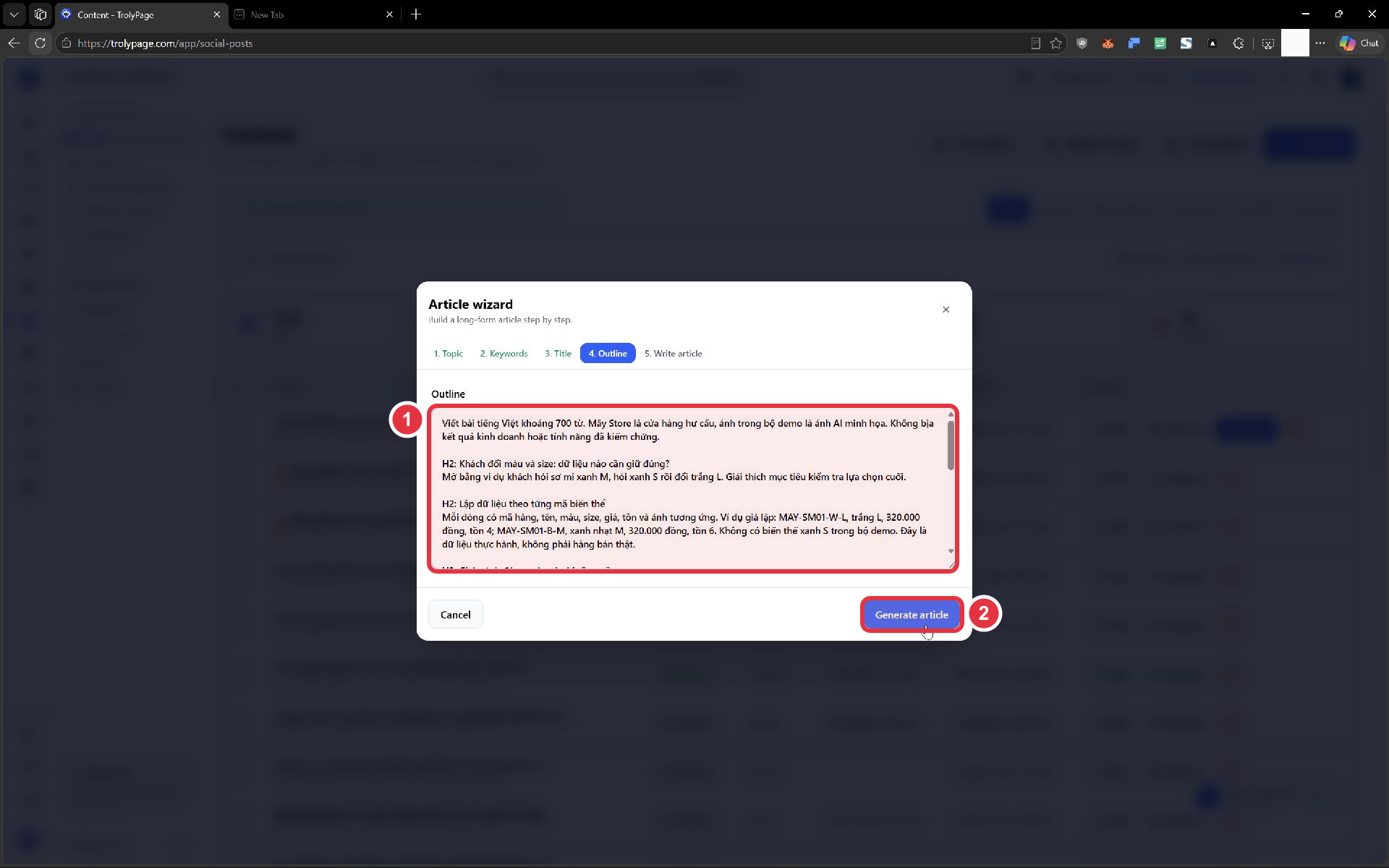
Ở vùng (1), bổ sung dữ liệu và tình huống kiểm tra trước khi chọn Generate article (2).
Đọc bài sinh ra và chuyển sang bản nháp
Phần tiêu đề “Đọc bài sinh ra và chuyển sang bản nháp”Chọn Generate article. Khi nội dung xuất hiện ở Write article, đối chiếu từng mã hàng, giá, tồn và nguồn ảnh với dàn ý. Trong ví dụ, bài giữ đúng hai mã mẫu, giá 320.000 đồng, tồn 4/6 và điều kiện không có xanh S. Tuy vậy, câu “chatbot cần được lập trình” chưa phù hợp người dùng đang cấu hình qua giao diện; sửa thành hướng dẫn thiết lập prompt và nguồn tra cứu.
Chọn Use article để chuyển sang Create Post. Kiểm tra cả Content (tên bài) và Post Content (nội dung), rồi chọn tài khoản ở Accounts. Trong lần thử, chủ đề ban đầu được đưa vào Quick AI instruction, còn Campaign brief trống; không mặc định toàn bộ quá trình lập dàn ý đã được lưu cùng bài.
Nếu bài chứa phần mã thay vì văn bản: lần thử ngày 22/09/2026 trả nội dung có lớp json, trường content, thẻ <h2>, <p> và ký tự \n. Use article chuyển nguyên phần này vào Post Content. Nếu gặp trường hợp tương tự, chỉnh lại thành tiêu đề, đoạn văn và danh sách đọc được trước khi lưu; kiểm tra Post preview để chắc chắn khách không thấy phần mã. Đây là lỗi định dạng đã gặp trong lần thử, không phải bước người đọc phải tự viết mã.
Bản demo sau biên tập có 2.344 ký tự, tên [DB01][E2E03][DEMO] Chuẩn bị danh mục sản phẩm cho chatbot — Mây Store. Chọn duy nhất Page Facebook đã chỉ định và Save Draft. Danh sách trả trạng thái Draft, nền tảng facebook và lịch đăng -. Nội dung đã được người biên tập sửa từ đầu ra AI; ở bước tạo bài dài chưa có ảnh đính kèm. Sau đó đã bổ sung ảnh minh họa từ thư viện; ảnh dùng riêng cho từng kênh cần kiểm tra ở Per-channel customization.
Kiểm tra phạm vi khi định dạng chữ
Phần tiêu đề “Kiểm tra phạm vi khi định dạng chữ”Thanh Writing tools có Bold text, Italic text, Bold italic text và Remove Unicode styling. Giao diện giải thích rằng các công cụ này dùng ký tự Unicode và khi không có vùng chọn thì áp dụng cho toàn bộ nội dung.
Trước khi giữ một thay đổi, kiểm tra cả đoạn định dạng trong Post Content và Post preview. Đặc biệt, đừng chỉ dựa vào vùng chữ đã bôi chọn: trong lần thử Mây Store, người viết chọn dòng tiêu đề, nhưng Bold text vẫn làm đậm toàn bài và hiển thị 2,344 characters selected. Đây là kết quả chưa đúng phạm vi mong muốn; chưa nên lưu nếu bạn chỉ muốn nhấn mạnh tiêu đề.
Nếu gặp tình huống đó, chọn Undo writing tool ở cuối ô nội dung. Lần thử khôi phục chữ thường và số ký tự theo kênh Facebook từ 4.685 về 2.402, gồm hashtag. Bộ đếm thân bài vẫn là 2.344; vì vậy cần đọc cả bộ đếm theo kênh và bản xem trước khi dùng chữ kiểu Unicode.
Chỉ nhấn mạnh những chỗ người đọc cần nhận ra nhanh, như tên phần hoặc lời mời hành động. Tránh để cả bài dài cùng in đậm vì các ý chính sẽ khó phân biệt.
Chèn emoji và hoàn tác đúng thao tác
Phần tiêu đề “Chèn emoji và hoàn tác đúng thao tác”Chọn Emoji trên thanh công cụ Post Content. Hộp Emoji suggestions mở bên dưới ô soạn thảo; cuộn xuống nếu bài dài. Bạn có thể chọn biểu tượng trong danh sách hoặc dùng ô Search by meaning để tìm theo ý nghĩa. Một số nhãn biểu tượng hiện vẫn là tiếng Việt dù giao diện đang English.
Trong ví dụ, chọn biểu tượng ✅ có nhãn Hoàn thành. Khi chưa đặt vị trí chèn riêng, lần thử đã nối emoji ngay sau câu hỏi cuối bài, bộ đếm từ 2.344 lên 2.345 ký tự. Đọc lại vị trí và dấu câu; biểu tượng xác nhận không phù hợp với mọi câu hỏi hoặc lời mời hành động.
Để bỏ thao tác vừa thử, dùng Undo writing tool ở cuối ô Post Content, cạnh Copy. Lần thử khôi phục đúng 2.344 ký tự và giữ nguyên bốn hashtag. Đây là nút khác với Undo phía trên:
| Thao tác đã thử | Nút hoàn tác đã xác minh |
|---|---|
| Tạo caption, chèn nhóm Spintax | Undo phía trên Post content |
| Chèn emoji qua Emoji suggestions, áp dụng Bold text | Undo writing tool ở cuối ô nội dung |
Chỉ dùng emoji khi giúp người đọc nhận ra ý chính. Nó không thay cho điều kiện, giá hoặc thông tin cần diễn đạt bằng chữ.
Chỉnh khoảng cách giữa các đoạn
Phần tiêu đề “Chỉnh khoảng cách giữa các đoạn”Trong thanh công cụ của Post Content, chọn Paragraph spacing. Hộp Readable paragraph spacing xuất hiện bên dưới ô soạn thảo; với bài dài, cuộn xuống để thấy hộp này.
Hai lựa chọn trong hộp phục vụ hai nhu cầu:
| Lựa chọn | Khi dùng |
|---|---|
| Separate lines into paragraphs | Muốn thêm dòng trống giữa các dòng nội dung đã xuống dòng |
| Remove excess blank lines | Muốn dọn những dòng trống thừa khi dán hoặc sửa bài |
Sau khi chọn, đọc thông báo bên dưới hộp và kiểm tra bản xem trước. Trong bài Mây Store, chọn Separate lines into paragraphs trả The content is already in this format. Nội dung giữ nguyên 2.344 ký tự; không cần bấm lại để cố tạo thêm khoảng trống. Nút hoàn tác vẫn bị vô hiệu hóa vì lần này chưa tạo thay đổi.
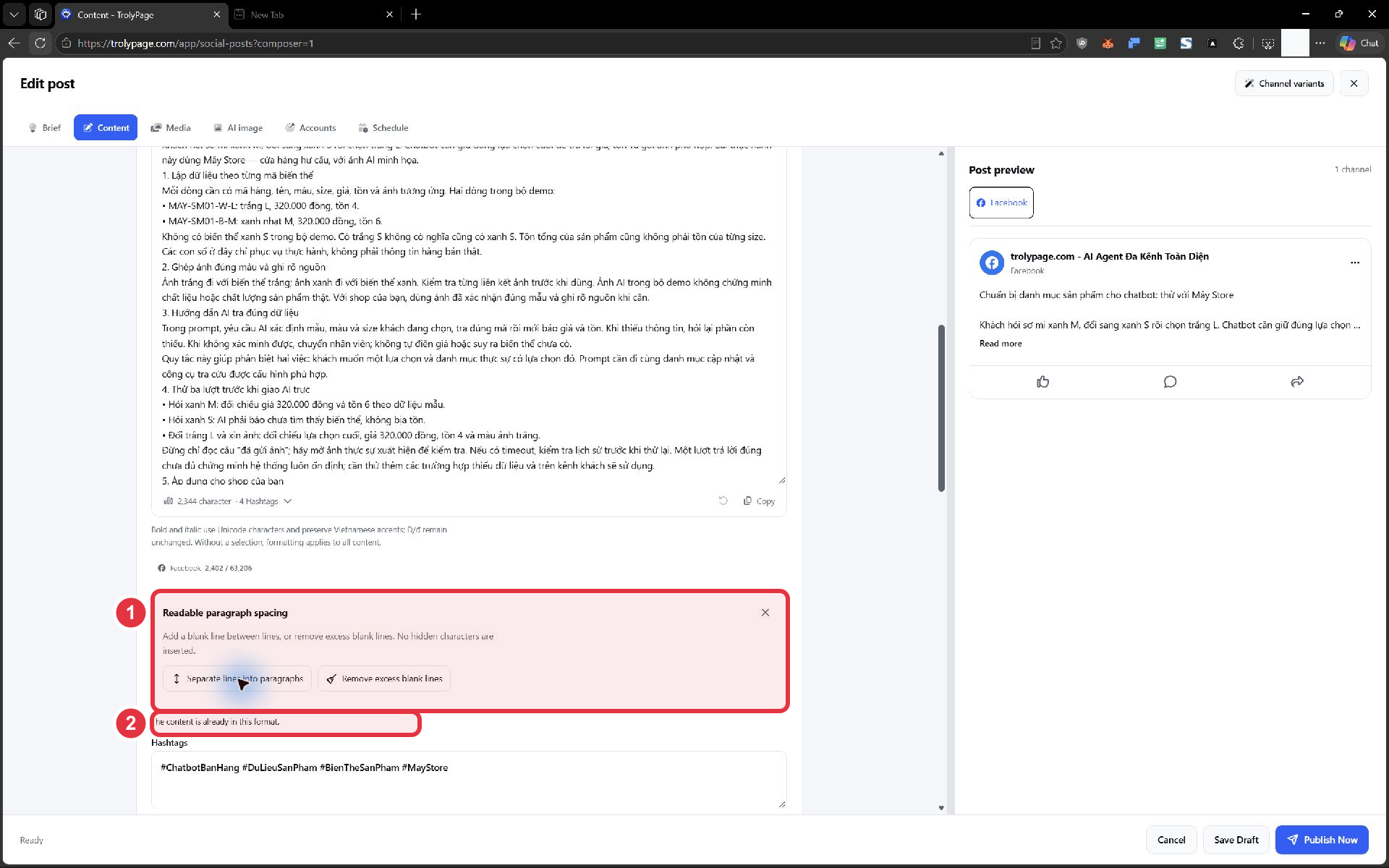
Hộp thao tác ở (1); thông báo kết quả ở (2). Đóng hộp bằng dấu × khi đọc xong.
Nếu cần chia lại ý, sửa trực tiếp vị trí xuống dòng trong bài. Công cụ giãn đoạn không quyết định thay bạn câu nào nên thành một đoạn riêng.
Tạo caption và quay lại bản trước khi cần
Phần tiêu đề “Tạo caption và quay lại bản trước khi cần”Trước khi chọn Generate caption dưới Post Content, mở Brief → Details và kiểm tra Language. Trong lần mở lại bản Draft tiếng Việt, Language vẫn là English. Ngôn ngữ của bài đang có chưa chứng minh lần tạo tiếp theo sẽ dùng cùng ngôn ngữ.
Generate caption có thể thay toàn bộ thân bài. Trong lần thử với Mây Store, nội dung dài 2.344 ký tự được thay bằng caption tiếng Anh 382 ký tự. Tên bài và bốn hashtag vẫn giữ nguyên. Vì vậy hãy giữ bản nội dung cần dùng trước khi tạo phương án khác, rồi đọc lại cả Post Content lẫn Post preview.
Nếu chưa muốn dùng kết quả, chọn Undo phía trên Post content, cạnh Spintax. Lần thử đã khôi phục đúng bài tiếng Việt 2.344 ký tự và bốn hashtag; sau đó Undo bị vô hiệu hóa. Nút Undo writing tool ở cuối ô nội dung là một nút riêng, không dùng để hoàn tác lần tạo caption này.
Caption ngắn bỏ nhiều chi tiết của bài dài. Đối chiếu lại điều kiện demo, nguồn ảnh và những giới hạn quan trọng trước khi giữ bản ngắn; đừng mặc định thông tin bị lược đi là không cần thiết. Chỉ Save Draft khi đã chọn được bản muốn giữ.
Kiểm tra đúng ngôn ngữ và đúng nội dung
Phần tiêu đề “Kiểm tra đúng ngôn ngữ và đúng nội dung”Sau khi đổi Language → Vietnamese, cùng nút Generate caption trả bản tiếng Việt 236 ký tự. Đây là bằng chứng cho thao tác tạo caption đã thử; không suy rộng rằng mọi công cụ AI đều dùng chung thiết lập.
Bản tiếng Việt có câu “trong video demo này” dù bài chưa đính kèm video. Khi gặp câu tương tự, bỏ hoặc sửa lời dẫn cho đúng tài liệu thực sự có. Ví dụ biên tập phù hợp hơn:
Bộ thực hành Mây Store dùng cửa hàng hư cấu để minh họa cách chuẩn bị mã hàng, màu–size, giá, tồn và ảnh cho chatbot. Hãy đối chiếu lựa chọn cuối của khách với danh mục trước khi giao AI trực.
Đây là câu do người viết sửa lại, không phải nguyên văn đầu ra AI. Nó giữ rõ tính chất demo và việc người đọc cần làm. Lần thử đã dùng Undo để quay về bài dài, không lưu caption có thông tin video chưa có.
Chọn hashtag từ nội dung bài
Phần tiêu đề “Chọn hashtag từ nội dung bài”Ở cuối Post content, chọn Generate hashtags. Kết quả xuất hiện trong ô Hashtags riêng và được ghép vào bản xem trước. Trong bài dài Mây Store, AI đề xuất mười hashtag, gồm #ChatbotBanHang, #DuLieuSanPham, #BienTheSanPham, #PromptAI và #MayStore.
Đọc lại rồi sửa ngay trong ô Hashtags. Ví dụ giữ bốn thẻ sau để bám vào chủ đề chatbot, dữ liệu, biến thể và tên bộ demo:
#ChatbotBanHang #DuLieuSanPham #BienTheSanPham #MayStoreĐây là lựa chọn biên tập cho bài mẫu, không phải số lượng bắt buộc hoặc cam kết tăng tiếp cận. Thay tên demo bằng tên doanh nghiệp khi áp dụng. Không cần dùng các thẻ gợi ý sẵn như #sale nếu bài không nói về chương trình giảm giá.
Đọc cuối Post preview để tránh lặp hashtag đã có trong thân bài, rồi Save Draft. Nút Generate hashtags tạo gợi ý; người viết vẫn quyết định thẻ nào phù hợp.
Kiểm tra trước khi lưu
Phần tiêu đề “Kiểm tra trước khi lưu”Giữ brief và khôi phục bài đang soạn
Phần tiêu đề “Giữ brief và khôi phục bài đang soạn”Khi mở trình soạn, bạn có thể thấy thông báo A local draft saved at… is available. Đối chiếu thời điểm và chọn Restore nếu đúng bản muốn tiếp tục. Trong lần thử Mây Store, sau lỗi trang ở bước Improve content, Restore lấy lại được tên bài, nội dung 696 ký tự và brief đang soạn.
Bản cục bộ chưa thay thế bước Save Draft. Sau Save Draft, bài Mây Store xuất hiện trong danh sách với trạng thái Draft, nền tảng Facebook và chưa có lịch đăng. Mở Edit kiểm tra lại nội dung và tài khoản.
Giữ một bản brief ở nơi bạn quản lý nội dung. Trong lần mở lại bài đã lưu trên máy chủ, ô Campaign brief hiển thị tên bài thay vì brief đầy đủ đã nhập. Vì vậy không mặc định mọi yêu cầu AI ban đầu đều được giữ cùng bài đã lưu.
Rà nội dung và tài khoản
Phần tiêu đề “Rà nội dung và tài khoản”- Giá, số lượng, ngày và điều kiện có nguồn đối chiếu.
- Bài không biến ví dụ hư cấu thành lời chứng thực của khách hàng thật.
- Ảnh dùng đúng sản phẩm; nội dung nói đúng ảnh chụp hay ảnh minh họa.
- Accounts chọn đúng tài khoản và Post preview hiển thị đúng bài.
- Khi đang chuẩn bị hoặc chờ duyệt, dùng Save Draft. Tìm lại trong bộ lọc Draft, mở Edit và đối chiếu nội dung.
Nếu một tài khoản đang có Custom media, ảnh mới gắn vào Media dùng chung chưa chứng minh ảnh của tài khoản đó đã đổi. Đọc trạng thái Shared content / Custom media và xem preview của chính tài khoản trước khi lưu hay đăng.