
Cài đặt AI bàn giao và nhường chat cho nhân viên
Khi khách yêu cầu hoàn tiền, khiếu nại hoặc muốn gặp người thật, bạn cần AI chuyển đúng người và nhường cuộc trò chuyện cho nhân viên. Bài này hướng dẫn chuẩn bị công cụ bàn giao, thông báo và thời gian tạm dừng AI.
Ví dụ: khách của Luma Home báo hàng bị hỏng. AI hỏi mã đơn nếu còn thiếu, ghi nhận vấn đề và chuyển nhân viên xem xét; quyền quyết định đổi hàng hoặc hoàn tiền thuộc về nhân viên.
1. Viết rõ khi nào cần chuyển người thật
Phần tiêu đề “1. Viết rõ khi nào cần chuyển người thật”Mở trợ lý trong AI Agent → Prompt. Thêm hướng dẫn cụ thể, chẳng hạn:
Khi khách yêu cầu gặp nhân viên, khiếu nại hàng hỏng hoặc đề nghị hoàn tiền, chuyển hội thoại cho nhân viên. Ghi rõ lý do, thông tin đã biết và điều còn thiếu. Chỉ hỏi mã đơn nếu cần và khách chưa cung cấp. Không hứa hoàn tiền hoặc nói đã xử lý xong trước khi có kết quả thực tế.
Trong Add action, bạn có thể chọn Hand off to staff để thêm hướng dẫn cho hành động bàn giao. Kiểm tra công cụ tương ứng ở bước tiếp theo.
Tránh chỉ viết “không biết thì chuyển”. Hãy liệt kê các trường hợp cần người quyết định và cách xử lý khi thiếu thông tin. Một câu hỏi về giờ mở cửa đã có trong tài liệu không cần chuyển nhân viên.
2. Chuẩn bị công cụ bàn giao
Phần tiêu đề “2. Chuẩn bị công cụ bàn giao”- Chọn Tools → Customer Support & Handoff.
- Đọc các bước chuẩn bị và trạng thái của hành trình.
- Chọn View Journey Tools để xem công cụ liên quan.
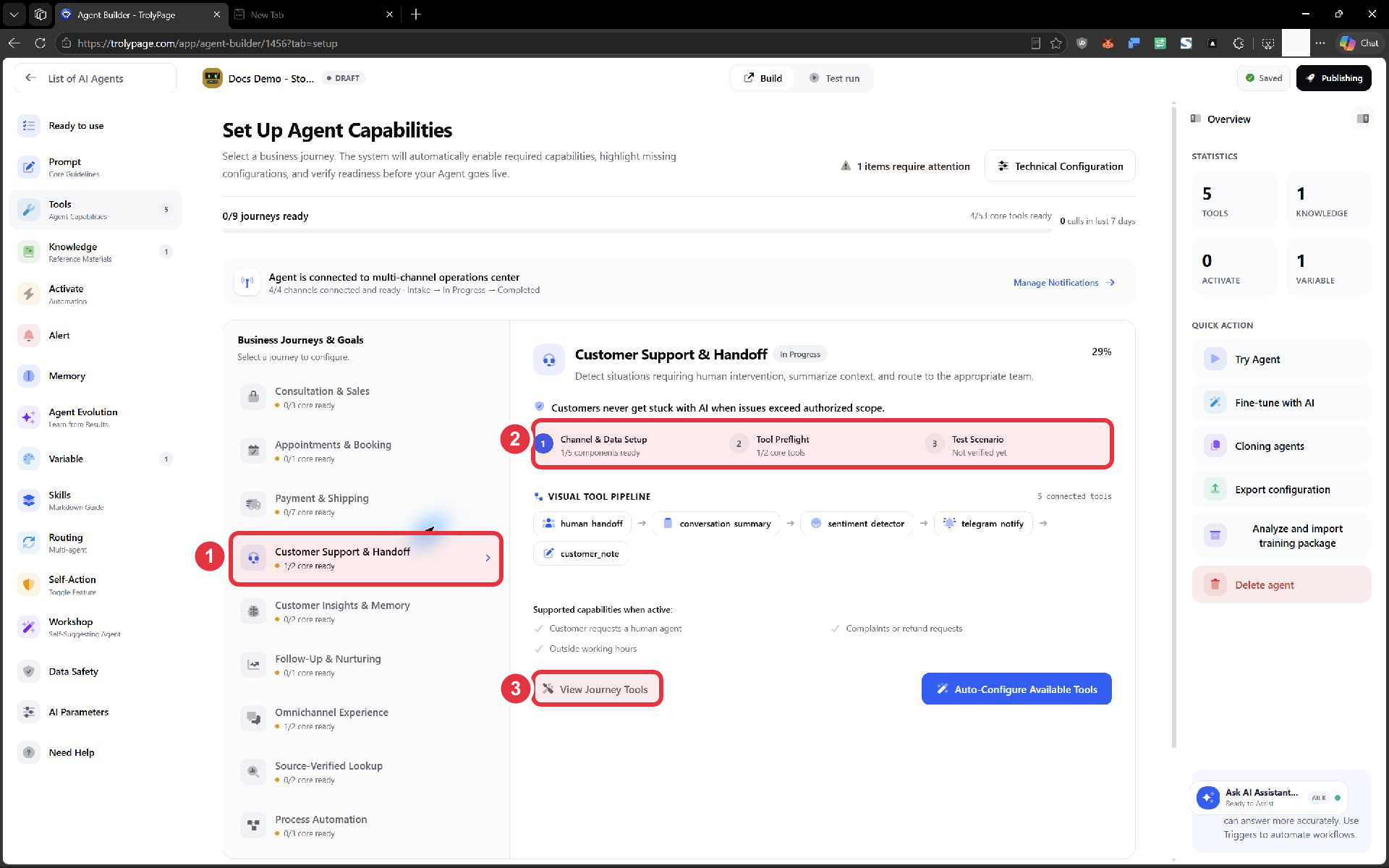
(1) Chọn hành trình; (2) xem phần cần chuẩn bị; (3) mở công cụ. Nhấn ảnh để xem lớn.
Trong danh sách, tìm Human Handoff, kiểm tra công tắc và mở configuration. Công cụ này thực hiện việc chuyển hội thoại, tạm dừng AI và phân công theo cấu hình.
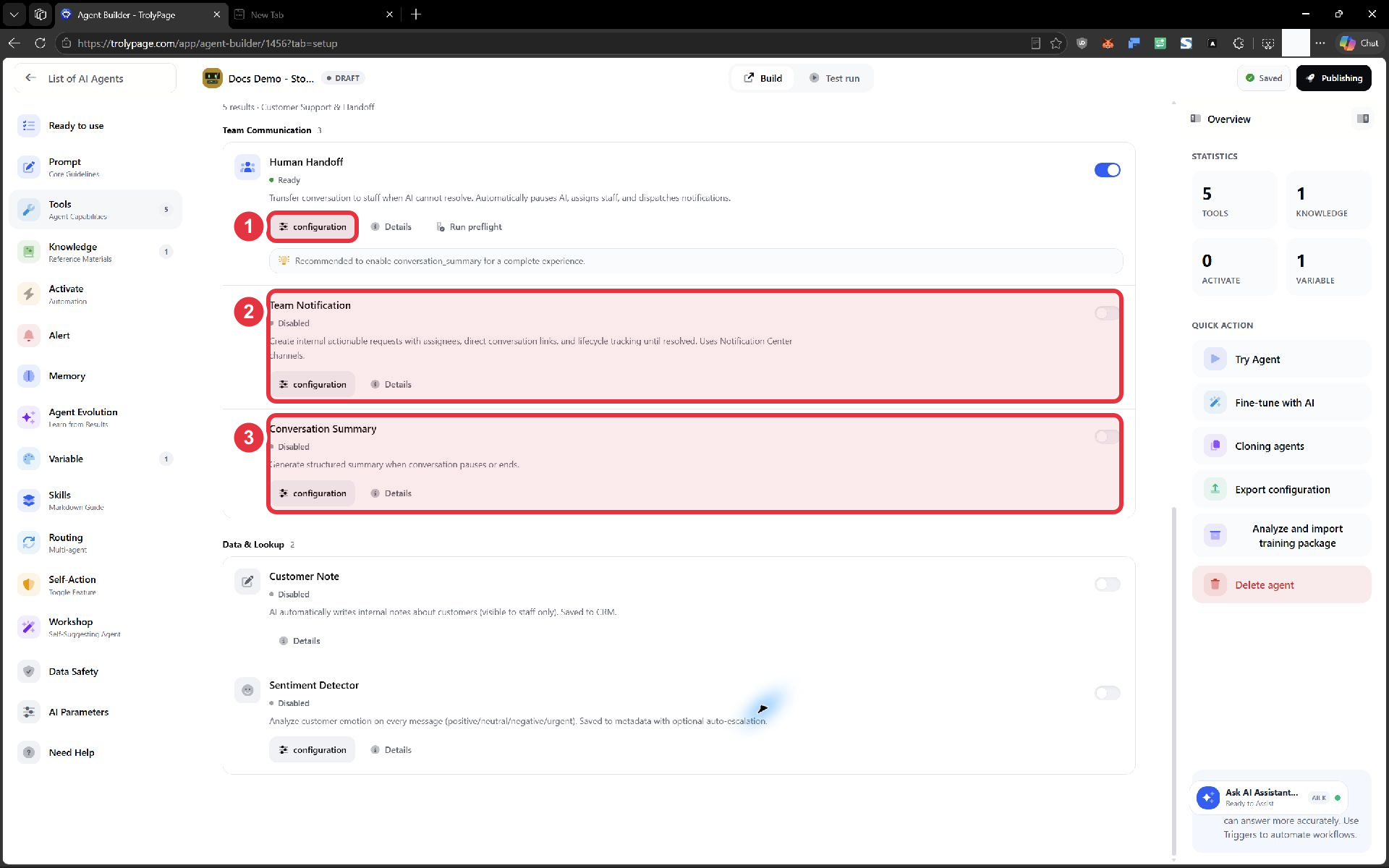
(1) Cấu hình Human Handoff; (2) Team Notification dùng cho yêu cầu nội bộ; (3) Conversation Summary bổ sung tóm tắt.
Các công cụ liên quan có mục đích khác nhau:
| Công cụ | Dùng để làm gì? |
|---|---|
| Human Handoff | Chuyển hội thoại cho nhân viên khi AI cần nhường xử lý. |
| Conversation Summary | Tạo tóm tắt giúp người nhận nắm nội dung trao đổi. |
| Team Notification | Tạo yêu cầu nội bộ có người nhận, liên kết hội thoại và theo dõi tiến trình qua Notification Center. |
| Customer Note | Lưu ghi chú nội bộ về khách để nhân viên tham khảo. |
| Sentiment Detector | Nhận diện sắc thái của tin nhắn, hỗ trợ phát hiện tình huống cần chú ý. |
Chỉ bật các công cụ phục vụ quy trình của cửa hàng. Auto-Configure Available Tools có thể thay đổi nhiều công cụ của hành trình; đọc lại trạng thái và cấu hình sau khi dùng.
3. Chọn cách bàn giao và người nhận
Phần tiêu đề “3. Chọn cách bàn giao và người nhận”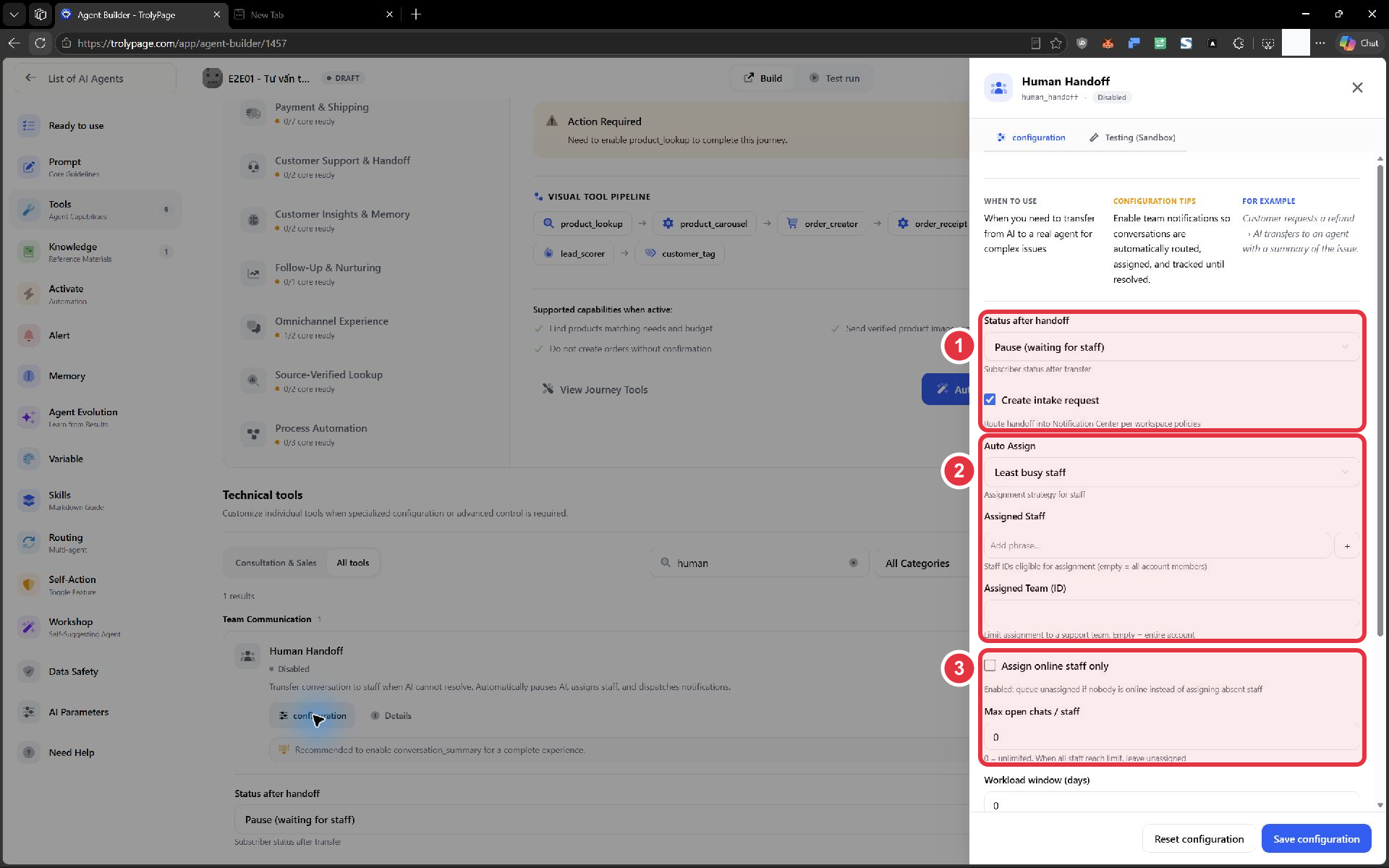
(1) Trạng thái và yêu cầu tiếp nhận; (2) cách phân công, nhân viên/nhóm; (3) điều kiện online và tải. Ảnh dùng AI tuyển sinh Minh An, công cụ đang Disabled trước khi cấu hình xong.
| Phần cần đặt | Nhãn trên màn hình | Cách chọn |
|---|---|---|
| Trạng thái sau bàn giao | Status after handoff | Pause (waiting for staff) phù hợp khi cần nhân viên tiếp nhận. |
| Tạo việc tiếp nhận | Create intake request | Đưa yêu cầu bàn giao vào Notification Center theo chính sách workspace; kiểm tra nơi nhận ở bước 4. |
| Cách phân công | Auto Assign | Chọn theo cách chia việc của đội ngũ; xem bảng bên dưới. |
| Giới hạn nhân viên nhận | Assigned Staff | Nhập đúng ID nhân viên đủ điều kiện. Để trống nghĩa là xét toàn bộ thành viên tài khoản; không nhập tên người hoặc số tùy ý. |
| Giới hạn nhóm nhận | Assigned Team (ID) | Dùng ID nhóm hỗ trợ. Để trống không giới hạn trong một nhóm. |
| Chỉ nhận người online | Assign online staff only | Khi bật và không có ai online, yêu cầu sẽ chờ chưa phân công. Cần có người theo dõi hàng chờ. |
| Giới hạn tải | Max open chats / staff | 0 là không giới hạn. Khi tất cả nhân viên đạt giới hạn, yêu cầu để ở trạng thái chưa phân công. |
| Khoảng tính mức bận | Workload window (days) | Least busy tính hội thoại hoạt động trong số ngày này; 0 xét toàn bộ lịch sử. |
| Giờ tự động phân công | Business Hours (JSON) | Cấu hình ngày, giờ và múi giờ. Theo mô tả trên form, ngoài khung giờ sẽ không tự phân công. Đây là thiết lập nâng cao, cần kiểm tra theo ca trực thực tế. |
Auto Assign có ba lựa chọn:
| Lựa chọn | Cách áp dụng vào đội ngũ |
|---|---|
| No auto-assignment | Điều phối viên nhận và phân công thủ công; phải có quy trình xem yêu cầu chưa có người phụ trách. |
| Round-robin (even split) | Chia lần lượt khi các nhân viên cùng tiếp nhận một loại công việc. |
| Least busy staff | Phân công theo mức bận; đặt thêm giới hạn tải và khoảng ngày tính công việc phù hợp. |
Ví dụ trung tâm chỉ có nhóm tuyển sinh được xác nhận học thử: giới hạn người nhận trong nhóm này, thay vì để mọi thành viên đều được xét. Nếu chọn chỉ nhân viên online, cần quy định ai xem yêu cầu gửi ngoài giờ. Bàn giao thành công không đồng nghĩa một người đã nhận xử lý ngay; kiểm tra trạng thái công việc và người phụ trách sau đó.
Nếu chưa xác định được định danh nhân viên/nhóm, nhờ quản trị viên kiểm tra trong phần quản lý đội ngũ trước khi giới hạn người nhận. Với trường nâng cao chưa có giải thích rõ trên giao diện, giữ cấu hình hiện tại và xác nhận với bộ phận hỗ trợ trước khi thay đổi.
Nhấn Save configuration sau khi đã kiểm tra. Trạng thái Ready cho biết công cụ đã được cấu hình; bước thử cuối bài mới xác nhận việc bàn giao đi đúng nơi.
4. Kiểm tra nơi nhận thông báo
Phần tiêu đề “4. Kiểm tra nơi nhận thông báo”Ở đầu trang Tools, chọn Manage Notifications để kiểm tra các kênh của Notification Center. Xác định ai sẽ nhận yêu cầu và nơi họ theo dõi công việc.
Không mặc định rằng bàn giao luôn gửi Telegram. Giao diện Human Handoff hiện dùng tùy chọn báo đội ngũ; công cụ Team Notification cũng mô tả việc sử dụng các kênh của Notification Center. Cần kiểm tra kênh đang bật và thử nhận thông báo thực tế.
Nếu cửa hàng đã có Telegram bot, kết nối đó chưa tự chứng minh yêu cầu bàn giao sẽ đến đúng nhóm nội bộ. Kiểm tra mục đích của bot, cấu hình nơi nhận và kết quả thử; tránh gửi cùng một yêu cầu qua nhiều công cụ khiến nhân viên nhận trùng.
5. Cho AI nhường khi nhân viên trả lời
Phần tiêu đề “5. Cho AI nhường khi nhân viên trả lời”Mở General Settings → AI Routing, cuộn đến Human takeover pause. Đây là cấu hình tạm dừng khi nhân viên tiếp quản, cần kiểm tra cùng với công cụ bàn giao của trợ lý.
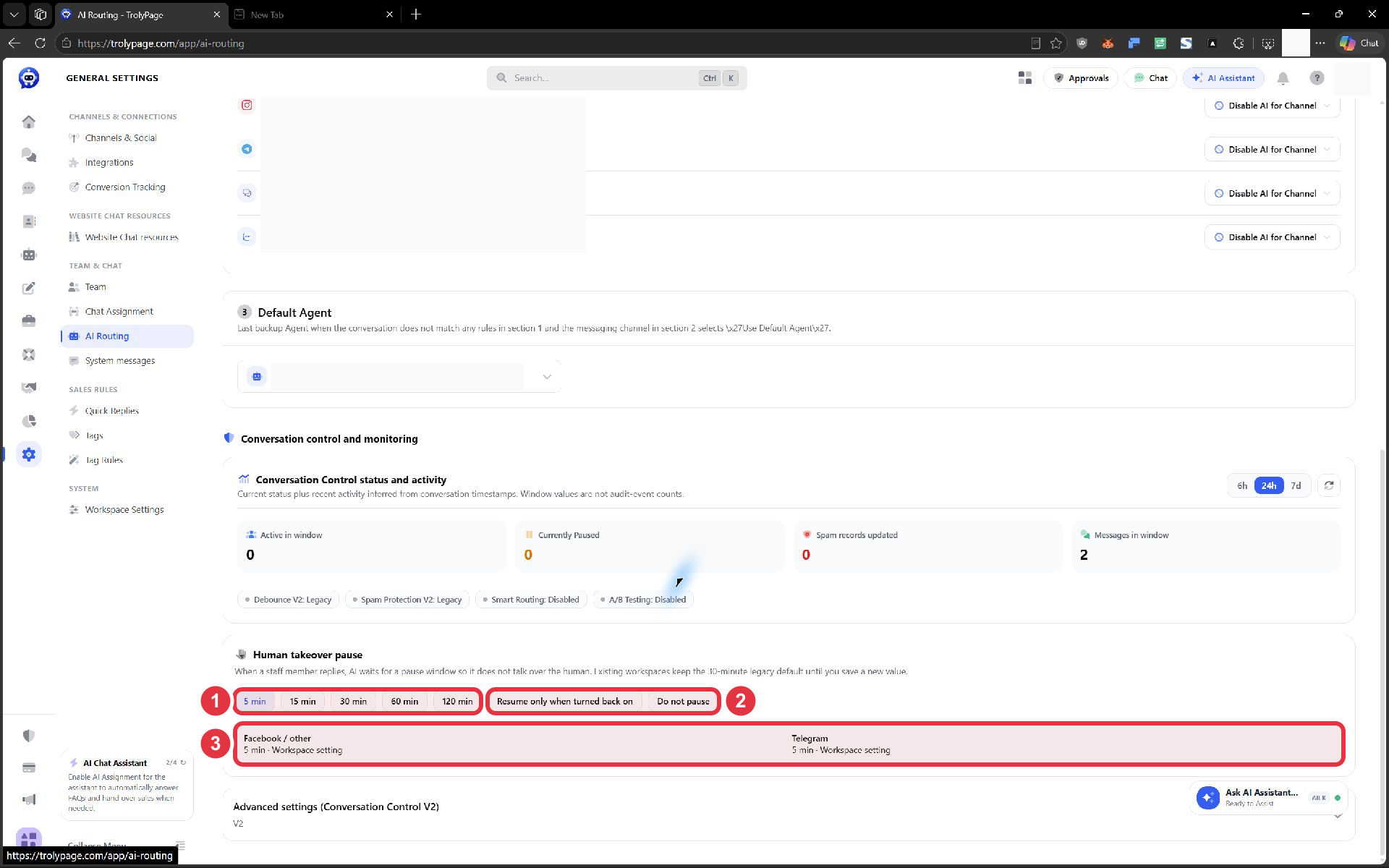
(1) Khoảng tạm dừng theo phút; (2) chờ bật lại hoặc không tạm dừng; (3) kiểm tra phạm vi đang áp dụng.
| Lựa chọn | Khi phù hợp |
|---|---|
| 5 / 15 / 30 / 60 / 120 phút | Nhân viên thường xử lý trong khoảng thời gian tương đối ổn định. Chọn đủ dài để tránh AI xen vào quá sớm. |
| Resume only when turned back on | Vụ việc cần người xử lý đến khi xong, như khiếu nại hoặc hoàn tiền. Cần quy định ai bật AI lại. |
| Do not pause | AI không tự nhường theo khoảng tạm dừng này. Chỉ chọn khi quy trình của đội ngũ thực sự cần hành vi đó. |
Đọc các ô phạm vi bên dưới, đặc biệt khi cửa hàng có cả Telegram và các kênh khác. Sau khi thay đổi, xác nhận giá trị đã được lưu và kiểm tra trên từng loại kênh cần sử dụng.
Với chế độ chờ bật lại, người phụ trách phải kiểm tra trạng thái AI của hội thoại và chủ động bật lại sau khi xử lý xong. Thời gian tạm dừng hết không khắc phục được một kênh đang tắt AI hoặc một trợ lý chưa được phân công.
6. Thử toàn bộ quy trình bằng hội thoại kiểm tra
Phần tiêu đề “6. Thử toàn bộ quy trình bằng hội thoại kiểm tra”Dùng kênh thử đã được phân công đúng trợ lý. Báo trước cho nhân viên nhận thử vì bước này có thể tạo thông báo và phân công thật.
- Từ phía khách thử, gửi: “Hàng tôi nhận bị hỏng. Tôi muốn gặp nhân viên để được hỗ trợ.”
- Kiểm tra AI nhận ra yêu cầu, hỏi thông tin còn thiếu vừa đủ và thực hiện bàn giao.
- Mở hội thoại trong Inbox: kiểm tra người phụ trách, trạng thái AI và phần tóm tắt/ghi chú nếu đã bật.
- Kiểm tra thông báo đến đúng nơi. Mở liên kết từ thông báo và xác nhận đó là đúng hội thoại.
- Cho nhân viên trả lời rồi gửi thêm một tin từ khách thử. Xác nhận AI nhường theo cấu hình đã chọn.
- Kết thúc xử lý, kiểm tra cách AI hoạt động lại theo chế độ tạm dừng.
Kết quả cần đạt: đúng người nhận được việc, mở được đúng hội thoại, hiểu lý do chuyển và tiếp tục hỗ trợ mà AI không xen vào ngoài ý muốn.
Thử thêm tình huống không có nhân viên online và yêu cầu ngoài giờ. Ghi nhận khách sẽ nhận được gì và ai chịu trách nhiệm xem hàng chờ. Tin ngoài giờ được cài riêng tại Giờ trực và tin nhắn hệ thống.
7. Đề xuất chăm sóc khi khách chưa quyết định
Phần tiêu đề “7. Đề xuất chăm sóc khi khách chưa quyết định”Khách đã xem sofa nhưng muốn về đo lại phòng không nhất thiết cần bàn giao ngay. AI có thể đề xuất nội dung chăm sóc tiếp, chẳng hạn nhắc khách cung cấp chiều rộng vị trí đặt sofa. Trước khi gửi, cần kiểm tra khách còn nhu cầu và thời gian/kênh liên hệ phù hợp.
Mở Tools → Technical Configuration → All tools, tìm công cụ trong Find tools rồi chọn configuration:
| Công cụ | Nhu cầu phù hợp | Lựa chọn cần đọc |
|---|---|---|
| Follow-Up Suggester | Đề xuất tin tiếp nối theo mối quan tâm, giỏ hàng chưa hoàn tất hoặc khoảng im lặng | Auto Suggest, Default Interval (hours), Max Follow-up Attempts, Require Manager Approval |
| Broadcast Suggester | Đề xuất chiến dịch cho một nhóm khách cùng quan tâm | Auto Suggest, Min Interested Customers, Require Manager Approval |
| Nurture Suggester | Đề xuất chuỗi chăm sóc nhiều bước theo giai đoạn của khách | Auto Suggest; kiểm tra từng bước và điều kiện dừng trước khi thực hiện |
| Strategy Planner | Lập đề xuất chiến lược hoặc chiến dịch theo mục tiêu | Auto Generate Plan, Budget Currency; thẻ công cụ yêu cầu hoạt động tăng trưởng đi qua hàng chờ duyệt |
Với Follow-Up và Broadcast, Require Manager Approval có mô tả rõ: AI chỉ tạo đề xuất, người có quyền phải duyệt trước khi gửi. Không gọi một đề xuất là chiến dịch đã chạy. Min Interested Customers là ngưỡng số khách hỏi cùng chủ đề để đề xuất; không phải sự đồng ý nhận mọi chiến dịch.
Ví dụ chỉ dẫn cho Luma Home:
Nếu khách muốn đo lại phòng trước khi chọn sofa, ghi rõ việc còn chờ.Chỉ đề xuất chăm sóc theo nhu cầu đó, không tự thêm ưu đãi hoặc tạo áp lực mua.Khách đã từ chối hoặc đã được nhân viên giải quyết thì không tiếp tục nhắc cùng việc.Phân biệt đề xuất chờ duyệt, lịch đã lưu và tin thực sự đã gửi.Thay cho trung tâm đào tạo, việc còn chờ có thể là khách xem lại lịch rảnh; với salon là xác nhận giờ khách muốn tới. Dữ liệu của đề xuất phải dùng lựa chọn mới nhất. Cách thiết lập quy trình chăm sóc được trình bày tại chăm sóc lại khách chưa phản hồi và chiến dịch nhắn tin.
8. Hẹn việc bằng Schedule Creator
Phần tiêu đề “8. Hẹn việc bằng Schedule Creator”Schedule Creator hỗ trợ tạo lịch nhắc hoặc thực hiện hành động sau theo yêu cầu. Lịch này khác Booking Creator, vốn dùng để đặt dịch vụ với ngày giờ và nguồn lực phục vụ.
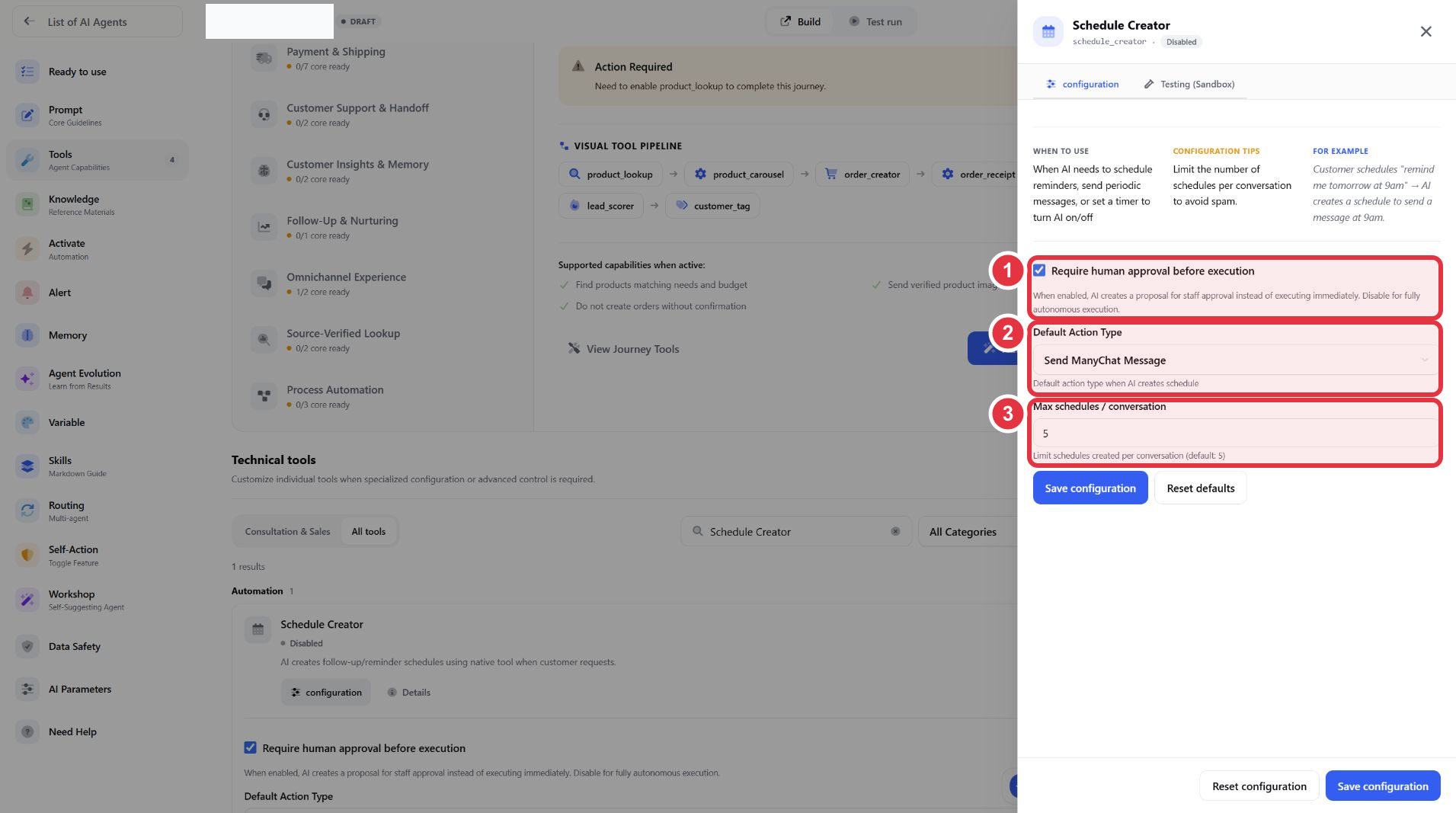
Số 1: yêu cầu nhân viên duyệt. Số 2: hành động mặc định. Số 3: giới hạn số lịch trong một hội thoại. Ảnh thể hiện cấu hình, chưa tạo lịch.
- Mở configuration của Schedule Creator, đọc Require human approval before execution. Khi bật, AI tạo đề xuất để nhân viên duyệt.
- Kiểm tra Default Action Type. Ảnh đang chọn Send ManyChat Message; cần đúng kết nối và hành động của cơ sở, không mặc định loại này gửi được trên mọi kênh.
- Đặt Max schedules / conversation theo nhu cầu để tránh nhiều lịch nhắc cùng một việc; form ghi mặc định
5. - Chọn Save configuration sau khi đối chiếu, rồi kiểm tra trạng thái công cụ.
Với câu “mai 9 giờ nhắc tôi xem lại báo giá”, AI cần xác định ngày cụ thể, giờ, múi giờ, người nhận và nội dung nhắc. Khi khách sửa giờ, kiểm tra lịch cũ để tránh nhắc hai lần. Nếu đang chờ duyệt hoặc thiếu dữ liệu, câu trả lời cần nói đúng trạng thái đó.
Đối chiếu lịch tại công việc tự động theo lịch: thời điểm, hành động, trạng thái chờ/chạy và kết quả. Lịch đã lưu chưa chứng minh tin nhắn đã gửi.
Activate: đặt điều kiện để AI chủ động hoạt động
Phần tiêu đề “Activate: đặt điều kiện để AI chủ động hoạt động”Trong Builder, Activate → Add the first trigger mở Select activation type. UI có nhóm định kỳ như Daily, Weekly, Monthly, Custom, và nhóm Proactive Approach gồm Inactive, Event / Birthday, Broadcast. Khu vực này cũng có Scheduled messages → Enable scheduled messages.
Chọn loại theo mục đích: định kỳ cho công việc lặp lại, Inactive cho khách im lặng, Event / Birthday cho dịp đã có dữ liệu. Trước khi kích hoạt, kiểm tra đối tượng, thời gian, kết nối, nội dung và điều kiện dừng. Màn hình chọn loại chưa có nghĩa một trigger đã được lưu hoặc đang chạy.
9. Gửi email hoặc gọi quy trình đã chuẩn bị
Phần tiêu đề “9. Gửi email hoặc gọi quy trình đã chuẩn bị”Email Sender
Phần tiêu đề “Email Sender”Khi khách muốn nhận lại thông tin tư vấn qua email, Email Sender dùng kết nối SMTP/Resend đã cấu hình. Trong configuration:
- Require human approval before execution: chọn khi nhân viên cần xem và duyệt trước khi gửi.
- Email Channel: tự chọn kết nối phù hợp của workspace, hoặc chỉ định nguồn gửi riêng khi cần.
- Additional Recipient Domains: mặc định gửi tới email của khách; chỉ thêm tên miền nội bộ được workspace cho phép khi quy trình cần gửi thêm.
Kiểm tra địa chỉ nhận, nguồn gửi, tiêu đề và nội dung mới nhất. Không đoán email từ tên khách. Chỉ nói đã gửi khi có kết quả tương ứng; trạng thái đề xuất hoặc tiếp nhận yêu cầu chưa chứng minh thư đã đến hộp thư người nhận.
Flow Trigger
Phần tiêu đề “Flow Trigger”Flow Trigger gọi ManyChat Flows theo ngữ cảnh, chẳng hạn quy trình gửi tài liệu khách yêu cầu. Cần có kết nối và Flow đã chuẩn bị. Trong cấu hình, Allowed Flows chứa namespace được phép gọi; UI ghi để trống sẽ chặn toàn bộ Flow. Đọc Require human approval before execution để biết yêu cầu có phải chờ nhân viên duyệt không.
Đây là công cụ gọi ManyChat Flow, không phải quyền kích hoạt mọi Scenario của TrolyPage. Kiểm tra đúng Flow, kết quả tiếp nhận và nội dung thực sự chạy ở phía quy trình trước khi báo khách hoàn tất.
10. Báo việc nội bộ và theo dõi kết quả
Phần tiêu đề “10. Báo việc nội bộ và theo dõi kết quả”Customer Report tạo báo cáo khách có cấu trúc, chuyển qua Notification Center theo chính sách workspace: trong ứng dụng, push, email hoặc Telegram. Dùng khi đội ngũ cần tổng hợp nhu cầu và bước tiếp theo; khác với email gửi trực tiếp cho khách.
Alert dùng cho sự kiện quan trọng. Chọn Alert → Add Warning để xem form gồm Alarm name, Type, Severity, Channel, điều kiện và cấu hình kênh. Với kiểu từ khóa, UI có Keywords (comma-separated), Scope và Cooldown — minutes between fires để giới hạn tần suất báo.
Ví dụ cảnh báo khiếu nại cần đúng phạm vi tin của khách và người phụ trách xử lý. Tránh để một từ xuất hiện trong lời AI tự viết cũng kích hoạt không cần thiết. Test send là thao tác gửi thử thật tới nơi nhận; chỉ dùng khi đã kiểm tra đích. Trong phần giới thiệu này chưa tạo cảnh báo hoặc gửi thử.
| Trạng thái | Bằng chứng cần kiểm tra |
|---|---|
| AI đề xuất chăm sóc | Nội dung, lý do, người duyệt và trạng thái đề xuất |
| Đã tạo việc hoặc lịch | Có bản ghi đúng người nhận, hành động, thời điểm và trạng thái |
| Nhân viên đã nhận | Người phụ trách và trạng thái tiếp nhận trong nơi theo dõi công việc |
| Đã gửi tin/email | Kết quả thực thi của đúng nội dung và đích nhận; không chỉ câu AI nói đã gửi |
| Đã xử lý xong | Kết quả công việc được xác nhận, không còn lịch hoặc thông báo trùng đang chờ |
Các mục 7–10 giới thiệu công dụng và cấu hình đã khảo sát. Chưa chạy chiến dịch, gửi email, gọi Flow hoặc tạo lịch để minh họa. Khi áp dụng, thử một tình huống với đích kiểm tra của cơ sở trước khi bật rộng.
Xử lý khi chưa đúng
Phần tiêu đề “Xử lý khi chưa đúng”| Biểu hiện | Kiểm tra |
|---|---|
| AI cứ hỏi tiếp dù khách yêu cầu gặp người | Prompt đã ghi rõ tình huống chuyển chưa? Human Handoff có bật và được cấu hình không? |
| AI nói đã chuyển nhưng không ai nhận | Kiểm tra kết quả công cụ, giới hạn nhân viên/nhóm, điều kiện online và tải. |
| Nhân viên nhận việc nhưng không có thông báo | Kiểm tra tùy chọn báo đội ngũ và kênh nhận trong Notification Center. |
| Có nhiều thông báo cho cùng yêu cầu | Kiểm tra Human Handoff, Team Notification và Alert có cùng kích hoạt hay không. |
| AI xen vào khi nhân viên đang xử lý | Kiểm tra Human takeover pause và phạm vi kênh; khoảng tạm dừng có quá ngắn không? |
| AI không trực lại sau khi xử lý | Kiểm tra chế độ chờ bật lại, trạng thái hội thoại, giờ trực và phân công kênh. |